 |
Operasyon tanımlarının sadece ek olarak kullanılabildiği lisanslar: |
 |
 |
Operasyon tanımları ile ilgili Netsimakademi'deki eğitim videosunu izleyebilirsiniz. |
|
 |
Operasyon tanımı ile ilgili işlem için ÜRETİM-Soru Cevap'ta bulunan MRP2 Tanımlar bölümüne bakabilirsiniz. |
|
Üretimdeki operasyonlar tanımlanır.
 butonuna tıklanarak yeni kayıt penceresi açılır. Giriş durumunda iken gerekli alanlara bilgi girişi yapılır.
Aktif ve Onaylandı durumuna getirilen kayıtlar diğer işlem pencerelerinde görüntülenip kullanılabilir.
Operasyon kodu istenilen formatta elle girilir ya da boş bırakılır ise operasyon adı yazıldıktan sonra  butonuna tıklanınca sistem tarafından artan sırada numara verilir.
Operasyon adı girilir.
 Genel Bilgiler
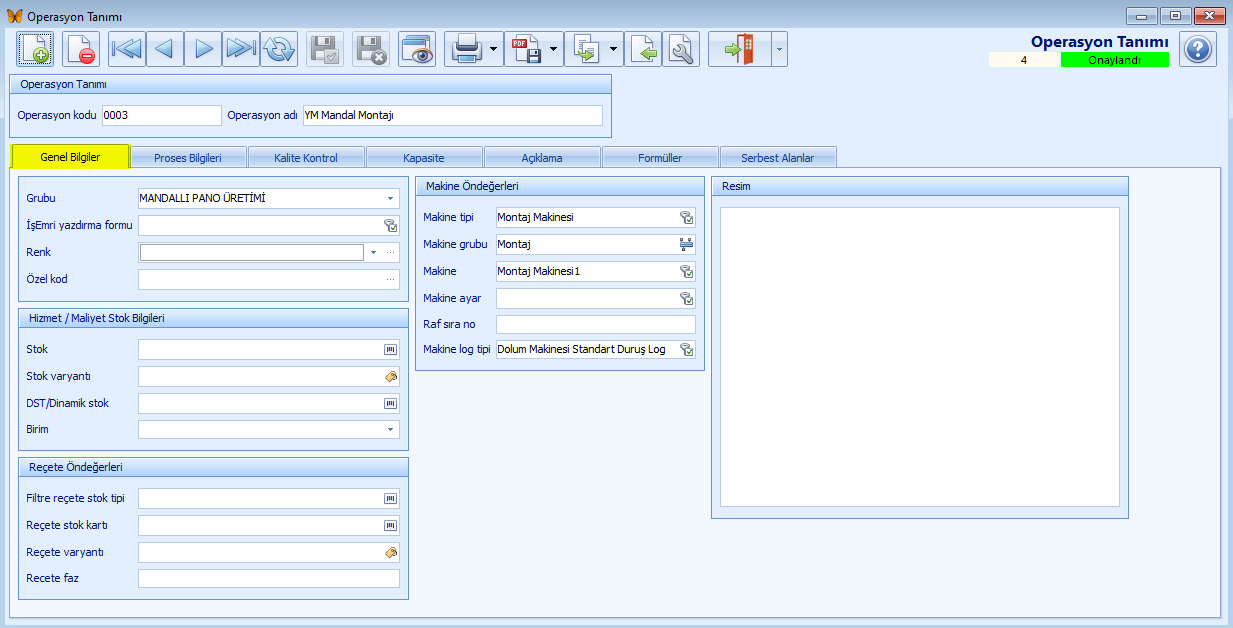
Grubu elle girilebilir ya da açılan menüden seçilir. Örneğin montaj yapılan donanımlar için montaj grubu oluşturulur.
İş Emri Yazdırma Formu alanında  butonuna tıklanarak Rapor Görüntüle penceresindeki raporlar içindeki iş emri yazdırma formu seçilir.
Renk alanında ... (üç nokta) butonuna tıklanarak açılan renk kartelasından istenilen renk seçilip Tamam butonuna tıklanarak yeni renk eklenmiş olur.
Özel Kod girilebilir. ... (üç nokta) butonuna tıklanarak açılan Özel Kod penceresinde seçilir ya da elle giriş yapılır. Kullanıcının isteğine bağlı olarak oluşturulan bir koddur ve filtreleme ya da rapor oluşturmak için kullanılabilir.
Hizmet/Maliyet stok bilgileri sekmesinde stok, stok varyantı, DST/Dinamik stok ve birim alanlarında seçim yapılır.
Hizmet faturalandırma alanında operasyonun hizmet bedelinin faturalanma şekli seçilir: Faturalanmaz (yeni kayıtta öndeğer), Hepsi Faturalanır ya da Sadece İlk İşlem Faturalanır. Operasyon bir Rota işlem adımına ya da Proses detayına seçildiğinde bu değer oraya öndeğer olarak aktarılır ve orada değiştirilebilir.
Reçete öndeğerleri ile ilgili seçim yapılır. Operasyona bağlı işlemlerde stok tipi, stok kartı, varyant, faz bilgisine göre filtreleme sağlanır.
Makine ön değerleri ile ilgili seçim yapılır. Operasyona bağlı makine bilgisi işlem yaparken getirilir.
Resim eklenir. Resim/Logo Ekleme bölümünde yapılan işlemler anlatılmıştır.
Proses Bilgileri
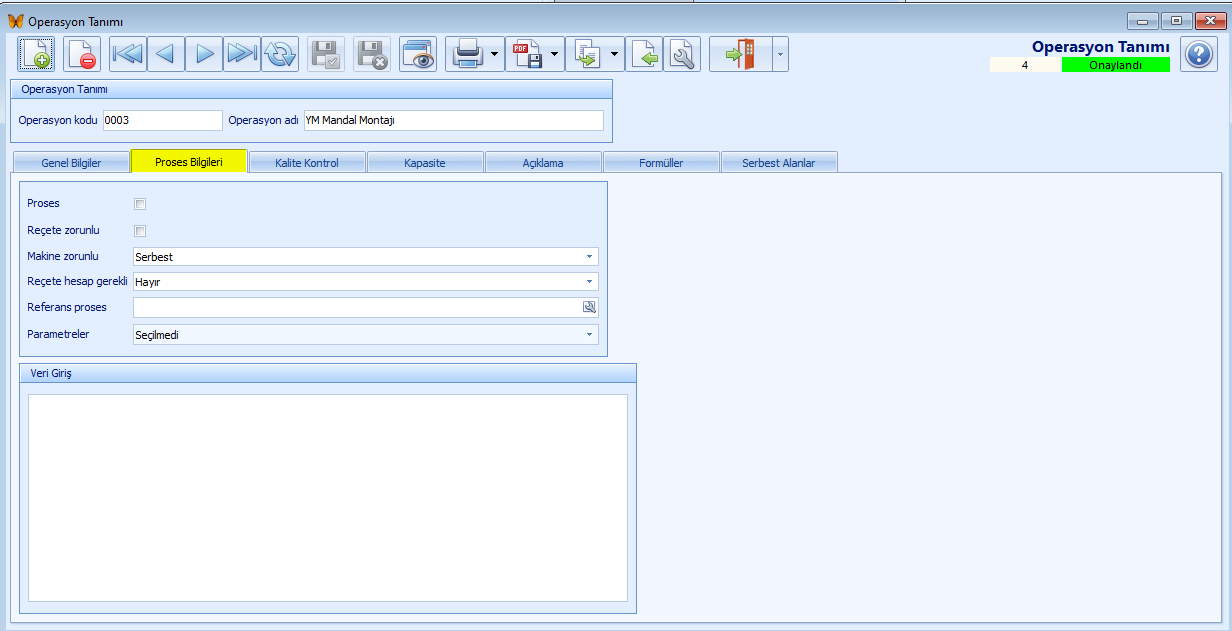
Proses kutucuğu işaretlenerek operasyonun bir proses olarak kullanılacağı belirtilir.
Reçete zorunlu seçilerek operasyona ait varyant kullanımı sağlanır.
Makine zorunlu alanında yapılan seçimle operasyon işlemlerinde makine ve ayarının seçilmesi serbest ya da zorunlu yapılır.
Referans proses  butonuna tıklanarak açılan Operasyon Tanımı penceresinde girilir.
Parametreler menüden seçilir. Operasyonun çalışmasını etkileyen hız, nem vb. parametreler belirtilir.
Veri Giriş bölümünde proses ekranlarındaki parametre sütunlarının başlıkları tanımlanır. Her başlık, parametre kodunun ya da sütun adının yanında köşeli parantez içinde yazılır; tanımlar noktalı virgülle ya da ayrı satırlarla ayrılır. Örnek: P1S[Banyo Isısı]; Param 1 Max[Üst Sınır]; SP1[Renk]. Aynı proseste iki operasyon aynı sütuna farklı başlık verirse başlıklar birlikte gösterilir; başlık verilmeyen sütun kendi adıyla kalır.
Kalite Kontrol
Operasyon ile ilgili kalite kontrol işlemi tanımlanır.
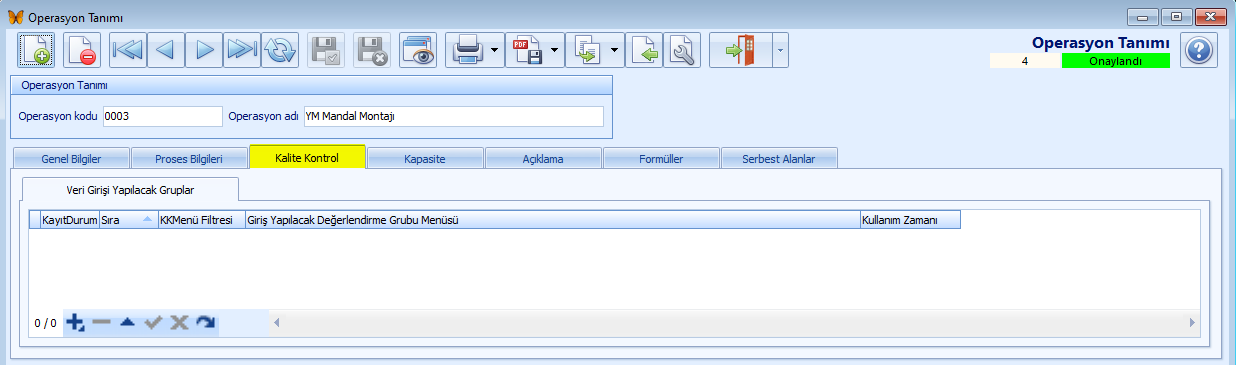
 butonları ile satır bazında kayıt işlemleri (ekleme, silme, onaylama, vazgeçme) yapılır.
Kayıt Durumu seçilir. Sıra girilir.
KKMenü Filtresi sistem tarafından getirilir.
Giriş Yapılacak Değerlendirme Grubu Menüsü girilir.
Kullanım Zamanı menüden seçilir.
Kapasite
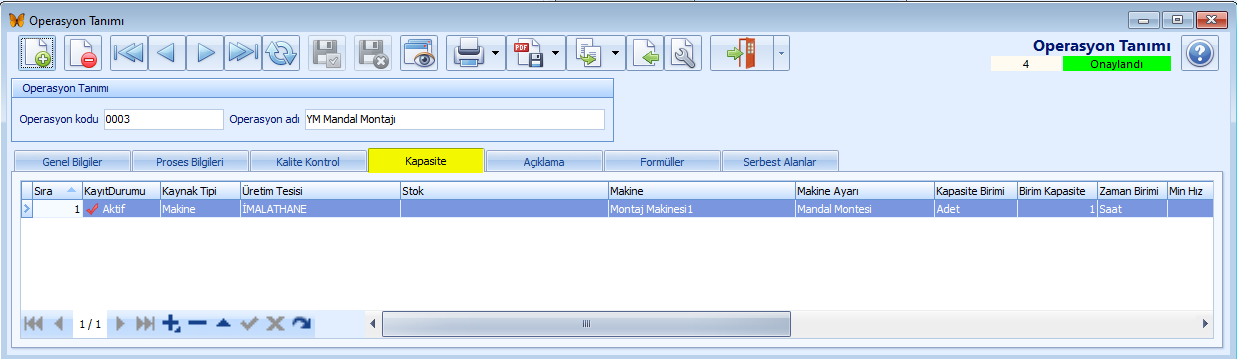
butonları ile satır bazında kayıt işlemleri (ekleme, silme, onaylama, vazgeçme) yapılır.
Kayıt Durumu seçilir. Sıra girilir.
Kaynak tipi seçilir. Kapasitenin neye göre hesaplanacağı belirtilir. Makine, tesis ya da iş istasyonu olarak seçilir.
Makine  butonuna tıklanarak açılan Makine Tanımı penceresinde seçilir.
Makine tipi butonuna tıklanarak açılan Makine Tipi Tanımı penceresinde seçilir.
Makine ayarı butonuna tıklanarak açılan Makine Ayarı penceresinde seçilir.
Makine kapasite saat, Üretim birimi, Min Hız, Std Hız, Max Hız, Randıman%, Ayar Süresi, Uyarı Min Hız, Uyarı Max Hız alanlarında bilgi girilir.
Hız Birimi/Saat alanında menüden devir, metre, atkı vb. seçilir.
İş İstasyonu butonuna tıklanarak açılan İş İstasyonu penceresinde seçilir.
Stok Tipi  butonuna tıklanarak açılan Stok Tipi penceresinde seçilir.
Stok Tip Varyantı butonuna tıklanarak açılan Stok Tipi Varyantı penceresinde seçilir.
Stok butonuna tıklanarak açılan Stok Kartı penceresinde seçilir.
Stok Varyantı  butonuna tıklanarak açılan Stok Kartı Varyantı penceresinde seçilir.
Dinamik Stok butonuna tıklanarak açılan Stok Kartı penceresinde seçilir.
Kalite  butonuna tıklanarak açılan Stok Kalite Seti penceresinde seçilir.
Kapasite İhtiyaç Değişken Adı girilir.
Özel Kod girilebilir. ... (üç nokta) butonuna tıklanarak açılan Özel Kod penceresinde seçilir ya da elle giriş yapılır. Kullanıcının isteğine
bağlı olarak oluşturulan bir koddur ve filtreleme ya da rapor oluşturmak için kullanılabilir.
Açıklama girilir.
Formül girilir.
Serbest Alanlar sekmesinde kullanıcı isteğine bağlı ek alanlar tanımlanabilir.