 |
Makine tanımlarının sadece ek olarak kullanılabildiği lisanslar: |
 |
 |
Makine tanımı ile ilgili Netsimakademi'deki eğitim videosunu izleyebilirsiniz. |
|
 |
Makine tipi tanımı ile ilgili işlem için ÜRETİM-Soru Cevap'ta bulunan Makine Tanım & İşlemler bölümüne bakabilirsiniz. |
|
Üretim işlemlerinde kullanılan makine tanımlamaları yapılır.
 butonuna tıklanınca açılan Makine Tipi penceresinde tip seçilerek yeni kayıt penceresi açılır. Giriş durumunda iken gerekli alanlara bilgi girişi yapılır.
Aktif ve Onaylandı durumuna getirilen kayıtlar diğer işlem pencerelerinde görüntülenip kullanılabilir.
Makine kodu istenilen formatta elle girilir ya da boş bırakılır ise makine adı yazıldıktan sonra  butonuna tıklanınca sistem tarafından artan sırada numara verilir. Makine kodu gant şemasında kullanıldığı için makine adına ait bir kısaltma ile verilmesi önemlidir. Örneğin büküm makinesi için BUKUM01 ya da BUK01 şeklinde kod verilebilir.
Makine adı girilir.
 Genel Bilgiler
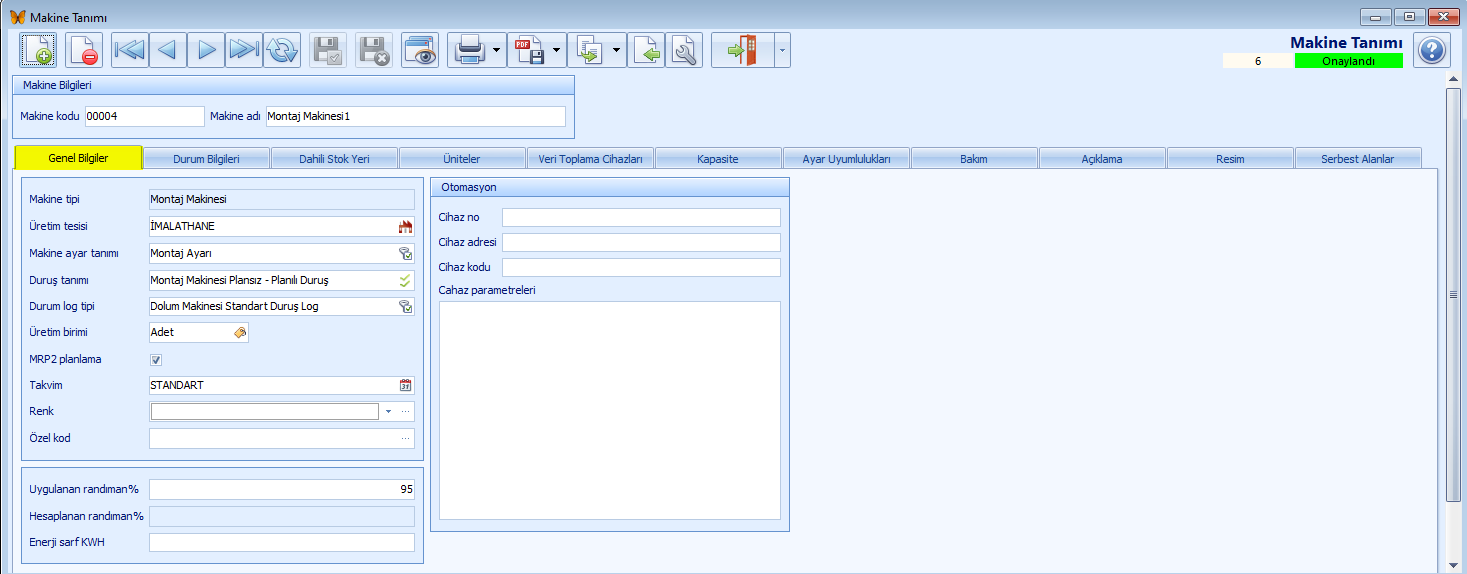
Makine tipi alanında ilk kayıt anında seçilen tip gösterilir.
Üretim tesisi  butonuna tıklanarak açılan Üretim Tesisi penceresinde seçilir.
Yeri/Konumu alanına makinenin işletme içindeki yeri (bina, bölüm, hat vb.) yazılır. Bakım sekmesinde makine için bakım objesi oluşturulurken bu bilgi makine kodu ve adıyla birlikte bakım objesine aktarılır.
Makine ayar tanımı  butonuna tıklanarak açılan Makine Ayar tanım penceresinde seçilir.
Duruş tanımı  butonuna tıklanarak açılan Duruş tanım penceresinde seçilir.
Durum log tipi butonuna tıklanarak açılan Makine Durum Log Tipi tanım penceresinde seçilir. Makineden otomatik duruş logu alınıyor ise bu alanın seçilmesi gerekir.
Üretim birimi  butonuna tıklanarak açılan Stok Birimi penceresinde seçilir.
MRP2 planlama kutucuğu işaretlenerek ayar yapılır.
Takvim  butonuna tıklanarak Takvim penceresinde seçilir.
Renk alanında ... (üç nokta) butonuna tıklanarak açılan renk kartelasından istenilen renk seçilip Tamam butonuna tıklanarak da yeni renk eklenmiş olur.
Özel Kod girilebilir. ... (üç nokta) butonuna tıklanarak açılan Özel Kod penceresinde seçilir ya da elle giriş yapılır. Kullanıcının isteğine
bağlı olarak oluşturulan bir koddur ve filtreleme ya da rapor oluşturmak için kullanılabilir.
Uygulanan randıman % girilir. Varsayılan olarak 95 olarak sistem tarafından getirilir.
Hesaplanan randıman sistem tarafından getirilir.
Enerji sarf KWH girilir.
 Otomasyon bölümü duruş ve çalışma bilgisini makinelerden veri alınarak takip ediliyor ise mutlaka doldurulmalıdır.
Cihaz no, Cihaz adresi, Cihaz kodu, Cihaz parametreleri girilir.
Durum Bilgileri
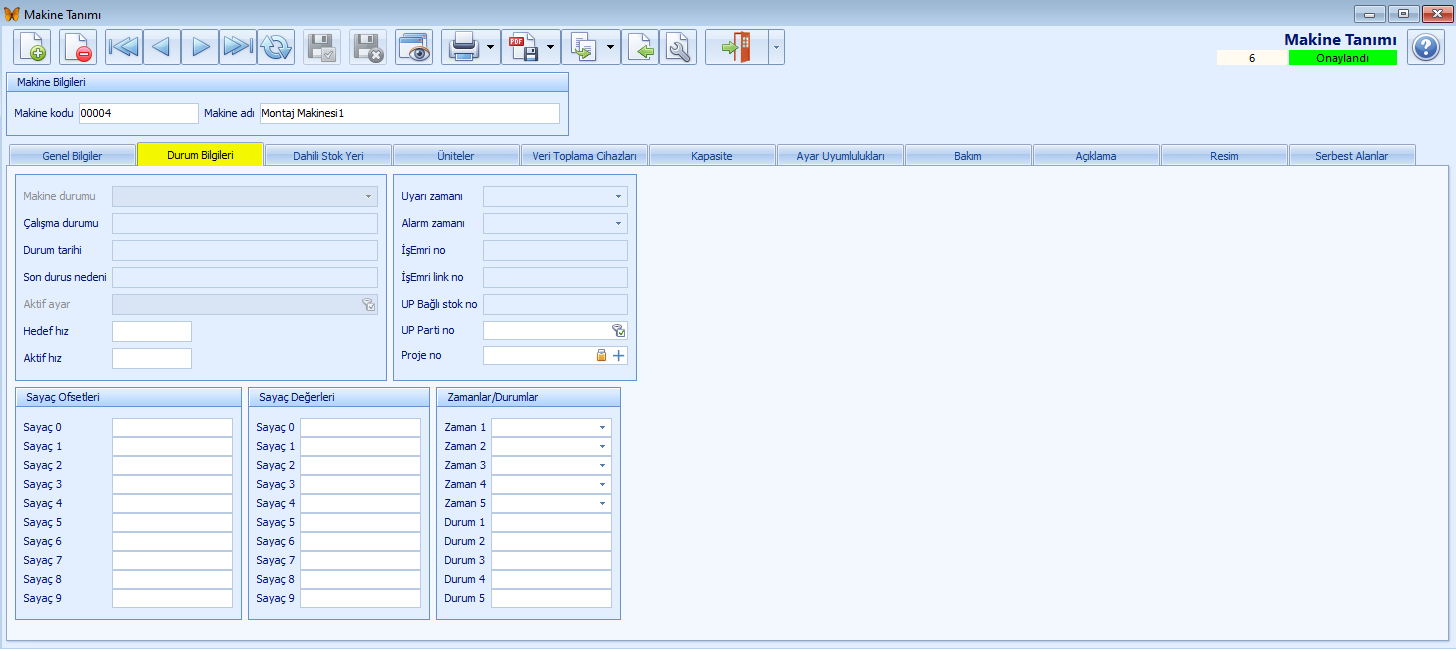
Otomasyon ile bağlı olan cihazdan durum bilgileri getirilir.
Dahili Stok Yeri
Makine üzerinde stok bulunuyor ise bu bölüm için dahili stok yeri denir.
 Stok Yeri
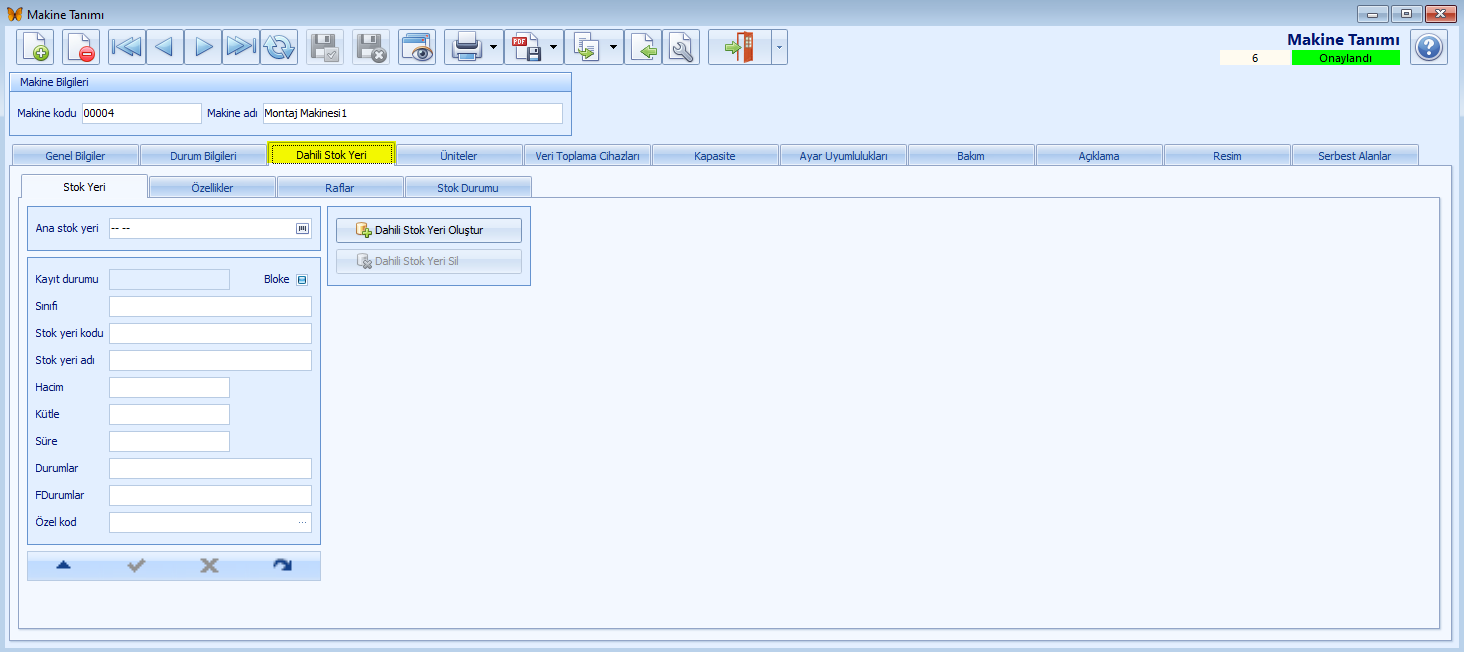
Makine üzerindeki stok bilgisi girilir.
Ana stok yeri  butonuna tıklanarak açılan Stok Yeri penceresinde seçilir.
Kayıt durumu sistem tarafından getirilir.
Sınıfı, Stok yeri kodu, Stok yeri adı, Hacim, Kütle, Süre, Durumlar, FDurumlar sistem tarafından getirilir.
Özel Kod girilebilir. ... (üç nokta) butonuna tıklanarak açılan Özel Kod penceresinde seçilir ya da elle giriş yapılır. Kullanıcının isteğine bağlı olarak oluşturulan bir koddur ve filtreleme ya da rapor oluşturmak için kullanılabilir.
 butonuna tıklanarak stok yeri oluşturulur.
 butonuna tıklanarak stok yeri silinir.
Özellikler
Makinenin stok yeri ve de limitleri girilir.
Stok yeri limitlerine ait kalem sayısı, miktar, miktar1 bilgisi girilir.
Raflara ait kalem sayısı, miktar, miktar1 bilgisi girilir.
Raflar
 butonları ile raf bilgisi girilir.
Syrafno, Sıra no, Kodu sistem tarafından getirilir.
Raf adı girilir. Raf ile ilgili Min Sayı, Max Sayı, Min Miktar, Max Miktar, Min Miktar1, Max Miktar1 girilir.
Kayıt Durumu girilir. Onaylandı olarak girilen raf kullanılabilir.
Stok Durumu
Stok miktarı ile ilgili kayıtlar listelenir.
Üniteler
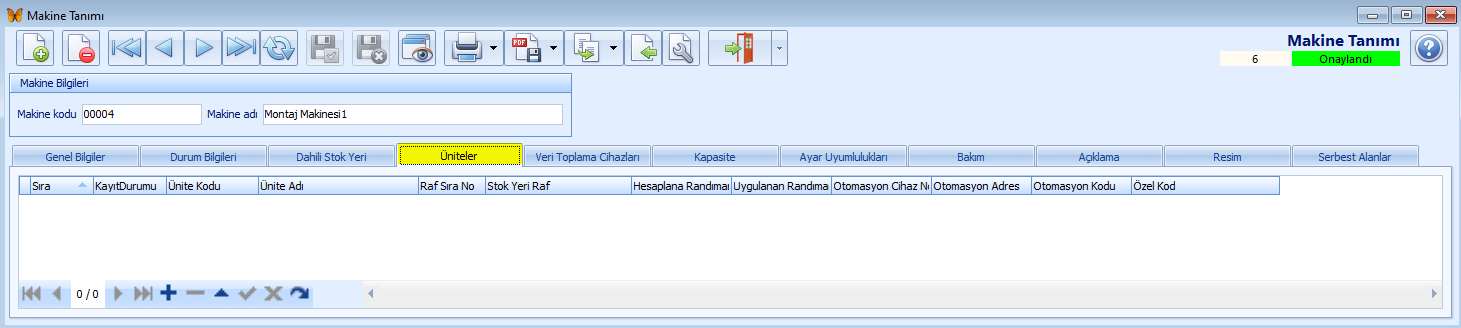
butonları ile ünite bilgisi girilir.
Sıra sistem tarafından getirilir. Kayıt durumu, Paralel iş sayısı, Raf sıra no, İş emri no, İElink no, UPBağlıStokno, UP Duruş Neden No, Hedef Hız, Aktif Hız, Özel Kod girilir.
Veri Toplama Cihazları
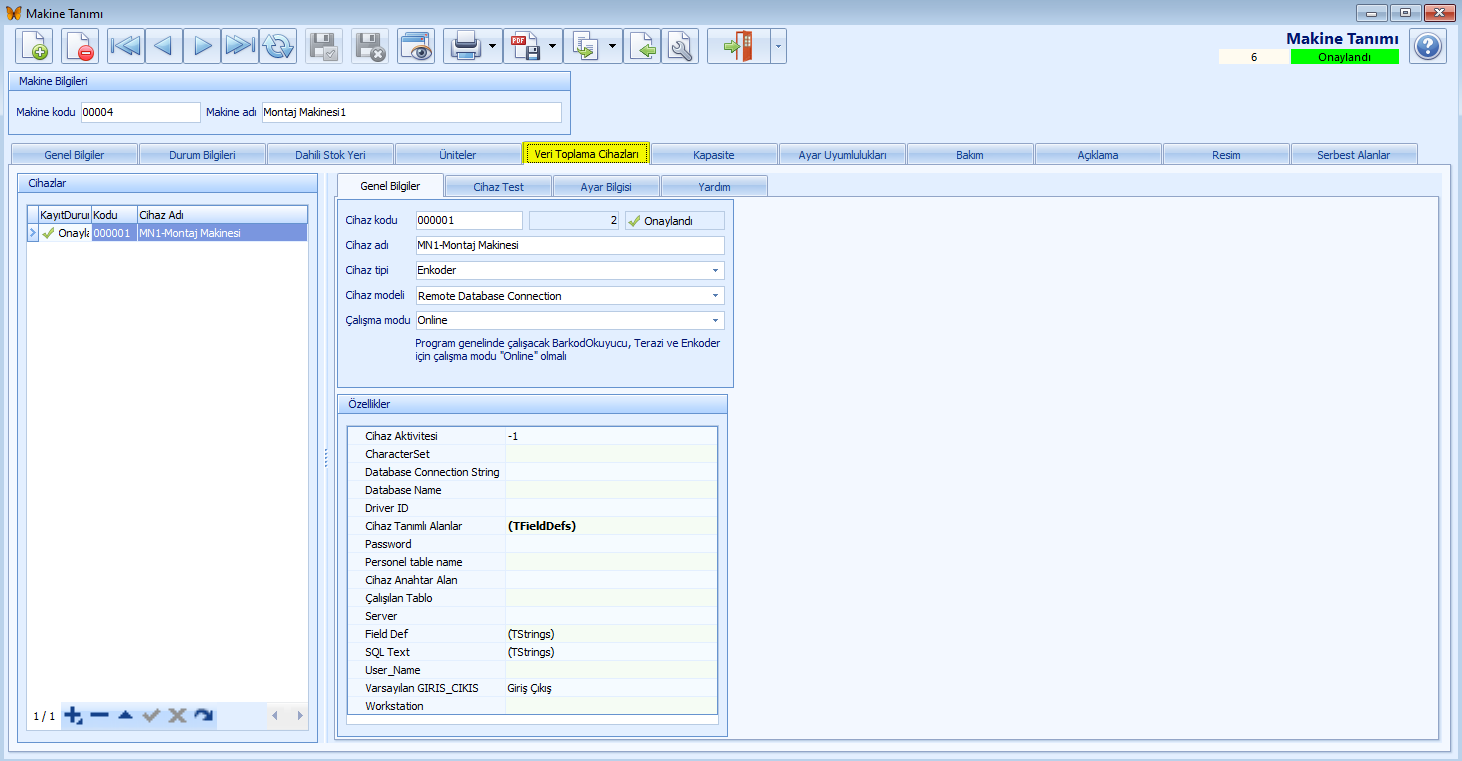
butonları ile cihaz bilgisi girilir.
Kayıt durumu, Kodu, Cihaz adı girilir.
Her bir girişi yapılan cihaz ile ilgili ekranın sağ bölümünde Genel Bilgiler, Cihaz Test, Ayar Bilgisi sekmelerinde bilgi girilir.
Genel Bilgiler sekmesinde Cihaz kodu, cihaz adı sistem tarafından getirilir. Cihaz tipi, cihaz modeli, çalışma modu seçilir.
Cihaz test sekmesinde test süresi girilir ve Test Başlat butonuna tıklanarak test başlatılır. Cihazdan okunan ham veri RAW, hesaplanan değer DATA alanında görüntülenir. RAW alanına yazılan veri Set butonuna tıklanarak cihaza gönderilir.
Ayar bilgisi ve Yardım gösterilir.
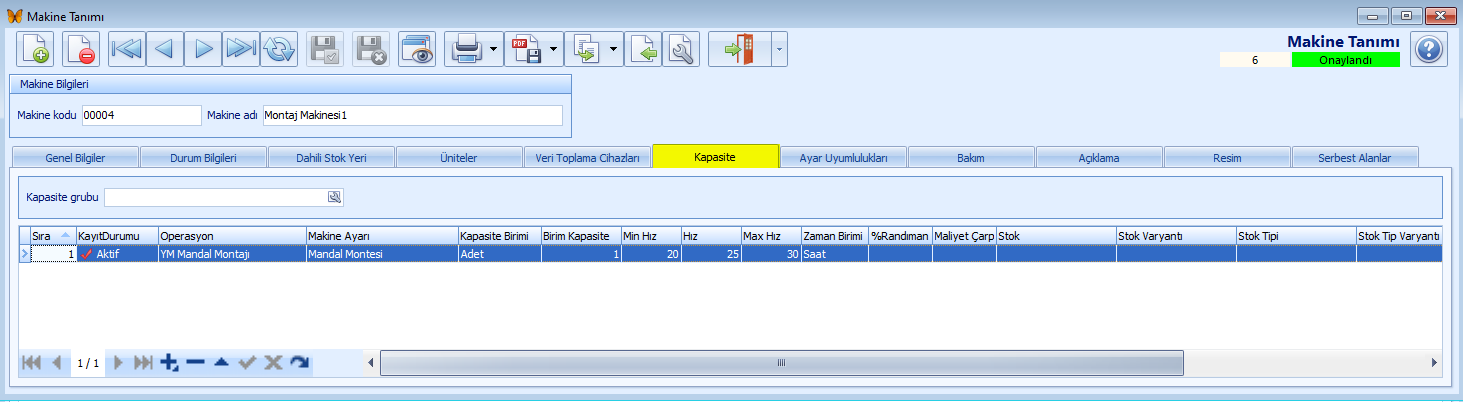
butonları ile makine kapasitesi bilgisi girilir.
Sıra sistem tarafından getirilir. Kayıt durumu, Makine kapasite (saat), Min Hız, Std Hız, Max Hız, Hız Birimi/Saat, Randıman %, Ayar Süresi, Uyarı Min Hız, Uyarı Max Hız, Kapasite ihtiyaç değişken adı girilir. Operasyon, Makine ayarı, İş istasyonu, Stok tipi, Stok tip varyantı, Stok, Stok varyantı, Dinamik stok, Kalite alanlarındaki butonlara tıklanarak veri seçilir.
Kapasite sekmesinde operasyon eklenmesi ile iş emirleri gant şemasında makinelere sürüklenerek eşleştirilebilir.
Ayar Uyumlulukları
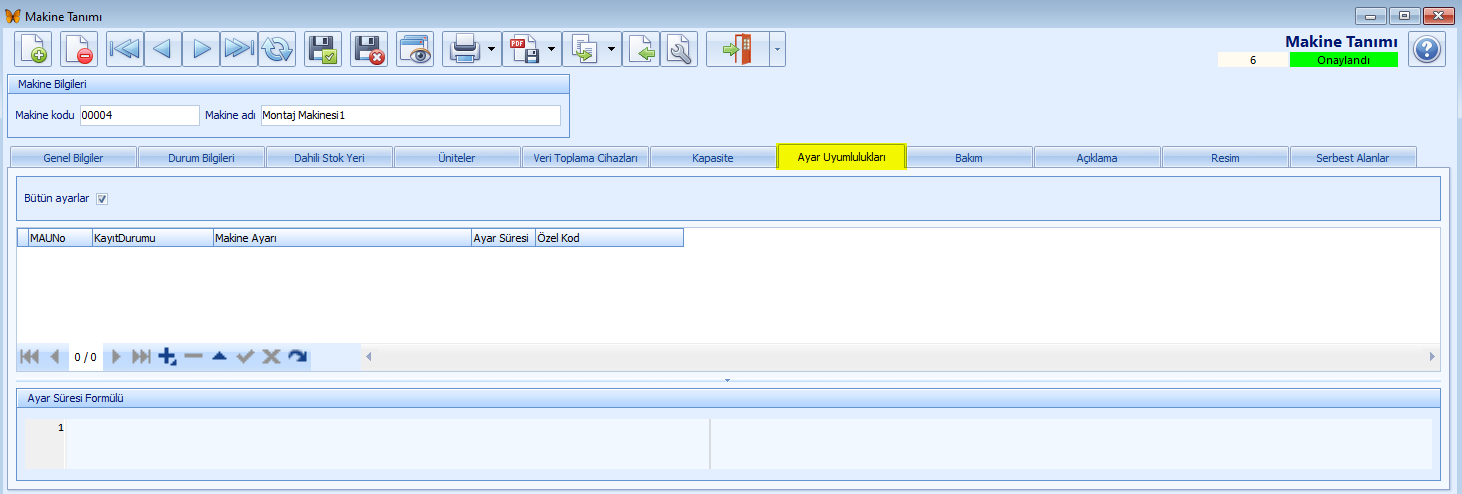
butonları ile ayar uyumluluk bilgisi girilir.
MAUNo sistem tarafından getirilir. Kayıt durumu girilir. Makine ayarı butonuna tıklanarak açılan Makine Ayar tanım penceresinde seçilir.
Özel Kod girilebilir. ... (üç nokta) butonuna tıklanarak açılan Özel Kod penceresinde seçilir ya da elle giriş yapılır. Kullanıcının isteğine bağlı olarak oluşturulan bir koddur ve filtreleme ya da rapor oluşturmak için kullanılabilir.
Alt bölümdeki alana ayar formülü girilir.
Bütün ayar değerleri kutucuğu, ayar uyumluluk listesi boşken işaretli gelir. Listeye ilk ayar uyumluluk satırı eklendiğinde işareti sistem tarafından kaldırılır; listedeki bütün satırlar silindiğinde yeniden işaretlenir.
Bakım
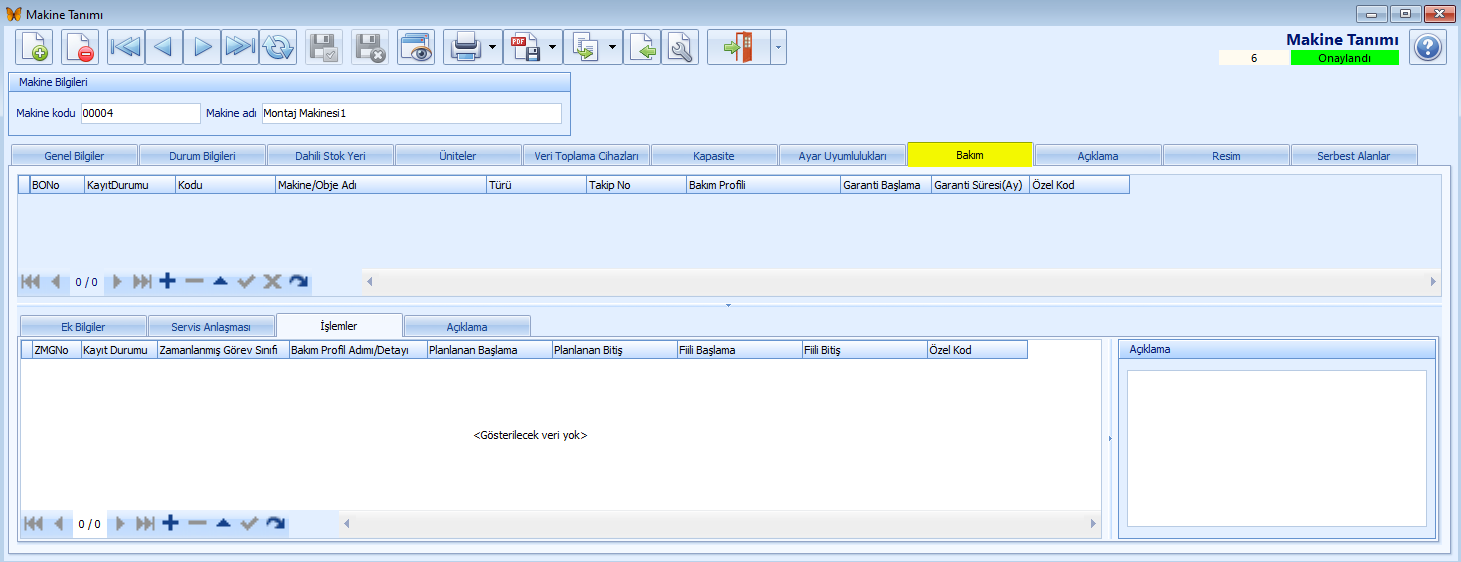
Makinenin garanti, servis anlaşması, bakım işlemleri kaydedilir.
Açıklama girilir.
Resim sekmesinde makine tipine ait resim eklenir. Resim/Logo Ekleme bölümünde yapılan işlemler anlatılmıştır.
Serbest Alanlar sekmesinde kullanıcı isteğine bağlı ek alanlar tanımlanabilir.