 |
İş istasyon tanımlarının sadece ek olarak kullanılabildiği lisanslar: |
 |
 |
İş istasyon tanımları ile ilgili Netsimakademi'deki eğitim videosunu izleyebilirsiniz. |
|
 |
İş istasyonu tanımı ile ilgili işlem için ÜRETİM-Soru Cevap'ta bulunan MRP2 Tanımlar bölümüne bakabilirsiniz. |
|
İş İstasyonları, üretim sürecindeki her bir operasyonun gerçekleştirildiği, üretim merkezi olarak da tanımlayabileceğimiz bir veya daha fazla üretim kaynağını (işçi, makine gibi) kapsayan üretim birimleridir.
 butonuna tıklanarak yeni kayıt penceresi açılır. Giriş durumunda iken gerekli alanlara bilgi girişi yapılır.
Aktif ve Onaylandı durumuna getirilen kayıtlar diğer işlem pencerelerinde görüntülenip kullanılabilir.
İstasyon kodu istenilen formatta elle girilir ya da boş bırakılır ise istasyon adı yazıldıktan sonra  butonuna tıklanınca sistem tarafından artan sırada numara verilir.
İstasyon adı girilir.
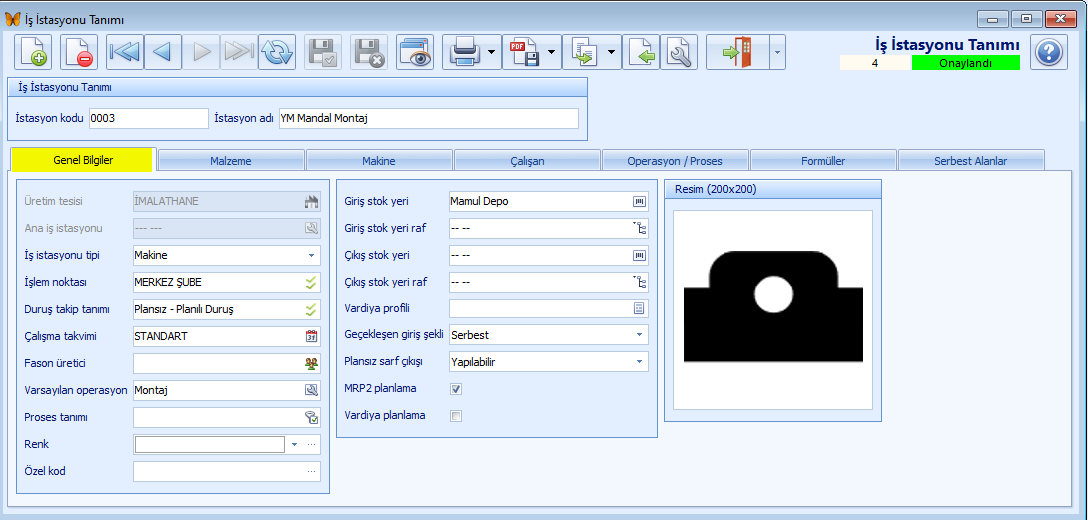
Üretim Tesisi ve Ana İş İstasyonu sistem tarafından getirilir. Terminal kullanıcısının bulunduğu işlem noktasındaki üretim tesisi getirilir.
Ctrl+F8 kısayol tuşu ile terminal çalışma penceresindeki işlem noktası kontrol edilebilir.
İş istasyonu tipi seçilir.
İşlem noktası  butonuna tıklanarak açılan İşlem Noktası penceresinde seçilir.
Duruş takip tanımı butonuna tıklanarak açılan Duruş Nedeni penceresinde seçilir.
Çalışma takvimi  butonuna tıklanarak açılan Takvim Tanım penceresinde seçilir.
Vardiya formu alanındaki ... (üç nokta) butonuna tıklanarak açılan pencerede form seçilir.
Fason Üretici  butonuna tıklanarak açılan Cari Kart penceresinde seçilir.
Varsayılan Operasyon  butonuna tıklanarak açılan Operasyon Tanımı penceresinde seçilir.
Proses tanımı  butonuna tıklanarak açılan Üretim Proses tanımı penceresinde seçilir.
Renk alanında ... (üç nokta) butonuna tıklanarak açılan renk kartelasından istenilen renk seçilip Tamam butonuna tıklanarak yeni renk eklenmiş olur.
Özel Kod girilebilir. ... (üç nokta) butonuna tıklanarak açılan Özel Kod penceresinde seçilir ya da elle giriş yapılır. Kullanıcının isteğine
bağlı olarak oluşturulan bir koddur ve filtreleme ya da rapor oluşturmak için kullanılabilir.
Stok yeri ayarları yapılır. İstasyon detayında stok yerinin tanımlanması ile üretim işlemlerinde stok alanlarının dolu bir şekilde gelmesi sağlanmış olur.
Giriş Stok Yeri  butonuna tıklanarak açılan Stok Yeri penceresinde seçilir. İş istasyonundan çıkan yarı mamul ya da mamulün girdiği stok yeridir.
Giriş Stok Yeri Raf  butonuna tıklanarak açılan Stok Yeri penceresinde seçilir. İş istasyonundan çıkan yarı mamul ya da mamulün girdiği stok yeridir.
Çıkış Stok Yeri butonuna tıklanarak açılan Stok Yeri penceresinde seçilir.
Çıkış Stok Yeri Raf butonuna tıklanarak açılan Stok Yeri penceresinde seçilir.
Ambalaj Çıkış Stok Yeri ürün paletlenirken tüketilen ambalaj malzemesinin (palet, koli, streç film, etiket…) düştüğü stok yeridir. Boş bırakılırsa ambalaj malzemesi istasyonun çıkış stok yerinden düşer. Ambalaj varyantının malzeme satırında bir stok yeri verilmişse o stok yeri önce gelir; istasyonu belli olmayan girişte belgenin çıkış stok yeri kullanılır. Hammadde sarfı bu alandan etkilenmez.
Vardiya profili  butonuna tıklanarak açılan Vardiya Profil Tanımları penceresinde seçilir.
Resim eklenir. Resim/Logo Ekleme bölümünde yapılan işlemler anlatılmıştır.
Gerçekleşen girişi şekli seçilir. Serbest seçilir ise herhangi bir kritere bakılmaksızın istenilen saatte Üretim modülündeki İş İstasyonu Vardiya Kayıtları penceresinde iken  butonu ile iş emri kaydı oluşturularak üretim işlemine başlanır. Vardiya girişi seçilir ise Üretim modülündeki İş İstasyonu Vardiya Kayıtları penceresinde vardiya kaydı oluşturulur ve kayıt çift tıklanarak üretim işlemine başlanır.
İş istasyonuna malzeme giriş ve çıkışının hangi depolara olacağı belirtilir. Hızlı Giriş seçilir ise Üretim modülündeki Gerçekleşen Girişi penceresinde üretim işlemi yapılır.
Plansız sarf çıkışı seçilir.
MRP2 planlama kutucuğu işaretlenerek Gant Şeması için ayar yapılır. Bu şekilde iş istasyonundaki bilgi gant şemasına aktarılır.
Vardiya planlama kutucuğu işaretlenerek vardiya planlamasına iş istasyonunun listelenmesi sağlanır. Aksi takdirde vardiya planlamasında iş istasyonu bilgisi gelmez.
 Malzeme
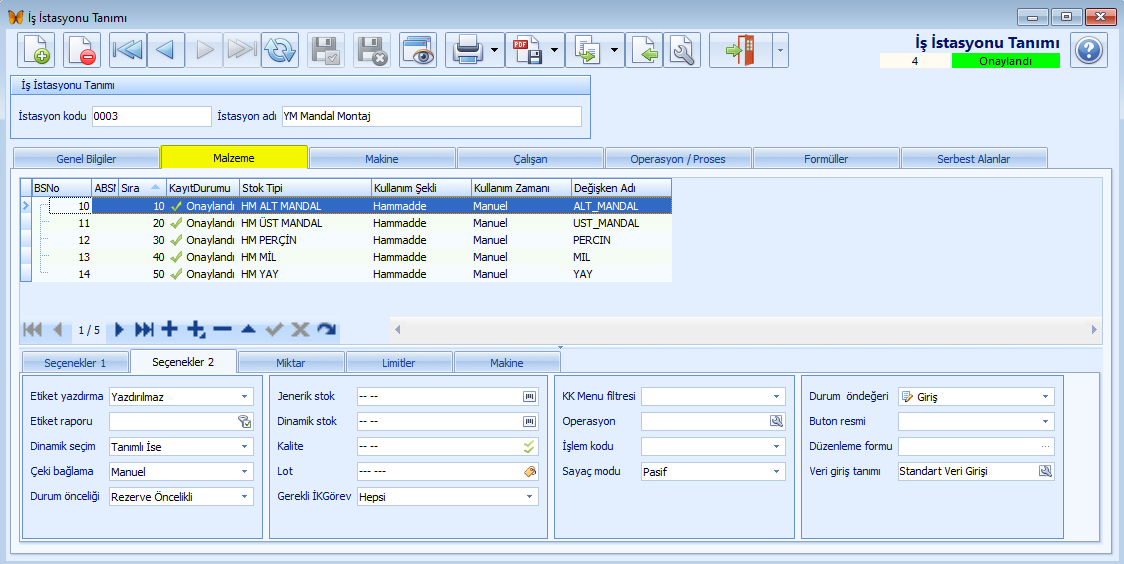
İş istasyonunda kullanılan malzemeler tek tek girilir. Satır bazında eklenen her bir malzeme ile ilgili bilgiler alt kısımdaki Seçenekler 1, Seçenekler 2, Miktar, Limitler, Makine sekmelerinde girilir.
 butonları ile satır bazında kayıt işlemleri (ekleme, silme, onaylama, vazgeçme) yapılır.
BS No, ABSNo, Sıra girilir.
Kayıt Durumu seçilir.
Stok Tipi  butonuna tıklanarak açılan Stok Tipi penceresinde seçilir.
Stok Adı butonuna tıklanarak açılan Stok Kartı penceresinde seçilir.
Stok Varyantı  butonuna tıklanarak açılan Stok Kartı Varyantı penceresinde seçilir.
Dinamik Stok butonuna tıklanarak açılan Stok Kartı penceresinde seçilir.
Kullanım Şekli ve Kullanım Zamanı, Değişken Adı, Ref Değişken Adı, Menü Adı, Menü Sıra, Giriş Seri No Formatı, Ref alanlarına bilgi girilir.

İşlem kodu, Çıkış Durum, ÇıkışFDurum, Giriş Durum, Giriş FDurum seçilir. Sorumluluk alanı Çıkış stok yeri, Çıkış raf/sıra, Giriş stokyeri, Giriş raf/sıra, Hammadde Bitir Raflar, Ara transfer stok yeri İşlem alanında varsayılan olarak "Üretim" yazılır. Taşıyıcı stok İşEmri Kaynağı ve İşlem filtresi seçilir. |

Etiket yazdırma, Etiket raporu, Dinamik seçim, Çeki bağlama, Durum önceliği seçilir. Jenerik stok Dinamik stok Kalite alanında Lot alanında Gerekli İK Görev seçilir. Geçerli çevrim alanına girilir. KK Menu filtresi seçilir. Proses adımı Operasyon İşlem kodu ve Sayaç modu seçilir. Durum öndeğeri, Buton resim, Düzenleme formu seçilir. Veri giriş tanımı seçilir. Bu alanın doldurulması zorunludur. |


Birim işlem bilgisi tanımlanır. Miktar katları, Miktar1 katları, Süresi, Gerç.Etkisi % alanlarına bilgi girilir. İşlem miktarı bilgisi tanımlanır. Miktar %, Miktar, Birim, Miktar 1 alanlarına bilgi girilir. Gerçekleşen öndeğerleri bilgisi tanımlanır. Miktar, Birim, Miktar1 alanlarına bilgi girilir. Gerçekleşen Girişi kutucuğu işaretlenir. Üretimden giriş işaretlenerek ayarlanır.
Detay işlem türleri, Yönetilen detay, Miktar hesabı, Miktar1 hesabı seçimi yapılarak malzemenin kullanım şekli belirtilir. |
Üretim sipariş limitleri min/max % girilir. İş emri limitleri min/max % girilir. Gerçekleşen limitleri min/max % girilir. Bloke miktar, Bloke miktar1, Uyarı miktar, Uyarı miktar1 girilir. Referansı seçilir. |
Makine tipi Makine grubu Makine adı Makine ayarı Makine atama kutucuğu işaretlenerek makine planlaması aktif hale getirilir. Makine başlama için koşul seçilir. Makine yükü log raflar (sıra no virgül ile ayrılmış) alanına raflar sıra numarasında arada virgül ile yazılır. Hammadde bitir raf sıra nolar alanına raflar sıra numarasında arada virgül ile yazılır. |
Makine
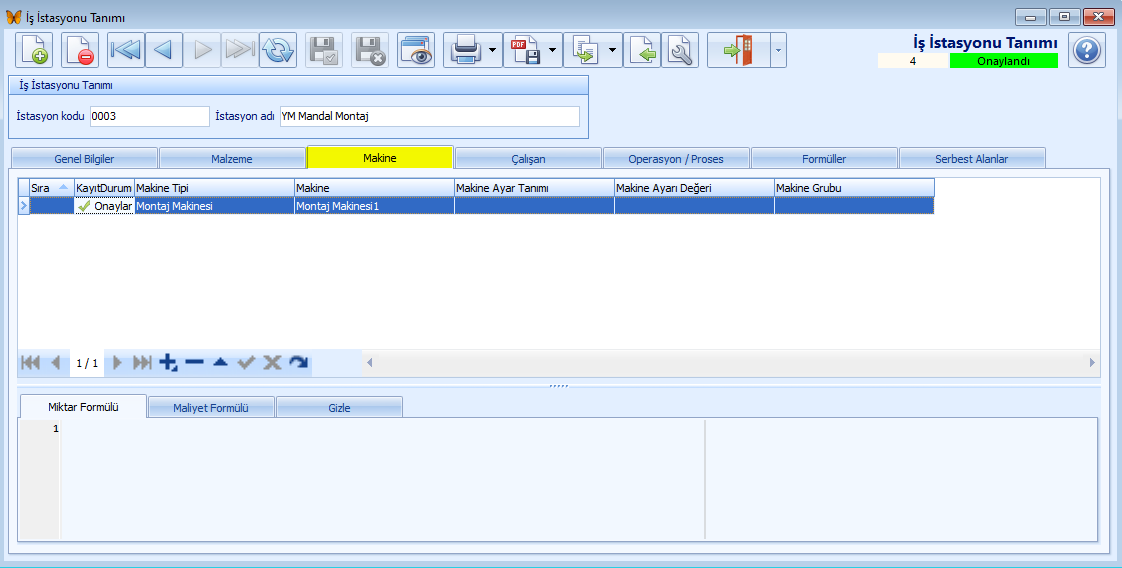
Makinelerin iş istasyonları bazında ayrılması ve üretim işlemlerinde kullanılması sağlanır. Bu şekilde hatasız ve kolay işlem kullanıcılar tarafından yapılır.
Örneğin iş istasyonu-1'de tanımlı olan makineler iş istasyonu-1'de yapılan üretim işlemlerinde kullanılabilir. İş istasyonu-1'deki rota oluşturma işleminde kullanılır.
butonları ile satır bazında kayıt işlemleri (ekleme, silme, onaylama, vazgeçme) yapılır.
Sıra No girilir.
Kayıt Durum seçilir.
Makine Tipi  butonuna tıklanarak açılan Makine Tip Seçimi penceresinde seçilir.
Makine butonuna tıklanarak açılan Makine penceresinde seçilir.
Makine Ayar Tanımı alanında butonuna tıklanarak açılan Makine Ayar Tanımı penceresinde seçilir.
Makine Ayarı Değeri alanında butonuna tıklanarak açılan Makine Ayarı Değeri penceresinde seçilir.
Bu bölümün alt kısmındaki Miktar Formülü ve Maliyet Formülü alanlarında formül girilebilir.
Çalışan
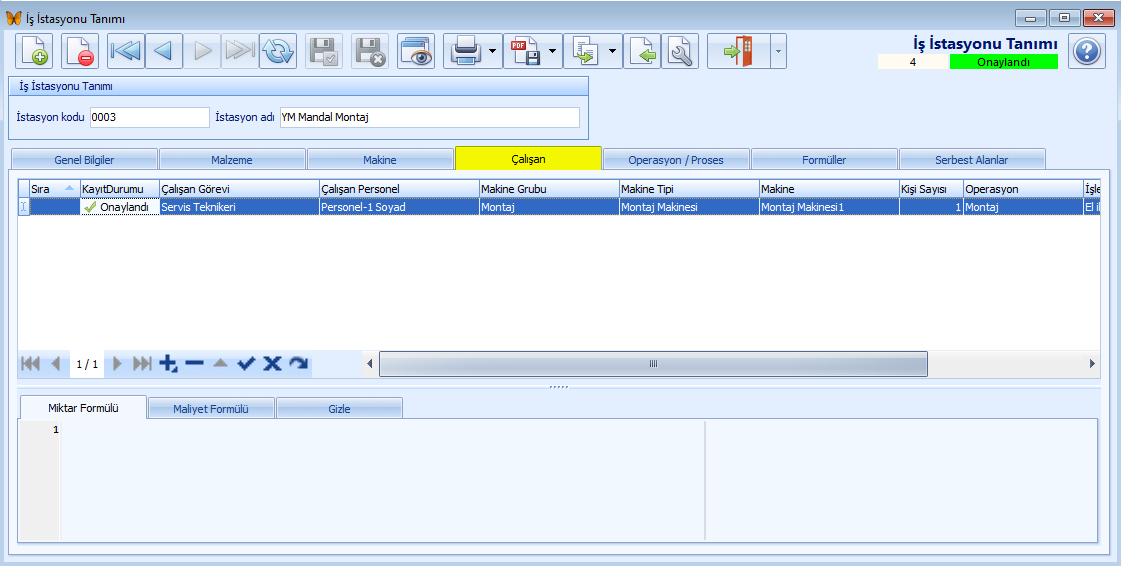
butonları ile satır bazında kayıt işlemleri (ekleme, silme, onaylama, vazgeçme) yapılır.
Sıra No girilir.
Kayıt Durum seçilir.
Çalışan Görevi alanında  butonuna tıklanarak açılan İnsan Kaynakları Görev penceresinde seçilir.
Çalışan personel alanında ... (üç nokta) butonuna tıklanarak açılan İnsan Kaynakları Personel penceresinde seçilir. Personel kartı açılıp işe başlatılmayan personeller seçilemez.
Makine Grubu, Makine, Operasyon seçilir.
İşlem girişi ve Öndeğer Kayıt Durumu seçilir.
Bu bölümün alt kısmındaki Miktar Formülü ve Maliyet Formülü alanlarında formül girilebilir.
Operasyon/Proses
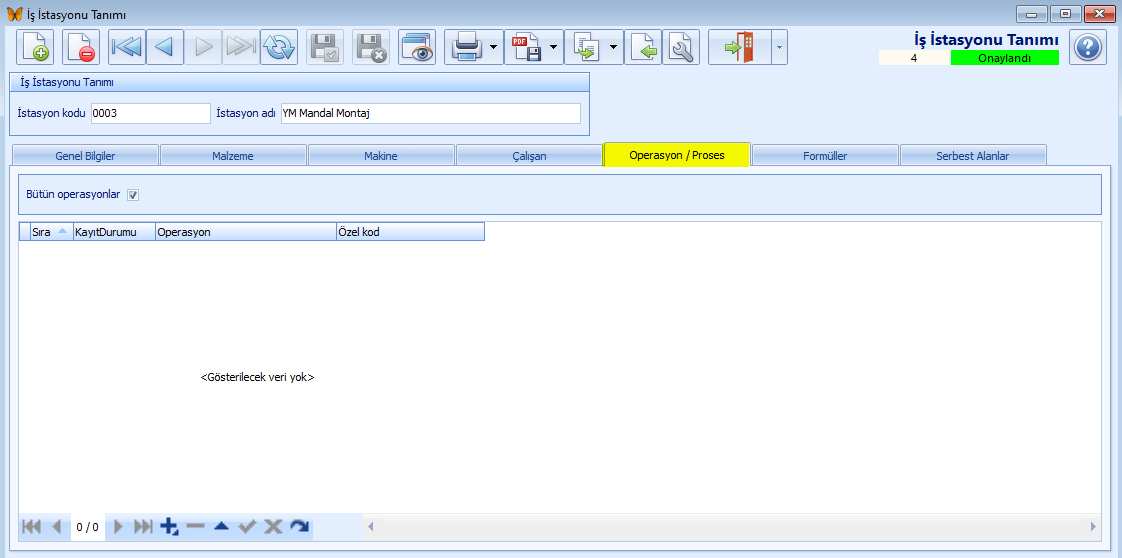
butonları ile satır bazında kayıt işlemleri (ekleme, silme, onaylama, vazgeçme) yapılır.
Operasyon butonuna tıklanarak açılan Operasyon penceresinde seçilir.
Proses Adımı butonuna tıklanarak açılan Üretim Proses penceresinde seçilir.
Formüller girilir.
Serbest Alanlar sekmesinde kullanıcı isteğine bağlı ek alanlar tanımlanabilir.