 |
Cari kartlarının kullanılabildiği lisanslar: |
 |
 |
Cari işlemleri ile ilgili Netsim_akademi'deki eğitim video serisini izleyebilirsiniz! |
|
 |
Cari işlemleri için TİCARİ İŞLEMLER-Soru Cevap'taki Cari bölümüne bakabilirsiniz. |
|
Cari kartları penceresinde yeni cari ve şahıs cari kaydı oluşturulur.Cari kayıtlarına ait bilgilerde değişiklik yapılır.
Cari kartı herhangi bir ticari işlemde kullanılmış ise silinemez.
Efatura kullanıcıları listelenir. E-fatura sistemine eklenmiş olan cariler listelenerek ünvan adresleri kontrol edilir.
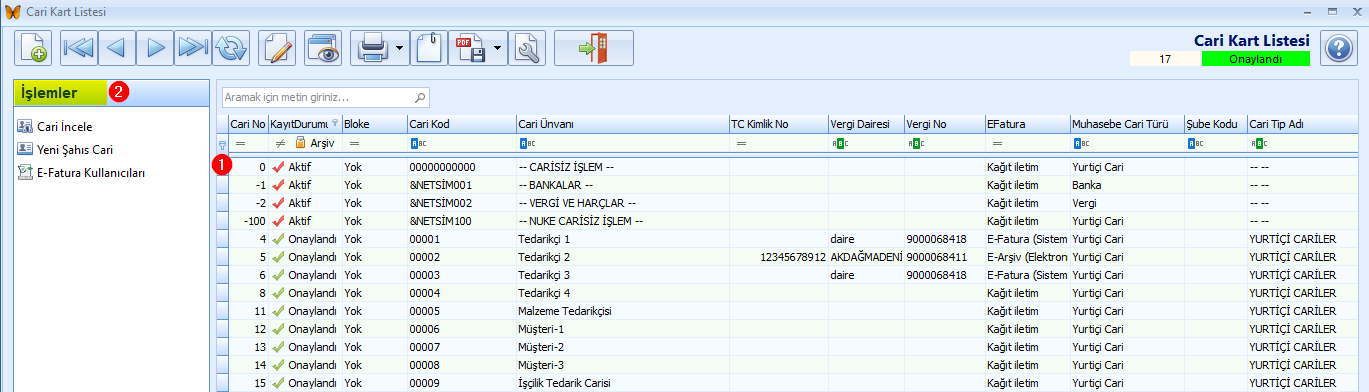
Cari kartları penceresinde kayıtlar (1) listelenir. Pencerenin sol bölümündeki butonlar (2) ile işlem yapılır.
Cari İncele butonuna tıklanarak listede seçilen cariye ait kayıt penceresi açılır. Cari kartının sol tarafındaki butonlar kullanılarak cari kart işlemleri yapılır.
Yeni Şahıs Cari butonuna tıklanarak yeni şahıs carisi kayıt penceresi açılır.
Efatura Kullanıcıları butonuna tıklanarak efatura sistemini kullanım yetkisi verilen cariler listelenir.
Cari kartının yan menüsündeki Kalite eylemi, o carinin tedarikçi değerlendirmelerini, uygunsuzluklarını, DÖF kayıtlarını, müşteri şikayetlerini, muayenelerini ve kalite maliyetini tek ekranda gösteren Cari Kalite ekranını açar.
 butonuna tıklanılarak yeni kayıt penceresi açılır. Giriş durumunda iken gerikli alanlara bilgi girişi yapılır.
Yeni kayıt işleminde cari tipi seçilerek cari kartı oluşturulur.
 Cari kartı oluşturulmadan önce cari tiplerinin oluşturulmuş olması gerekir!
Aktif ve Onaylandı durumuna getirilen kayıtlar diğer işlem pencerelerinde görüntülenip kullanılabilir.
Cari kod istenilen formatta elle girilir ya da boş bırakılır ise cari adı yazıldıktan sonra  butonuna tıklanınca sistem tarafından artan sırada numara verilir.
Cari ünvanı girilir.
 Genel Bilgiler
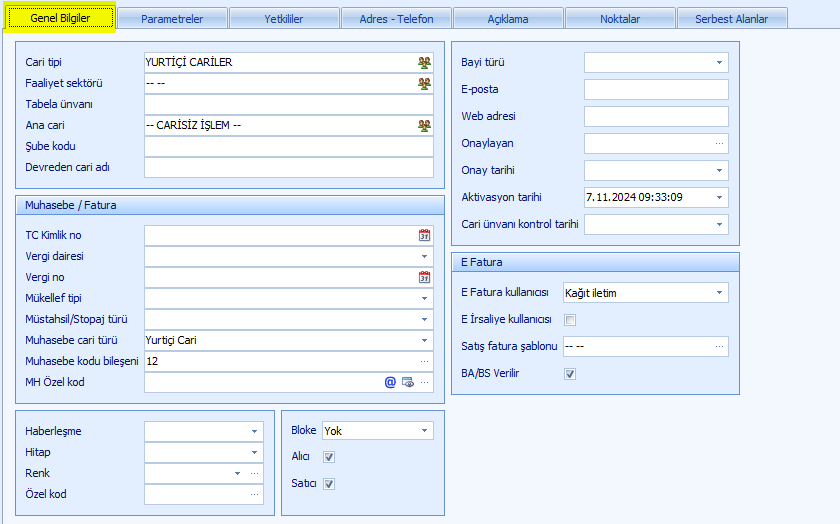
Cari Tipi seçilerek işlem yapıldığı için bu alana bilgi getirilir.
Faaliyet sektörü  butonuna tıklanılarak açılan Cari Faaliyet Sektör penceresinde seçilir.
Tabela ünvanı yazılır.
Ana cari butonuna tıklanılarak açılan Cari Kart penceresinde seçilir.
Şube kodu girilir.
Devreden cari adı girilir.
❑ Muhasebe/Fatura
TC Kimlik no, Vergi dairesi, Vergi no, Mükellef tipi, Müstahsil/Stopaj türü, Muhasebe cari türü, Muhasebe kodu bileşeni, MH özel kod alanlarına bilgi girilir.
Haberleşme ve Hitap alanlarına bilgi girilir.
Renk alanında ... (üç nokta) butonuna tıklanılarak açılan renk kartelasından istenilen renk seçilip Tamam butonuna tıklanılarak da yeni renk eklenmiş olur.
Özel Kod girilebilir. ... (üç nokta) butonuna tıklanılarak açılan Özel Kod penceresinde seçilir ya da elle giriş yapılır. Kullanıcının isteğine bağlı olarak oluşturulan bir koddur ve filtreleme ya da rapor oluşturmak için kullanılabilir.
Bloke alanında carinin hangi işlemlerden bloke olacağı seçilir. Örneğin Alış İşlemleri seçilir ise İŞLEMLER modülü altındaki Alış İşlemleri menüsündeki pencerelerde bu cari kartına ait işlem yapılamaz.
Alıcı kutucuğu işaretlenerek alıcı olarak tanımlanır.
Satıcı kutucuğu işaretlenerek satıcı olarak tanımlanır.
Bayi türü seçilir.
Eposta ve Web adresi girilir.
Onaylayan alanında ... (üç nokta) butonuna tıklanılarak açılan İNSAN KAYNAKLARI modülündeki Personel Kartları penceresinde tanımlanıp işe başlamış olan personel seçilir.
Onay tarihi ve Cari ünvan kontrol tarihi girilir.
Aktivasyon tarihi otomatik olarak sistem tarafından verilir.
❑Efatura
Efatura kullanıcısı tipi menüden seçilir. Burada E-Fatura (Sistem tanımlı) seçilir ise cari kaydı Efatura Kullanıcıları penceresinde listelenir.
Eirsaliye kullanıcısı kutucuğu işaretlenerek sisteme carinin e-irsaliye kullanıcısı olacağı tanımlanır.
Satış fatura şablonu menüden seçilir. TANIMLAR modülündeki Firma Tanımları menüsündeki Elektronik Fatura Şablonları penceresinde tanımlanmış ve Onaylandı durumuna getirilmiş olan şablonlar seçilir.
BA/BS Verilir kutucuğu işaretlenerek ayar yapılır. Kutucuk işaretlenir ise carisi olan firma, belirlenen limit üzerindeki alış ve satış faturalarını Gelir İdaresi Başkanlığı’na bildirir.
Parametreler
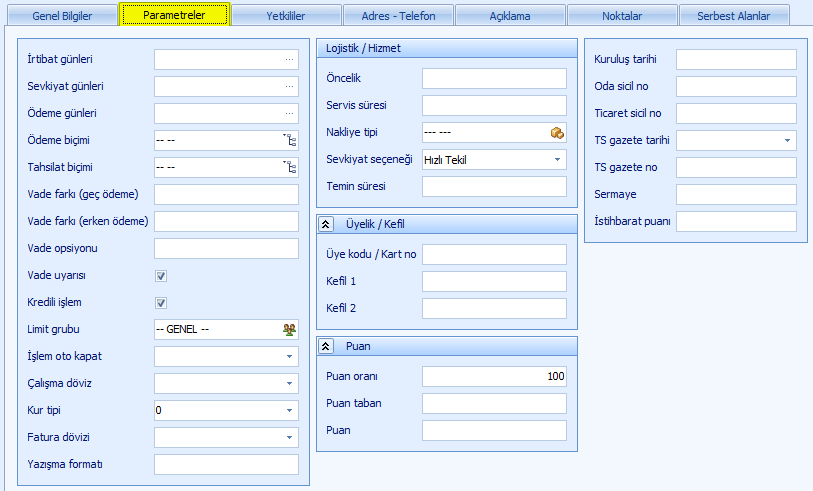
İrtibat günleri, sevkiyat günleri ve ödeme günleri elle girilir ya da .. (üç nokta) butonuna tıklanılarak açılan işlem zamanı editörü penceresinde dinamik (örn. her ayın ilk pazartesi vb.) olarak tanımlanır. İşlem zamanı editörünün kullanımı için tıklayınız.
Ödeme biçimi  butonuna tıklanılarak açılan Ödeme Kartı penceresinde seçilir.
Tahsilat biçimi butonuna tıklanılarak açılan Ödeme Kartı penceresinde seçilir.
Vade farkı (geç ödeme), Vade farkı (erken ödeme), Vade opsiyonu alanlarına gün olarak vade bilgisi girilir.
Vade uyarısı ve Kredili işlem işaretlenerek işlemler aktif edilir.
Limit grubu butonuna tıklanılarak açılan Cari Limit Grup penceresinde seçilir. Carinin borçlanma ya da alacaklanma ile ilgili limit ve riski belirtilmiş olur.
İşlem oto kapat menüden seçilir. Cari tipine bağlı seçilmiş oto kapatma tipi var ise cari kartında da bu ayar geçerli olur. Cari karta uygulanacak olan alış/satış işleminin kapatma şekli belirtilir. Bu ayar aynı zaman İşlem Noktası Tanımları penceresinde de yapılabilmektedir. Cariye ait alış ya da satış işleminin bakiyesinin sıfırlanması sonunda işlemin kapatılmasının nasıl yapılacağı belirtilir. Kapatma yapılmayacak seçilir ise otomatik kapatma yapılmaz.Vade sıralı aynı dövizli kapat seçilir ise alış satış işlemindeki vade tarihine ve de döviz tipine sistem bakarak sıradaki vade tarihli ve aynı dövizdeki ödeme/tahsilat ile alış/satış işlemini kapatır. Vade sıralı farklı dövizli kapat seçilir ise alış satış işlemindeki vade tarihine ve de döviz tipine sistem bakarak sıradaki vade tarihli ve farklı dövizdeki ödeme/tahsilat ile alış/satış işlemini kapatır. Vade uyumlu aynı dövizli kapat seçilir ise alış satış işlemindeki vade tarihine ve döviz tipine sistem bakarak aynı tarihli ve de aynı dövizdeki ödeme/tahsilat ile alış/satış işlemini kapatır.Vade uyumlu farklı dövizli kapat seçilir ise tarihe ve döviz tipine sistem bakarak aynı tarihli ve de farklı dövizdeki ödeme/tahsilat ile alış/satış işlemini kapatır. Vade sıralı farklı dövizli 4 aşamalı seçilir ise alış satış işlemindeki vade tarihine göre sıradaki vade tarihli ve farklı dövizdeki ödeme/tahsilat ile alış/satış işlemini kapatır.
Çalışma dövizi seçilir. Döviz bilgisinin Döviz tanım penceresinde tanımlanmış ve de Onaylandı durumuna getirilmiş olması gerekir.
Kur tipi seçilir. Kur tipinin Kur Tipi tanım penceresinde tanımlanmış ve de Onaylandı durumuna getirilmiş olması gerekir.
Fatura dövizi seçilir. Döviz bilgisinin Döviz tanım penceresinde tanımlanmış ve de Onaylandı durumuna getirilmiş olması gerekir.
Yazışma formatı alanında bilgi girilir.
❑Lojistik / Hizmet
Öncelik ve Servis süresi alanlarına bilgi girilir.
Nakliye tipi  butonuna tıklanılarak açılan Nakliye Tipi penceresinde seçilir.
Sevkiyat seçeneği menüden seçilir.
Temin süresi girilir.
❑Üyelik / Kefil
Üye kodu / Kart no, Kefil 1, Kefil 2 alanlarına bilgi girilir.
❑Puan
Puan oranı, Puan taban ve Puan alanlarına bilgi girilir.
Kuruluş tarihi, Oda sicil no, Ticaret sicil no, TS gazete tarihi, TS gazete no, Sermaye, İstihbarat no alanlarına bilgi girilir.
TS:Ticaret stil
Yetkililer
Cari kartı açılan firmadaki yetkili kişileri tanımlanır.  butonları ile satır bazında yeni kayıt (
 ), kayıt silme (
 ), kayıt onaylama (
 ), kayıt iptal (
 ) işlemleri yapılır.
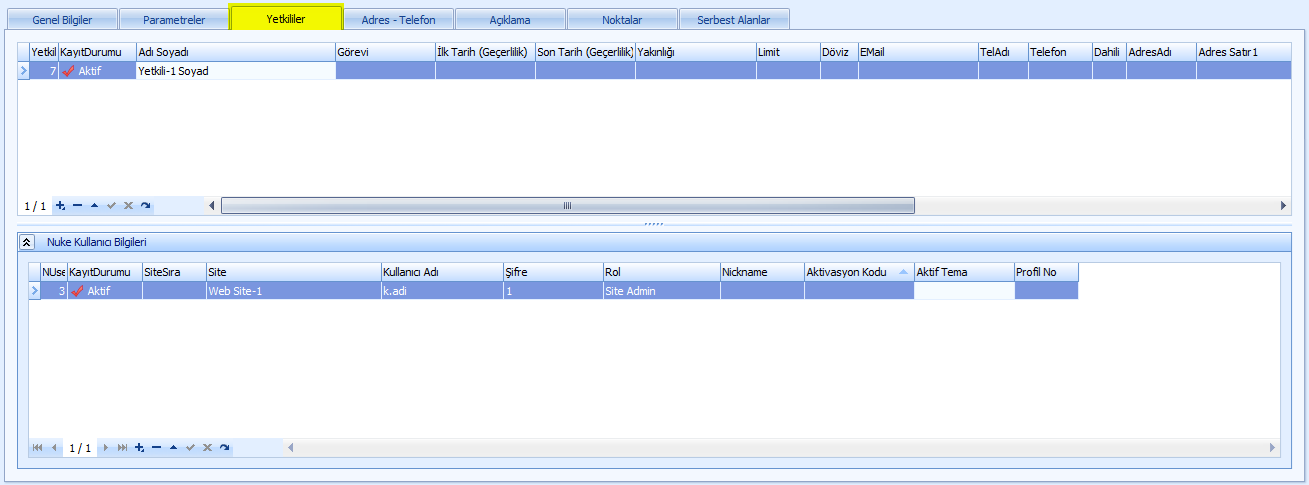
Üst bölümde Adı Soyadı zorunlu olarak girilir.
Yetkiliye ait Görevi, Email, Telefon, Adres bilgisi diğer alanlara bilgi girilir.
Alt bölümde Nuke kullanıcı bilgileri girilir.
Site alanında  butonuna tıklanılarak açılan Netsim Nuke Site penceresinde seçilir.
Kullanıcı adı, şifre, rol zorunlu olarak girilir.
Adres-Telefon
Adres ve telefon bilgisi girilir.
butonları ile satır bazında yeni kayıt (), kayıt silme (), kayıt onaylama (), kayıt iptal () işlemleri yapılır.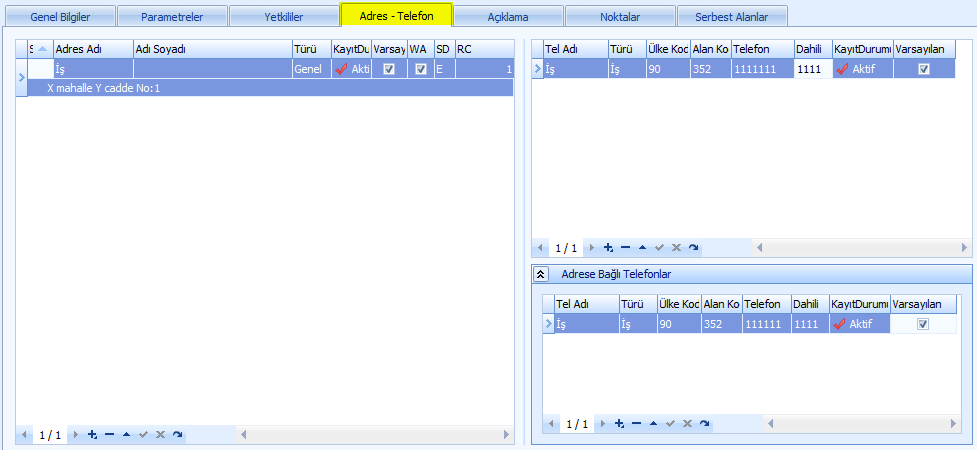
Açıklama sekmesinde açıklama girilir.
Noktalar sekmesinde işlem noktalarının kaydı (ekleme, silme, onaylama, vazgeçme) butonları ile satır bazında yapılır. Burada eklenecek olan noktanın İşlem Noktası Tanımları penceresinde girilerek durumunun Onaylandı olarak kayıt edilmiş olması gerekir. Geçerlilik olarak ise eklenen noktalardan Seçili Noktalar seçilir. Eğer tüm noktalarda kullanılacak ya da geçerli olacak ise Geçerlilik olarak Bütün Noktalar seçilir. Sistemde varsayılan olarak Geçerlilik >Bütün Noktalar seçili olarak gelir !
Serbest Alanlar sekmesinde kullanıcı isteğine bağlı ek alanlar tanımlanabilir.