 |
Servis takibinin sadece ek olarak alınabildiği lisanslar: (Servis Modülü) |
 |
 butonuna tıklanarak yeni kayıt penceresi açılır. Giriş durumunda iken gerekli alanlara bilgi girişi yapılır.
Aktif ve Onaylandı durumuna getirilen kayıtlar diğer işlem pencerelerinde görüntülenip kullanılabilir.
Üst bölümde (1) servis ile ilgili genel bilgiler girilerek  butonuna tıklanır.

Müşteri  butonuna tıklanarak irtibat/fihrist penceresinden müşteri seçilir. Zorunlu alandır. Eğer seçilmek istenen müşteri bu pencerede yok ise Cari Kart işlem penceresinde müşteri kaydı oluşturulur.
Yetkili yazılır.
Açıklama girilir.
Nokta bilgisi kullanıcı terminalinde kayıtlı olan bilgiden getirilir. CTRL+F8 kısayolu ile terminal penceresi açılarak nokta bilgisi değiştirilebilir. Yeni İşlem Noktası tanımı yapılır.
Personel bilgisi kullanıcı terminalinde kayıtlı olan bilgiden getirilir. CTRL+F8 kısayolu ile terminal penceresi açılarak personel bilgisi değiştirilebilir. Yeni Personel Bilgisi tanımı yapılır.
Sorumluluk alanı  butonuna tıklanarak açılan Sorumluluk alanı penceresinde seçilir.
Takip no girilir.
Belge no ve tarih girilir.
Proje  butonuna tıklanarak Proje penceresinde seçilir.
 Detay
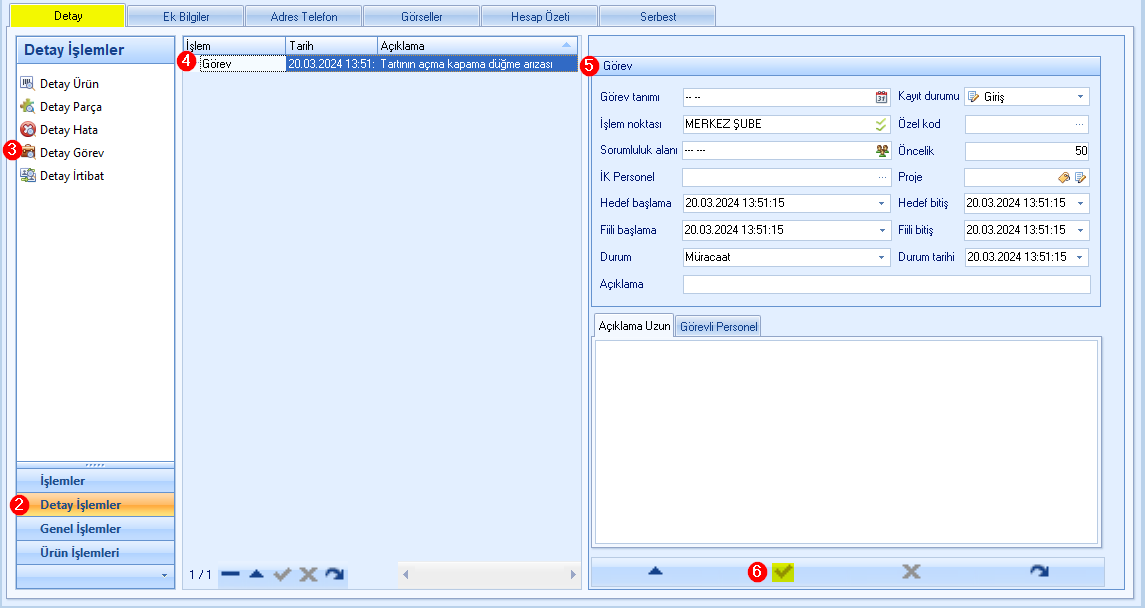
Pencerenin sol tarafındaki İşlemler (2) bölümündeki görev butonuna (3) tıklanarak satırda (4) kayıt oluşturulur. Kayıt ile ilgili detay bilgisi (5) girilerek  butonuna (6) tıklanır.
Her bir satırdaki görev kaydına ait uzun açıklama yazılır ve görevli personeller seçilir.
Açıklama Uzun sekmesinde servis detayına ait bilgi yazılır.
Görevli Personel sekmesinde birden fazla görevli olacak olan kişiler  butonuna tıklanarak Sorumluluk Alanı ya da IK Personel kaydı seçilerek girilir.
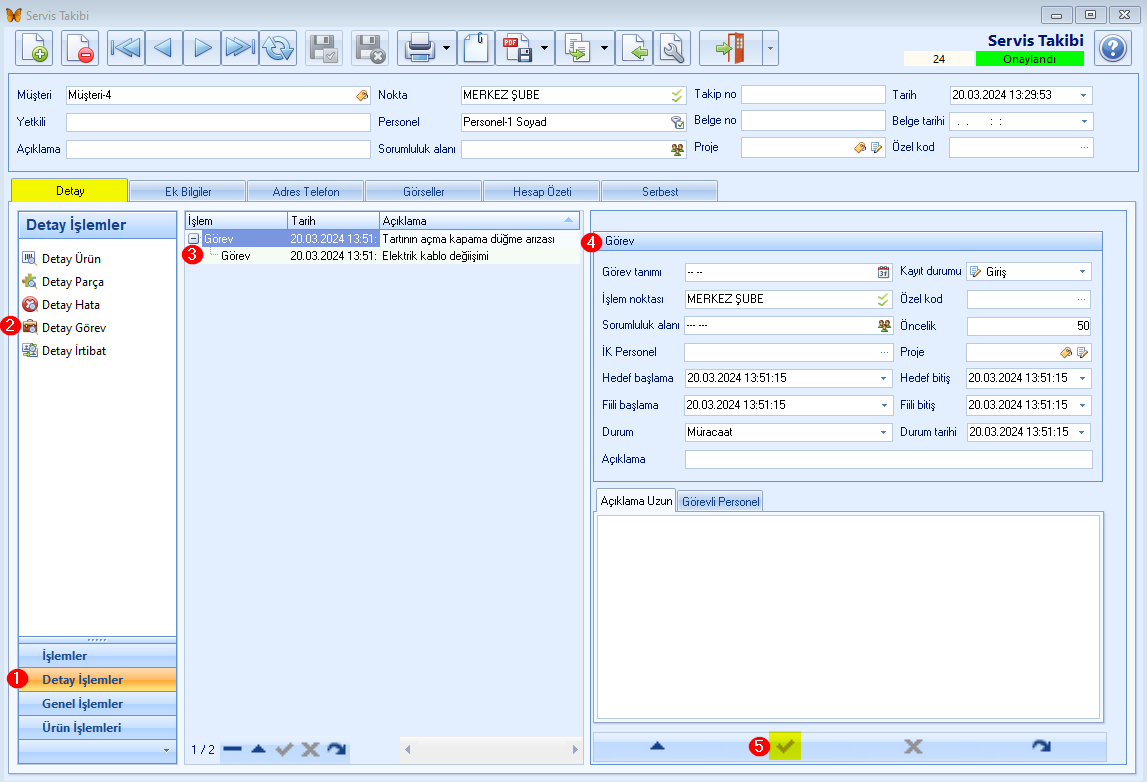
Yapılan servis ile ilgili olarak alt servis kaydı açılabilir.
Pencerenin sol tarafındaki Detay İşlemler (1) bölümü açılır. Detay Görev (2) butonuna tıklanarak ürün altında bağlantılı ürün kaydı satırda (3) oluşturulur.
Detay ürün ile ilgili bilgi (4) girilerek butonuna (5) tıklanır.
Detay Parça butonuna tıklanınca seçili satırın altına parça satırı eklenir; seçili satır bir ürün satırıysa parça o ürüne bağlanır. Parça satırının detayında parça stoku, seri numarası, garanti süresi, garanti bitiş tarihi, garantili bilgisi, açıklama ve özel kod girilir.
Pencerenin sol tarafındaki İşlemler bölümündeki Parça butonu seçili satırla aynı düzeye bir parça satırı ekler (ürün satırı seçiliyse vakaya doğrudan, ürünün altındaki bir satır seçiliyse o ürünün altına); parça satırının detayı yukarıdaki gibi girilir.
Ürün satırının Ürün Bilgisi bölümünün en altındaki Kayıtlı cihaz alanında müşterinin cihaz kartı (Bakım Makine/Obje kaydı) seçilebilir. Seçilince ürünün seri numarası, stoku, satış tarihi ve garanti bitiş tarihi boşsa cihaz kartından doldurulur; ürün adı boşsa cihazın adı yazılır. Kayıtlı cihaz seçilmediyse ürün bilgileri elle girilir.
Ek Bilgiler
Sistem tarafından Öncelik, Durum, Durum Tarihi alanlarına kayıt atılır.
Referans No ve Tarihi kullanıcı tarafından girilir.
Servis sözleşmesi alanının sağındaki liste butonuyla açılan sözleşme listesinden seçilir. Boş bırakılırsa vaka ilk kaydedilirken müşterinin kapsam listesi boş olan geçerli (aktif ve vaka tarihinde geçerlilik aralığı içindeki) sözleşmesi bulunur; detaydaki bir ürün satırında Kayıtlı cihaz seçilince sözleşme cihazın kapsamıyla yeniden bulunur: vakanın sözleşmesi boşsa ya da müşterinin cihaz kapsamı olmayan genel sözleşmesiyse cihazı kapsayan sözleşme yazılır; elle seçilmiş başka bir sözleşme korunur. Hedef tarih (SLA) boş bırakılırsa vaka ilk kaydedilirken sözleşmedeki çözüm süresi açılış zamanına eklenerek yazılır; sözleşmenin iş takvimi varsa yalnız çalışma saatleri sayılır. Elle girilen hedef tarih korunur. Vaka kaydedildikten sonra sözleşme seçilir ya da değişirse (elle ya da kayıtlı cihazdan) program tarafından hesaplanmış hedef tarih yeni sözleşmenin çözüm süresinden yeniden hesaplanır; elle girilmiş hedef tarih korunur. Ürün satırı kaydedilince vaka başlığı tazelenir, yeni sözleşme Ek Bilgiler'de hemen görünür.
Pencerenin üst bölümündeki Özel kod alanında kayda ait özel kod ... (üç nokta) butonuyla açılan pencereden seçilir ya da elle yazılır; filtreleme ve raporlamada kullanılır.
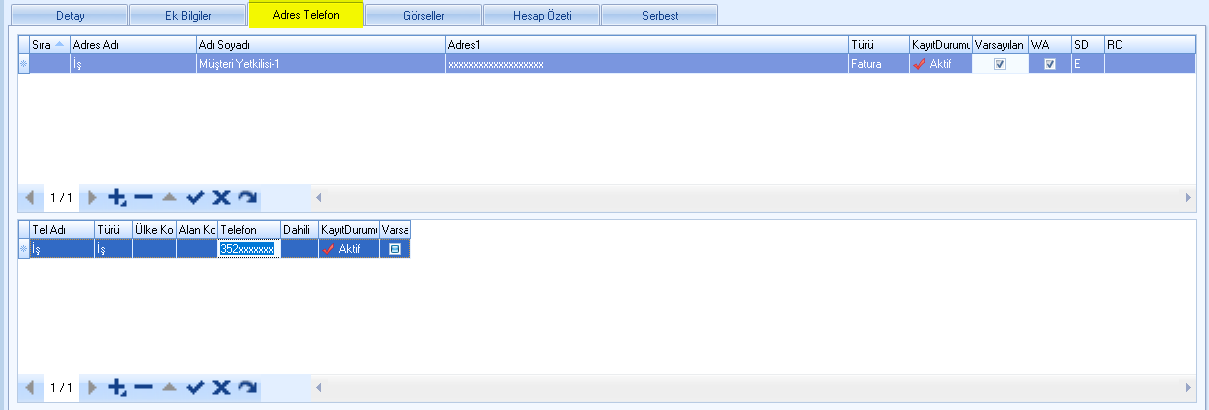
Adres/Telefon
 butonları kullanılarak adres ve adrese bağlı telefon kaydı satırda girilir.
Görseller
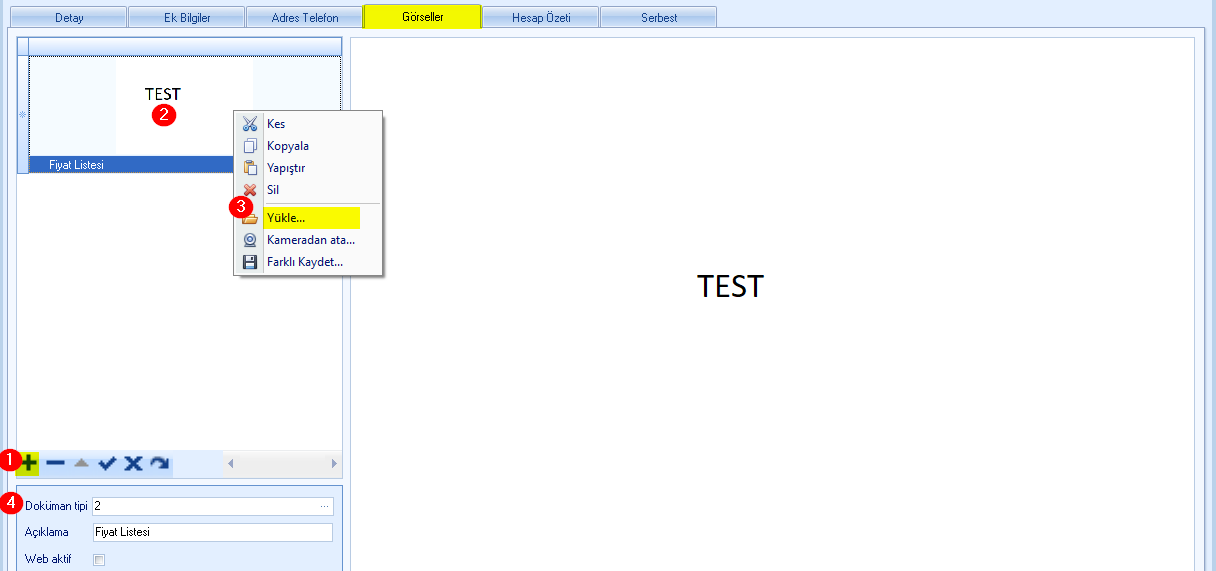
butonuna tıklanarak (1) açılan boş kayıtta sağ tıklanarak (2) yükle butonuna (3) tıklanarak görsel eklenir.
Doküman tipi seçilerek açıklama (4) girilir.
Doküman Tipi (...) üç nokta butonuna tıklanarak açılan Doküman Tip penceresinde seçilir.
Açıklama girilir.
Web Aktif kutucuğu işaretlenerek web tarafında kullanılması sağlanır.
Eklenen görsel silinmek istenir ise tekrar sağ tıklanarak açılan menüden sil butonuna tıklanır.
Hesap Özeti
Borç Alacak kayıt bilgisi gösterilir.
Serbest
Kullanıcı isteğine bağlı ek alanlar tanımlanabilir.