 |
İş istasyonu vardiya kayıtlarının sadece ek olarak alınabildiği lisanslar: |
 |
|
İş istasyonu vardiya kaydı girişi ile ilgili Netsim_akademi'deki eğitim videosunu izleyebilirsiniz! |
|
 |
Üretim işlemleri için ÜRETİM-Soru Cevap'ta bulunan Kesikli Üretim İşlemlerine bölümüne bakabilirsiniz. |
|

İşlem öncesinde aşağıdaki ayar ya da işlemler yapılır.
ÖN İŞLEMLER 1.İş İstasyonu Vardiya Kayıtları işlem penceresi açıldığı zaman pencerenin sağ üst köşesinde uyarı mesajı çıkabilir. 
Bunun sebebi, kullanıcı terminalinin sistemde bir iş istasyonuna tanımlı olmamasıdır. •Klavyeden CTRL+F8 tuşlarına basılarak açılan Terminal Çalışma Parametreleri penceresi açılır. •Terminal Çalışma Parametreleri penceresinde iş istasyonu alanında istasyon seçilir. Bunun için öncesinde İş İstasyonu tanımlanmış ve Onaylandı durumuna getirilmiş olmalıdır. •Bu şekilde kullanıcının terminali (bilgisayarı) bir istasyonuna atanmış olur. Örneğin aşağıdaki görseldeki gibi İSKELET iş istasyonu seçilmiş ise kullanıcı, bu istasyona ait üretim iş emri kayıtlarını görebilecektir. 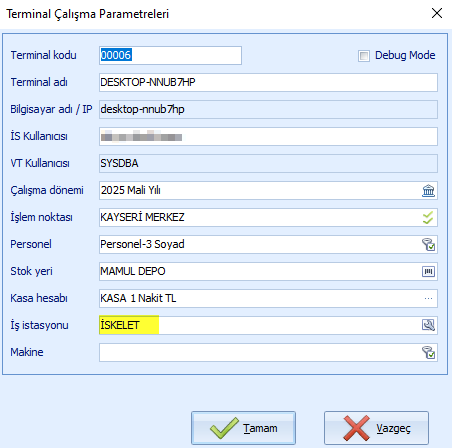
2.Takvim kaydı içinde vardiya girilmiş olmalıdır. Vardiya Başlat butonu ile işlem yapıldığında açılan İş İstasyonu Vardiya Çalışma Girişi penceresindeki Vardiya Bilgileri sekmesindeki vardiya alanına takvimde tanımlı olan vardiya sistem tarafından getirilir. 3.İş istasyonu tanımında Genel Bilgiler sekmesinde Vardiya Profili seçilmiş olmalıdır. Vardiya Profili kaydında vardiya açma ve kapatma şekli belirtilmiştir. 4.Rota tanımında Varyant Detayı sekmesi altındaki Parametreler sekmesinde İş emri periyodu (Tek iş emri), İş emri bşlatma şekli (ilk kayıt girişi ile), İş emri kapatma şekli (Vardiya kapanışında) alanlarında işlem şekli vardiya bazında belirtilir. 5.Üretim Siparişi oluşturulur. Alınan siparişe bağlantılı olarak ya da elle üretim siparişi kaydı oluşturulur. 6.Üretim siparişine bağlı PLANLAMA modülünden Üretim Kaynak Planlama (MRP2) işlem penceresinde iş emri oluşturulur. 7.Vardiya profilinde yapılan ayara göre vardiya gerçekleşen girişi penceresinde Duruşlar, Makine durumları, Planlı Makineler, Çalışanlar sekmeleri gösterilmesi sağlanır. 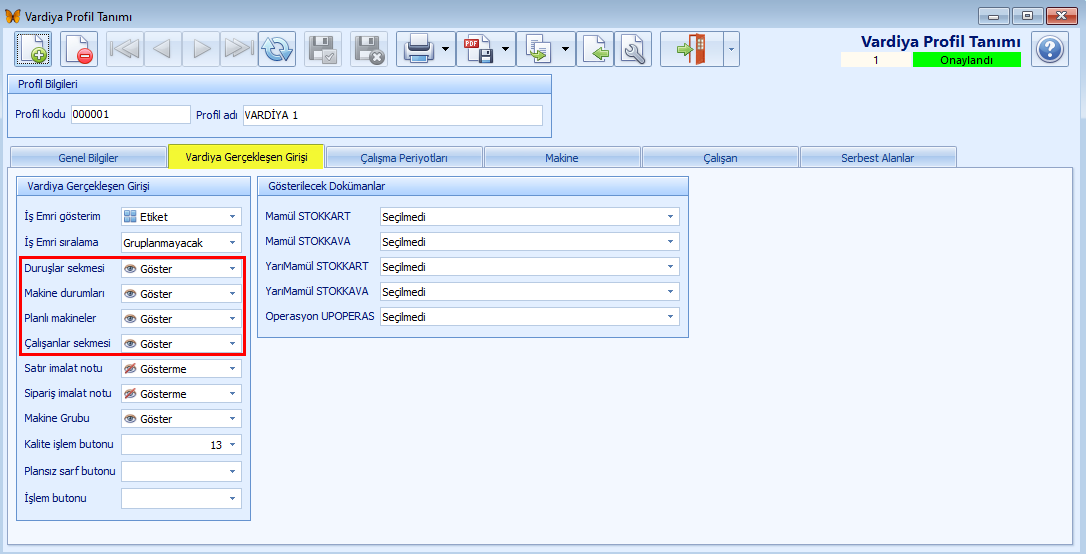
|
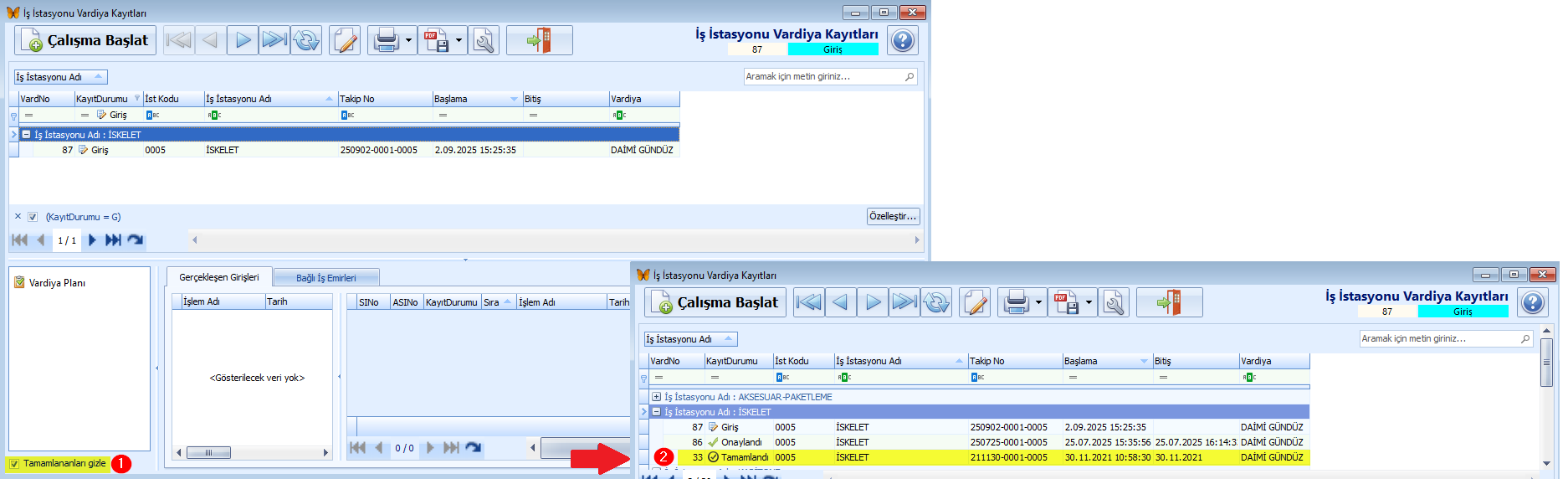
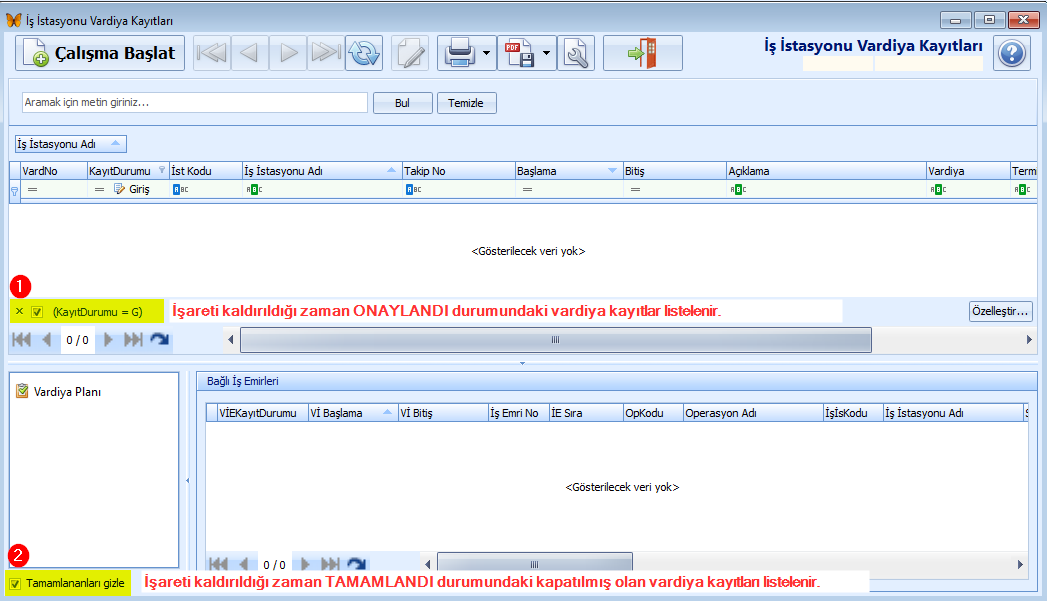
İş istasyonu vardiya kayıtları penceresinde üretim aşamasında olan Giriş durumundaki vardiya çalışmaları listelenir.
Onaylandı ve Tamamlandı durumundaki vardiya çalışma kayıtları pencere açıldığı anda listelenmez.
Ancak pencerelerdeki filtreler kaldırılırsa listelenir.
(KayıtDurumu=G) (1) kutucuğunun işareti kaldırılırsa Onaylandı durumundaki (2) vardiya kayıtları listelenir.

(KayıtDurumu=G) kutucuğunun işareti kaldırıldıktan sonra Tamamlananları Gizle (1) kutucuğunun işareti kaldırılırsa Tamamlandı (2) durumundaki vardiya kayıtları listelenir.
İŞ İSTASYONU VARDİYA İŞLEMLERİ
1.İş istasyonundaki vardiyaya ait çalışma şekli eğer vardiya profilinde Manuel olarak seçilmiş ise  butonuna tıklanarak vardiya çalışma kaydı oluşturulur. Eğer otomatik vardiya kaydı başlatılması için vardiya profilince ayar yapılmış ise bu pencerede Giriş durumunda bir vardiya kaydı sistem tarafından oluşturulmuştur.
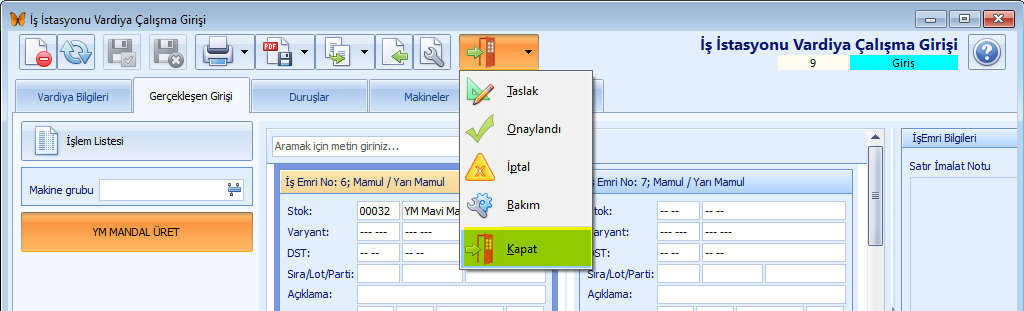
2.Çalışma Başlat butonuna tıklandığı zaman İş istasyonu vardiya çalışma girişi penceresi (1) açılır. Bu pencere açılışı ile Giriş durumunda vardiya kaydı açılmış olur. Yani fiilen üretime çalışmasına başlayan vardiyanın kaydı sistemde açılmış olur. Kapat (2) butonuna tıklanarak pencere kapatılır.
 Vardiya başlatma ve kapatma işlemleri el ile kullanıcı tarafından ya da otomatik olarak sistem tarafından yapılır. Vardiya profilinde otomatik vardiya başlatma ve kapatma ayarları yapılabilmektedir.
3. İş istasyonu vardiya çalışma girişi penceresi kapatılınca vardiyaya ait kayıt listede Giriş durumunda (1) görülür. Vardiya kaydına çift tıklanarak tekrar açılarak vardiya ile ilgili işlemler yapılabilir.
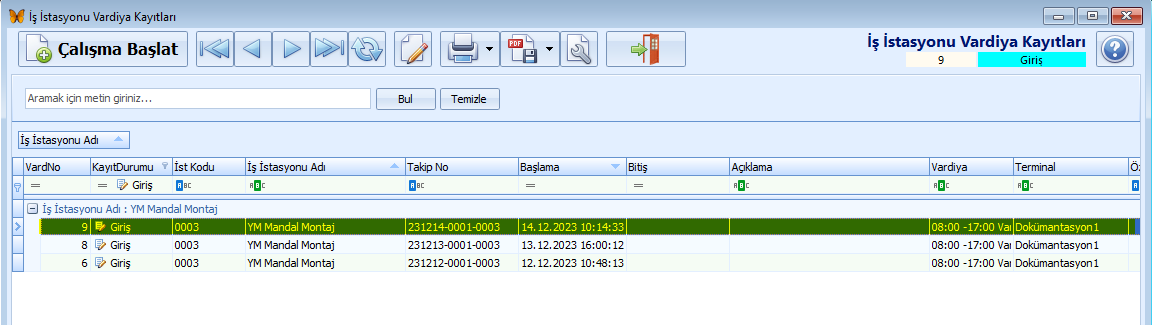
 Vardiya Bilgileri
Takip no alanında sistem tarafından numara verilir.
İş istasyonu alanında kullanıcı terminal tanımında seçilmiş olan istasyon sistem tarafından getirilir. Elle değiştirilemez.
Terminal alanında kullanıcının kullandığı bilgisayarın adı gösterilir. Elle değiştirilemez.
Vardiya profili seçilir. Profilde tanımlanmış olan bilgilere göre ilgili alanlar sistem tarafından doldurulacaktır.
Vardiya alanında Takvim kaydı içindeki vardiya bilgisi sistem tarafından getirilir.
Özel Kod girilebilir. ... (üç nokta) butonuna tıklanılarak açılan Özel Kod penceresinde seçilir ya da elle giriş yapılır. Kullanıcının isteğine bağlı olarak oluşturulan bir koddur ve filtreleme ya da rapor oluşturmak için kullanılabilir.
Vardiya başlama alanında Çalışma Başlat butonuna tıklandığı andaki tarih ve saat sistem tarafından getirilir. Eğer vardiya profili seçilmiş ise profil tanımına göre başlama zamanı sistem tarafından getirilir.
Vardiya bitiş alanında  butonuna tıklandığı andaki tarih ve saat sistem tarafından getirilir. Eğer vardiya profili seçilmiş ise profil tanımına göre başlama zamanlaı sistem tarafından getirilir.
Vardiya Kapat butonuna tıklanarak iş istasyonunda vardiya çalışması bitirilir. Kayıt durumu Tamamlandı yapılır.
Açıklama, Vardiya Notu, Vardiya Defteri, Önceki Vardiya Notu (3) sekmeleri bulunur.
Açıklama sekmesinde vardiya ile ilgili açıklama yazılır.
Vardiya Notu sekmesinde sonraki vardiya amirine not yazılır.
Vardiya Defteri sekmesinde vardiya ile ilgili not yazılır.
Önceki Vardiya Notu sekmesinde önceki vardiya amirinden gelen not bulunur.
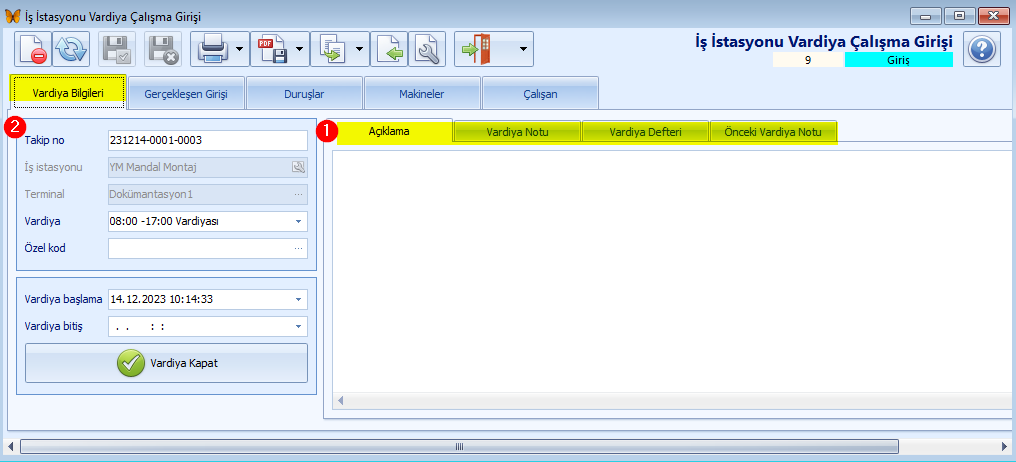
Burada filli olarak üretim işlemi yapılmakta olan iş emirlerinin form şeklinde kaydı görülür. Bu görüntü pencerenin altındaki (7)  butona tıklanarak liste şekline getirilebilir.
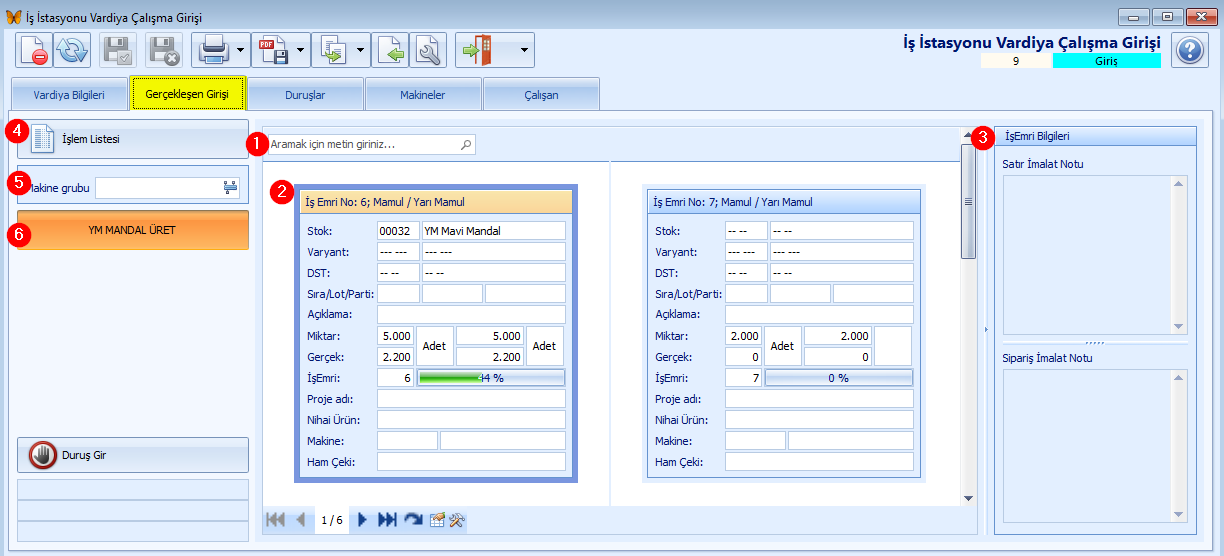
Arama (1) alanında iş emirlerindeki kelimeler yazılarak aranır. Örneğin iş emri numarası yazılarak arama yapılır.
İş Emri (2) formu etiket tipinde gösterilir. Vardiya profilinde yapılan ayara göre etiket ya da liste şeklinde iş emri gösterilmektedir. Kayda çift tıklanarak açılan Üretim Gerçekleşen Girişi penceresinde üretim işlemine ait bilgiler ilgili alanlara girilir. yapılır. Üretim Gerçekleşen Girişi penceresinde veri girişi yapılan alanların gelmesi ise üretim rota varyant kaydında Seçenekler 2 sekmesinde Veri Giriş Tanımı seçilerek yapılır.
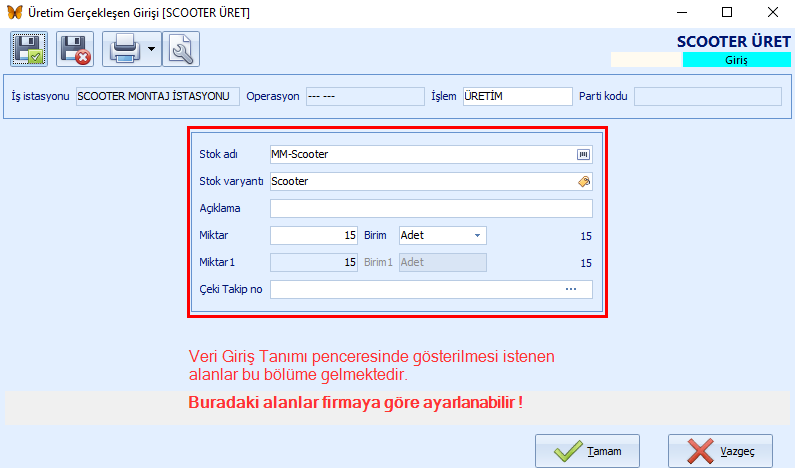
İşlem Listesi (3) butonuna tıklanılarak iş emirlerine ait yapılan üretim işlemleri listelenir.Örneğin aşağıdaki pencerede işlem listesine tıklanınca yapılmış olan üretim girişi görülmektedir.

Makine Grubuna (4) göre iş emirleri listelenir. İş istasyonuna tanımlı olan makine grubu burada seçilebilmektedir.
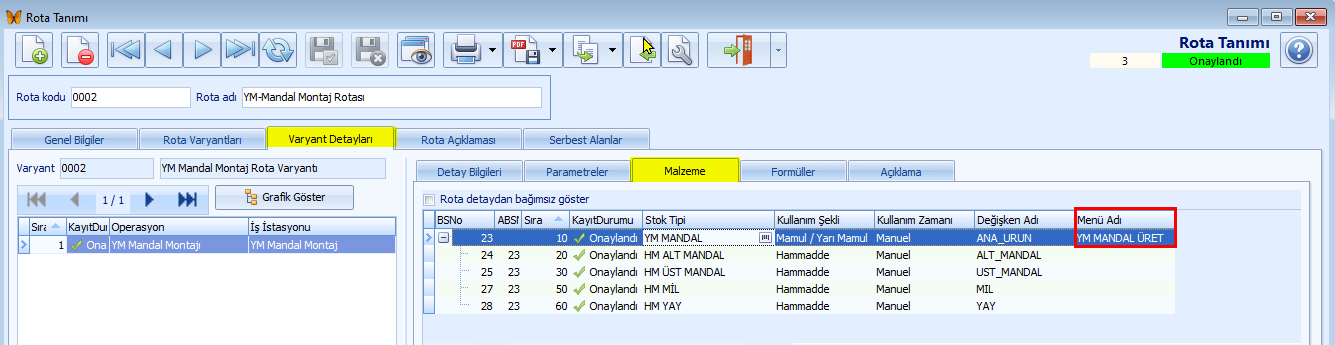
Sol bölümde (5) yapılan ayarlara göre farklı butonlar aktif olmaktadır. Örneğin; bir istasyonundaki yarı mamul ve de mamul üretimine ait butonlar tanımlanabilir. İSKELET ÜRETİMİ butonu varyant rotasında tanımlanarak bu bölüme gelmektedir. Bunun için Rota tanımı pencersindeki Varyant Detayları sekmesinden Malzeme sekmesine tıklanınca mamul ya da yarı mamul satırında Menü Adı girilir.
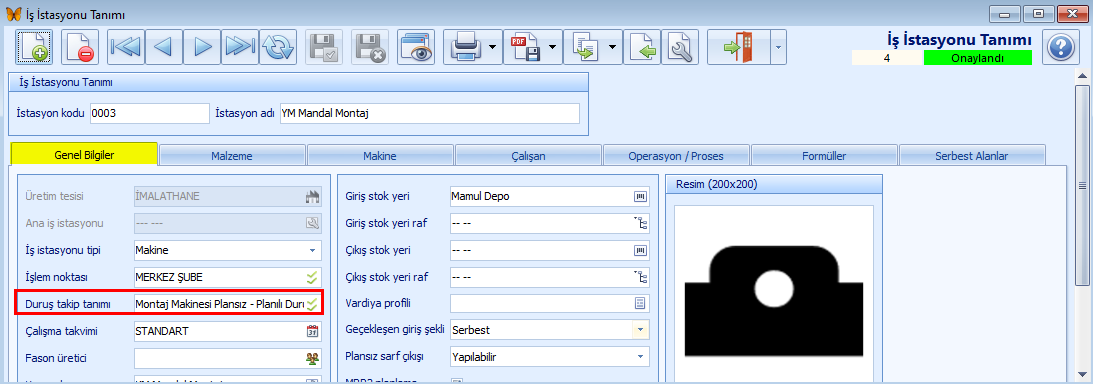
Ayrıca bu bölümde eğer iş istasyonunda duruş tanımlanmış ise  buton aktif olur. Ayrıca Duruş Gir butonunun aktif edilmesi ile ilgili soru-cevap kaydı için tıklayınız.
Makine ayarlarının değiştirilmesi için  butonu bulunur. Makine eklenebilir ya da makine ayarı değiştirilebilir.
Duruşlar
Duruş Gir butonuna (1) tıklanarak ya da Makine Durumları sekmesinde (1) oluşturulan duruş kayıtları listelenir (3).
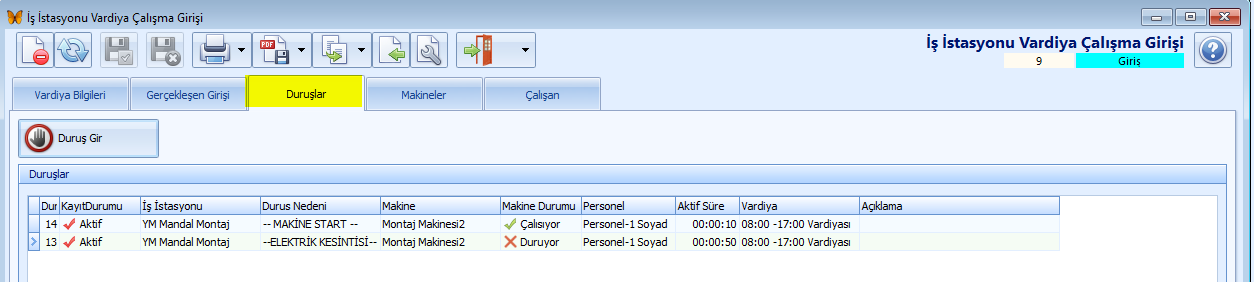
Makine Durumları
Makinelerin durumları listelenir. butonuna tıklanarak duruş kayıtları oluşturulur. Oluşan kayıtlar Duruşlar sekmesinde listelenir.
Planlı Makineler
 butonuna tıklanarak (1) satırda kayıt (2) oluşturulur.
Pencerenin alt tarafındaki Önceki Vardiyadan Al, Onayla Çalışmayı Başlat, Personel Seç, İş Emri Seç, Tamamlandı (3) butonları ile işlem yapılır.
Çalışan
İNSAN KAYNAKLARI > Personel Kartları penceresinde tanımlanmış olup durumu Aktif/Onaylandı olan personeller bu sekmede vardiya çalışanı olarak eklenir.
butonuna tıklanarak (1) satırda kayıt (2) oluşturulur.
Satırda kayıt oluşturunca İK Görev, Personel, Makine Grubu, Makine, Operasyon vb. alanlar doldurulur
