 |
Hızlı Üretim siparişlerinin kullanılabildiği lisans : |
 |
Hızlı Üretim siparişlerinin sadece ek olarak alınabildiği lisanslar: |
 |
|
|
Hızlı üretim işlemleri ile ilgili Netsim_akademi'deki eğitim videosunu izleyebilirsiniz! |
|
 |
Hızlı üretim işlemleri için ÜRETİM-Soru Cevap'ta bulunan Hızlı Üretim İşlemleri bölümüne bakabilirsiniz. |
|

Sistemde oluşturulan hızlı üretim siparişleri listelenir.
(1) Pencerenin sol tarafındaki Fasonda Hızlı Üretim Siparişi ve Hızlı Üretim Siparişi butonları (1) ile üretim siparişleri oluşturulur.
(2) Oluşturulan hızlı üretim siparişleri listelenir (2).
(3) Tamamlananları gizle kutucuğunun işareti kaldırılarak (3) Tamamlandı durumundaki üretim siparişleri listelenir.
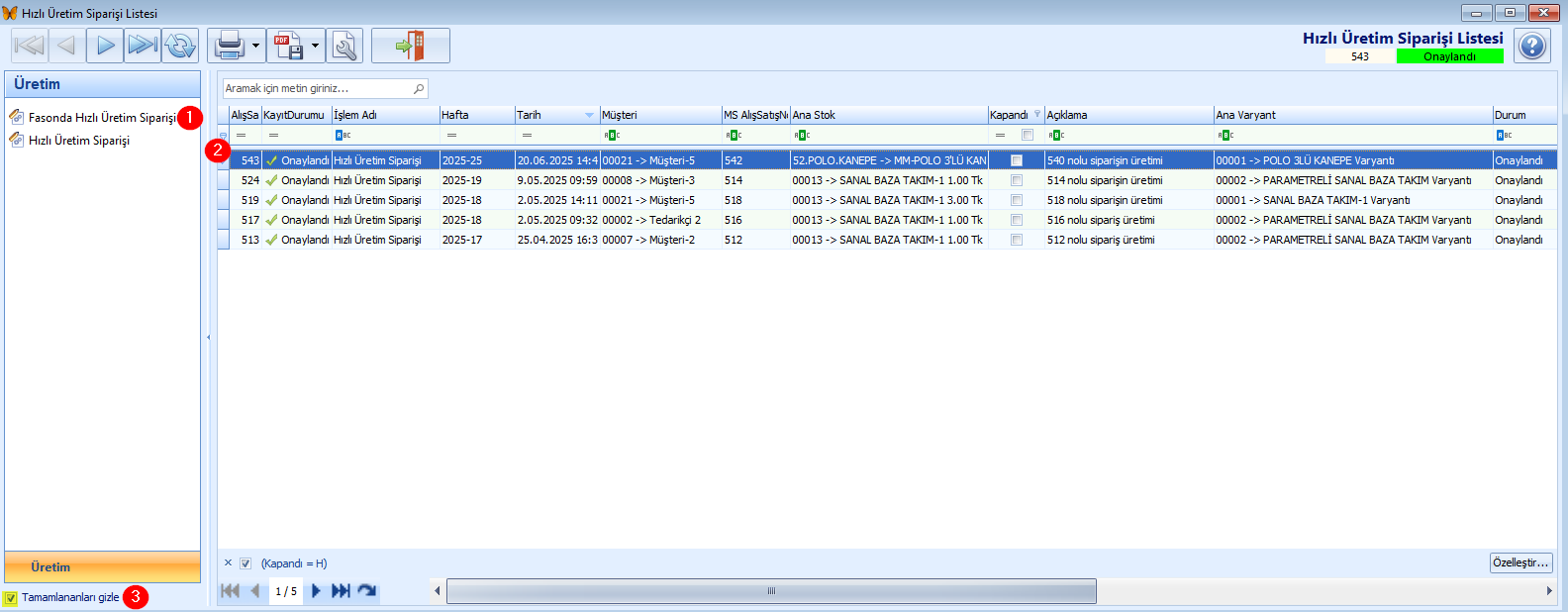
Pencerenin sol tarafındaki Fasonda Hızlı Üretim Siparişi ve Hızlı Üretim Siparişi butonları tıklanarak üretim sipariş penceresi açılır.
Giriş durumunda iken gerikli alanlara bilgi girişi yapılır.
Aktif ve Onaylandı durumuna getirilen kayıtlar diğer işlem pencerelerinde görüntülenip kullanılabilir.
Profil alanında  butonuna tıklanılarak açılan pencerede üretim siparişi profili seçilir. Profil seçilmeden de işlem yapılabilir. Profil seçimi firmanın işleyişine göre değişebilir.
Profil seçimi ile üretilen ürünlerin teslim tarihi, üretim yerinin işlem noktası vb. bilgiler ilgili alanlara sistem tarafından getirilir. Bu şekilde seçilen profil bilgisi üretim siparişine aktarılmış olur.
Açıklama alanında bilgi girilir.
 Genel Bilgiler
Genel Bilgiler sekmesinde profildeki tanımlı olan bilgiler aktarılır.
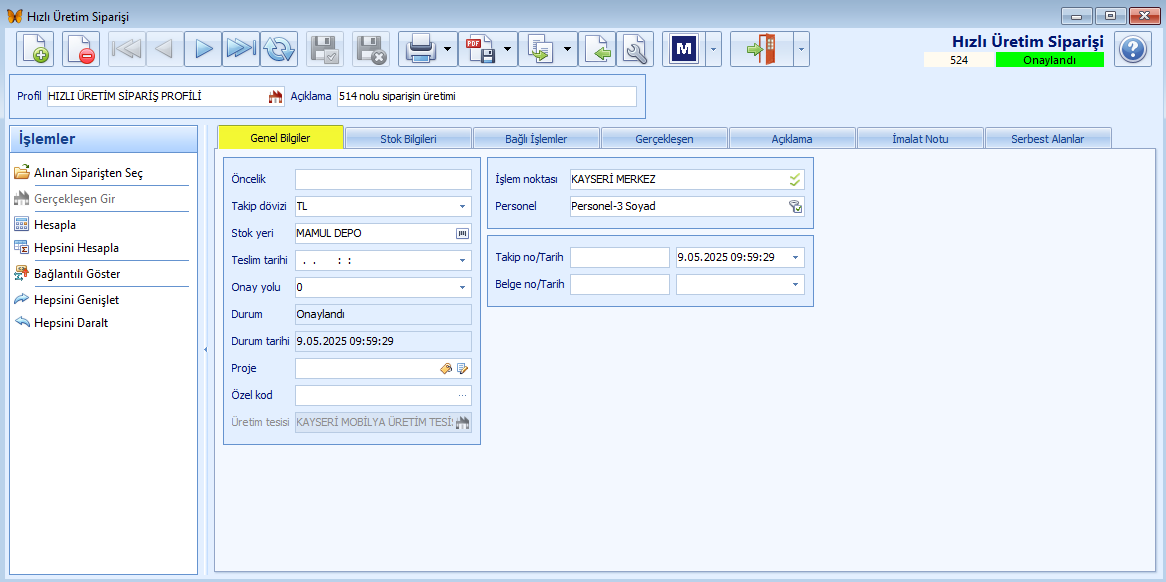
Öncelik alanına işlem önceliği için sayısal değer girilir.
Takip dövizi alanında döviz seçilir. Bu alandaki döviz tipleri Döviz penceresinden getirilir.
Stok yeri alanında yer seçilir. Bu alandaki stok yerleri Stok Yeri penceresinden getirilir.
Teslim tarihi alanında tarih seçilir. Üretim sipariş profilinde teslim tarihi belirtilmiş ve de profil uygulanmış ise teslim tarihi sistem tarafından getirilir.
Onay yolu alanında seçim yapılır. Bu alandaki onay yolu tipleri Onay Yolu penceresinden getirilir.
Durum alanında sistem tarafından kayıt durumu getirilir. Örneğin, yeni kayıt işleminde sistem tarafından giriş olarak belirtilir.
Durum tarihi alanına sistem tarafından kayıt durum tarih ve saati getirilir. Durum değiştikçe buradaki tarih ve saat sistem tarafından değiştirilir.
Proje alanındaki  butonuna tıklanılarak açılan ekranda proje seçilir. Bu alandaki projeler Proje penceresinden getirilir..
Özel Kod girilebilir. ... (üç nokta) butonuna tıklanılarak açılan Özel Kod penceresinde seçilir ya da elle giriş yapılır. Kullanıcının isteğine bağlı olarak oluşturulan bir koddur ve filtreleme ya da rapor oluşturmak için kullanılabilir.
İşlem Noktası kullanıcının terminal çalışma parametrelerinde (Ctrl+F8) kayıtlı olan işlem noktasıdır. Kullanıcı,  butonuna tıklayarak işlem noktasını değiştirebilr.İşlem Noktası penceresinden nokta bilgisi getirilir.
Personel kullanıcının terminal çalışma parametrelerinde (Ctrl+F8) kayıtlı olan personel bilgisidir. Kullanıcı,  butonuna tıklayarak personeli değiştirebilir.Personel penceresinden bilgi getirilir.
Takip No girilir. Tarih alanındaki tarih ve saat üretim siparişine aittir. Eğer üretim tarihi bağlantılı olduğu alınan sipariş tarihinden sonra olmaz ise sistem URETSIP001 nolu hatayı verir.
Belge No girilir. Tarih girilir.
Stok Bilgileri
Pencerenin sol tarafındaki Alınan Siparişten Seç butonuna (1) tıklanarak müşteri siparişi seçilir. Siparişteki stok bilgileri mamul, yarı mamul ve hammadde listelenir (2).
Pencerenin alt tarafındaki Parametreler (3) bölümünde siparişe ait renk, kumaş tipi, ayak vb. parametreler listelenir.
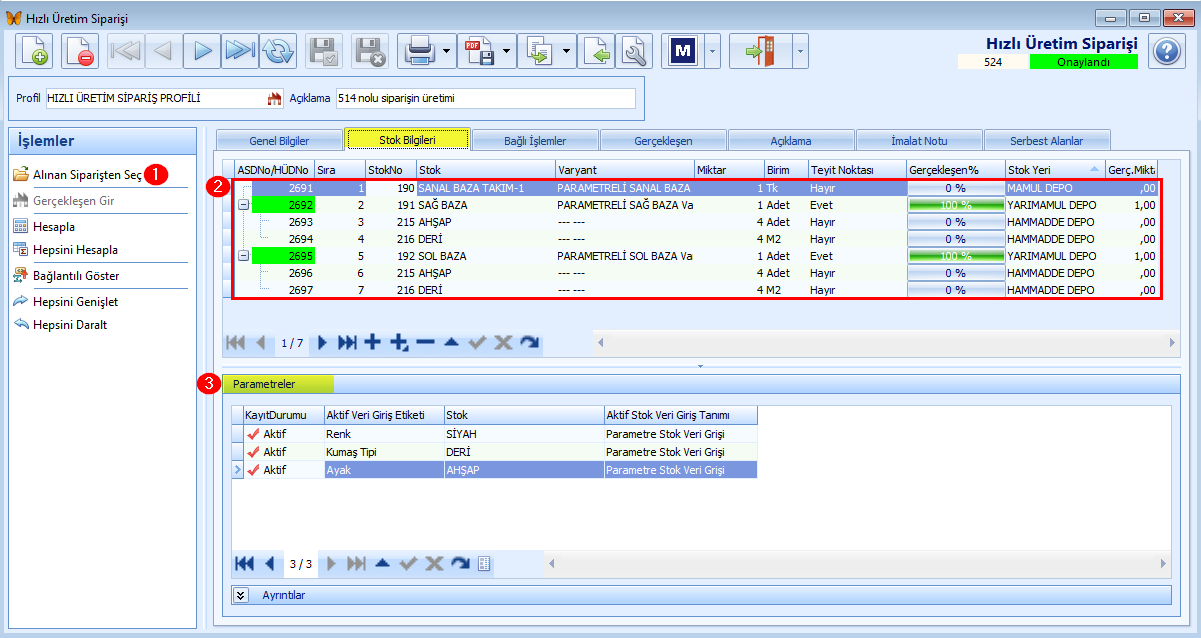
Pencerenin sol tarafındaki Bağlantılı Göster butonuna tıklanarak mamul altında kırılımlı (1) olarak yarı mamul ve hammaddeler listelenir.
Pencerenin sol tarafındaki Ayrık Göster butonuna tıklanarak kırımlımsız olarak mamul, yarı mamul ve hammaddeler listelenir.

Pencerenin sol tarafındaki Hepsini Genişlet butonuna (1) tıklanarak mamul altında açık halde liste olarak yarı mamul ve hammaddeler (2) listelenir.
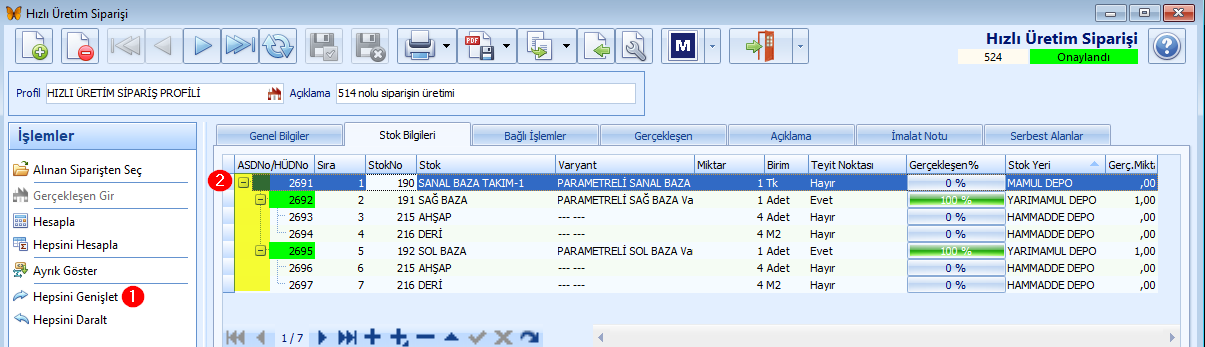
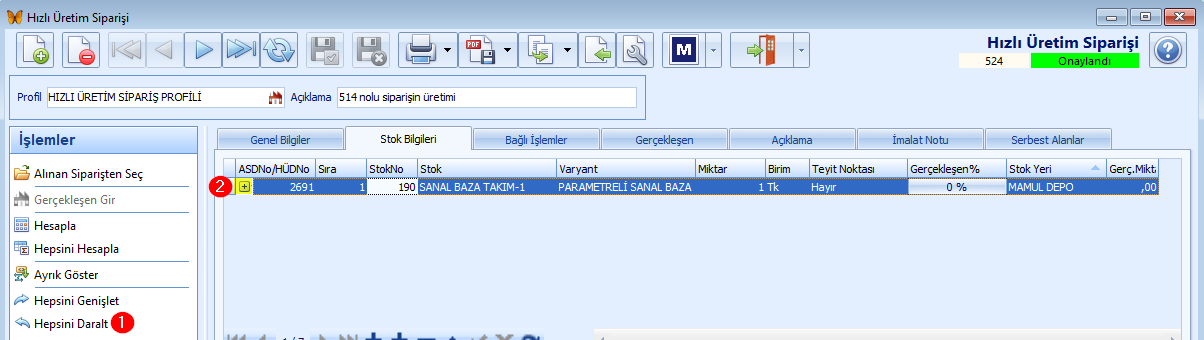
Pencerenin sol tarafındaki Hepsini Daralt butonuna (1) tıklanarak mamul (2) sadece gösterilir.
Bağlı İşlemler
Pencerenin sol tarafındaki Alınan Sipaşten Seç butonu ile mamul stoğu için oluşturulmuş olan alınan sipariş kaydı bu sekmede listelenir.
 Stok Bilgileri sekmesinde mamul satırı seçili olmaz ise burada bağlı alınan sipariş kaydı görülemez. Mamul satırına tıklanarak seçilmiş olduğuna dikkat edilmelidir.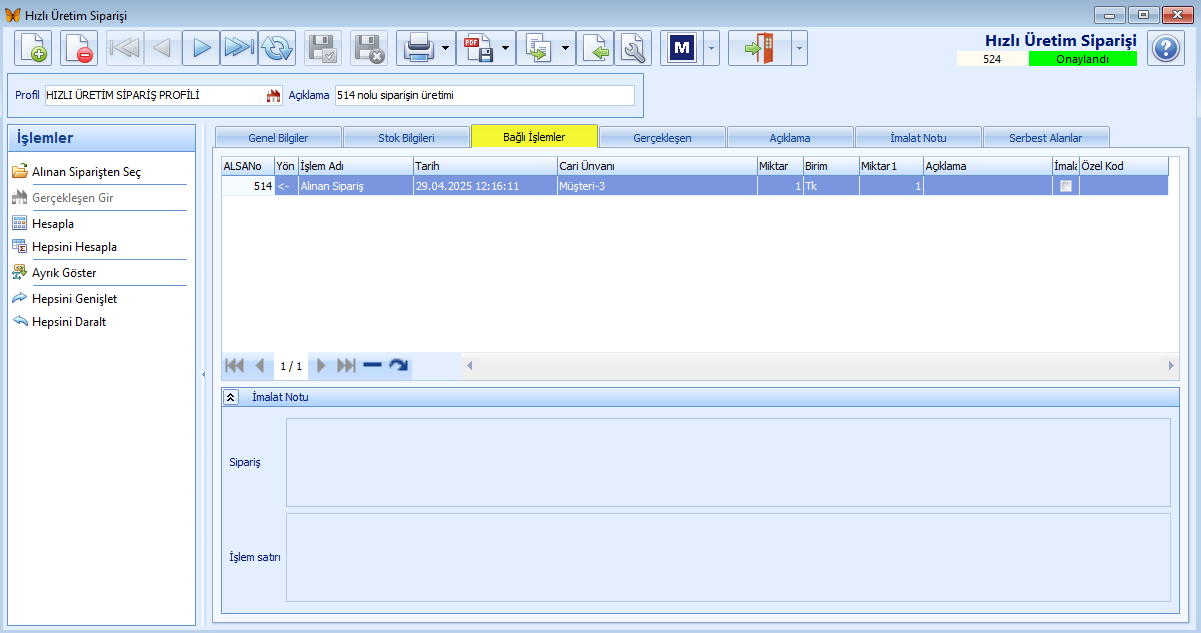
Gerçekleşen
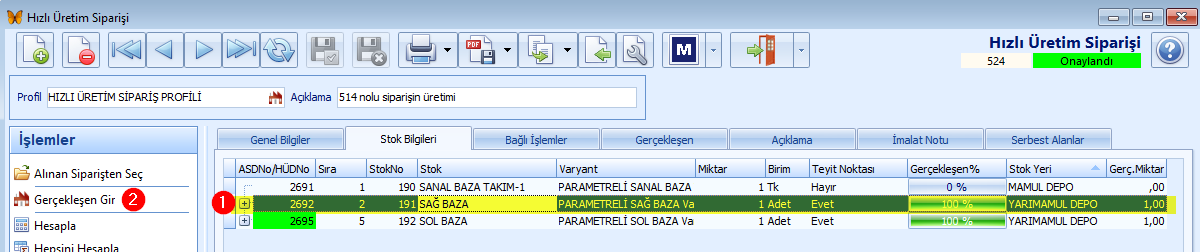
Stok Bilgileri sekmesinde üretimi yapılacak olan mamul ya da yarı mamul tıklanarak seçilir (1) ve Gerçekleşen Gir butonuna (2) tıklanır.
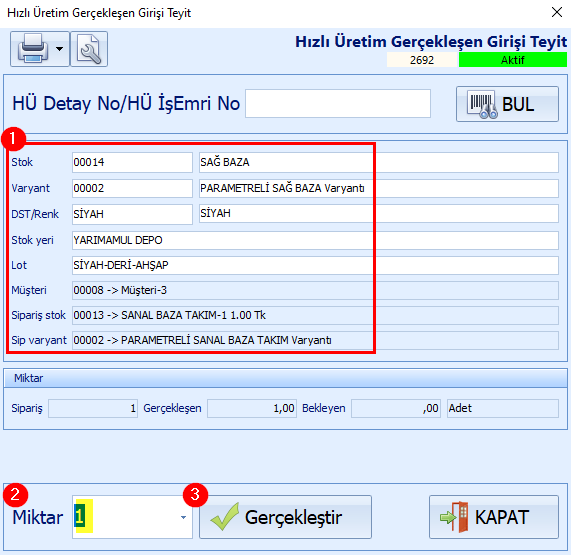
Açılan pencerede stok ile ilgili bilgi (1) sistem tarafından getirilir. Üretilecek olan miktar (2) girilir.Gerçekleştir (3) butonuna tıklanır.
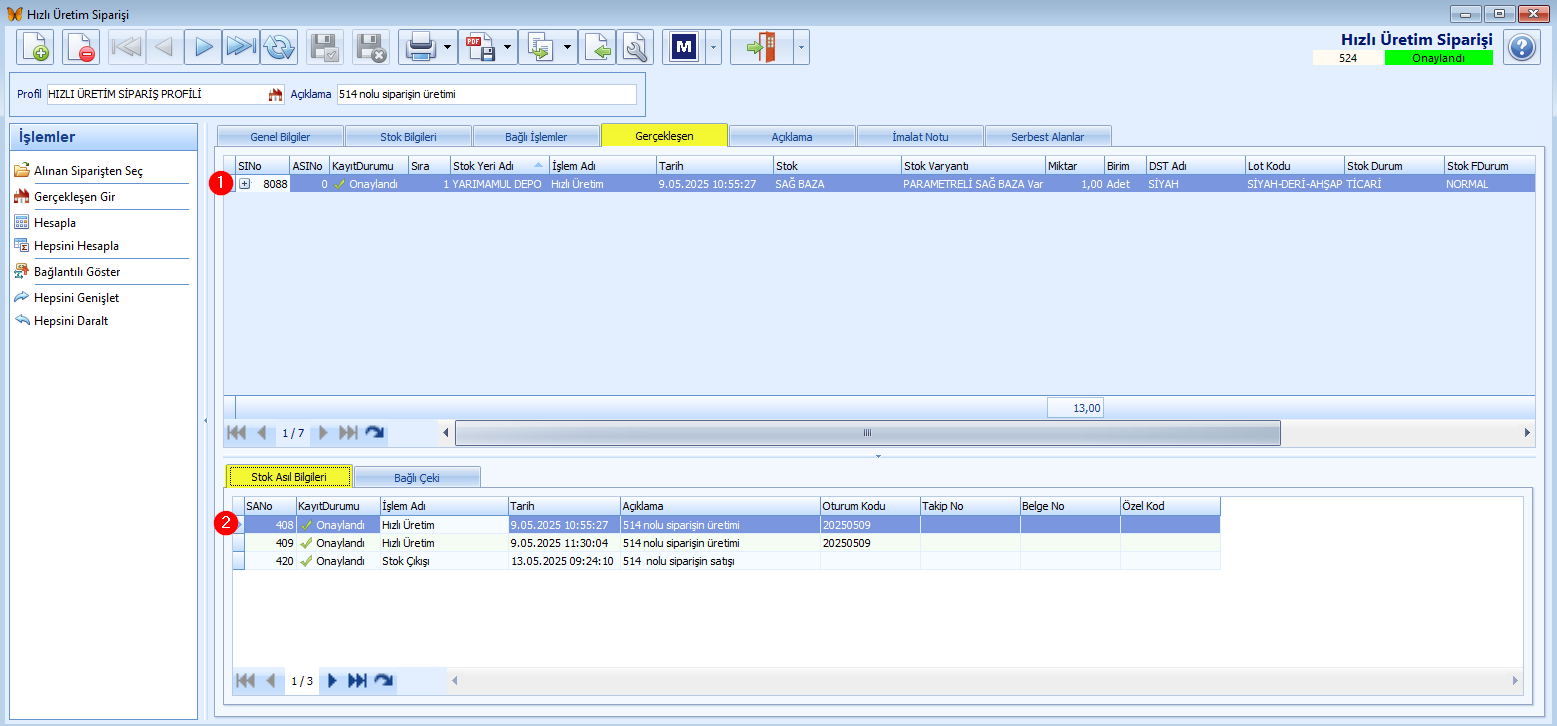
Gerçekleşen sekmesinde satırda üretim giriş (1) kaydı oluşur. Penrenin alt tarafındaki Stok Asıl Bilgileri sekmesinde hızlı üretime bağlı oluşan stok kaydı (2) görülür.
Açıklama
Üretim işlemi ile ilgili açıklama girilir.
İmalat Notu
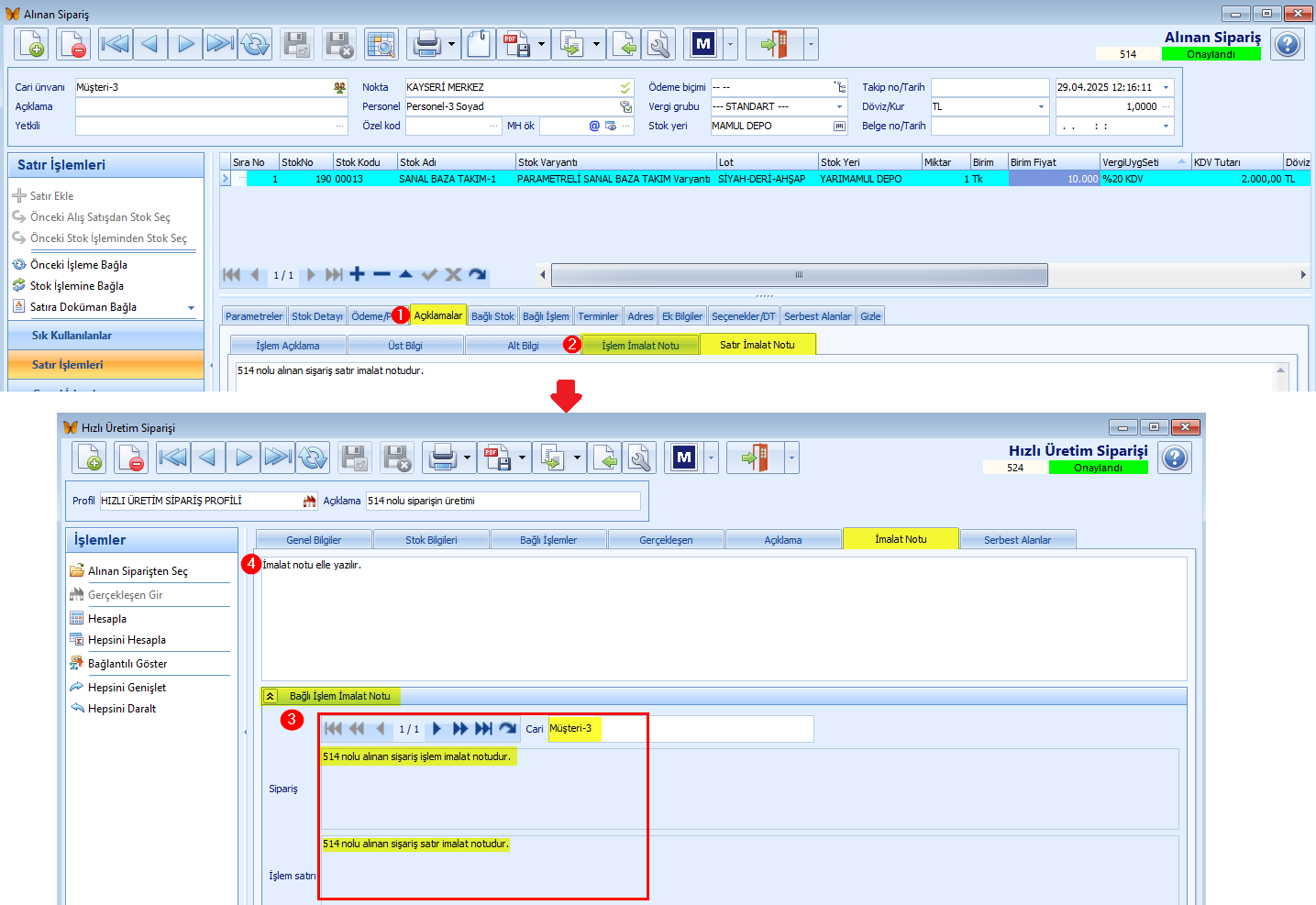
Üretim için sipariş alınırken girilen notlar görülür. Örneğin alınan siparişin Açıklamalar sekmesindeki (1) İşlem İmalat Notu ve Satır İmalat Notu (2) sekmelerinde yazılan notlar İmalat Notu sekmesindeki Bağlı İşlem İmalat Notu bölümünde (3) görülür. Ayrıca üretim ile ilgili boş alanda elle not yazılabilir (4).
İşlem imalat notu genel olarak üretim ile ilgili nottur.
Satır imalat notu mamul stoğunun altındaki yarı mamul ve hammaddeler ile ilgili nottur.
Serbest Alanlar sekmesinde kullanıcı isteğine bağlı ek alanlar tanımlanabilir.