
İş emri oluşturulduktan sonra vardiya başlatılarak iş emri ile ilgili üretim işlemine başlanır.
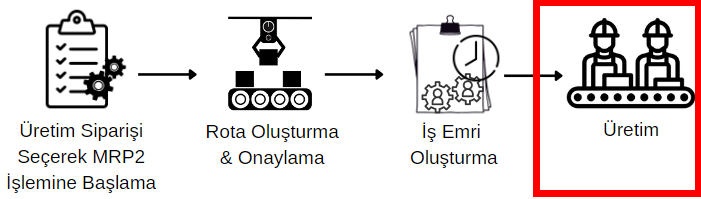
İşlem öncesinde aşağıdaki ayar ya da işlemler yapılır.
ÖN İŞLEMLER 1.Üretim kaynak planlama (MRP2) ile iş emri oluşturulur. 2.Kullanıcı terminaline iş istasyonu tanımlanır. 3.MRP2 Profil tanımında çeki takip no formatı girilir. 4.Üretim işini yapan personelin görevinde (1) operatör olarak (2) işaretlenmiş olması gerekir. 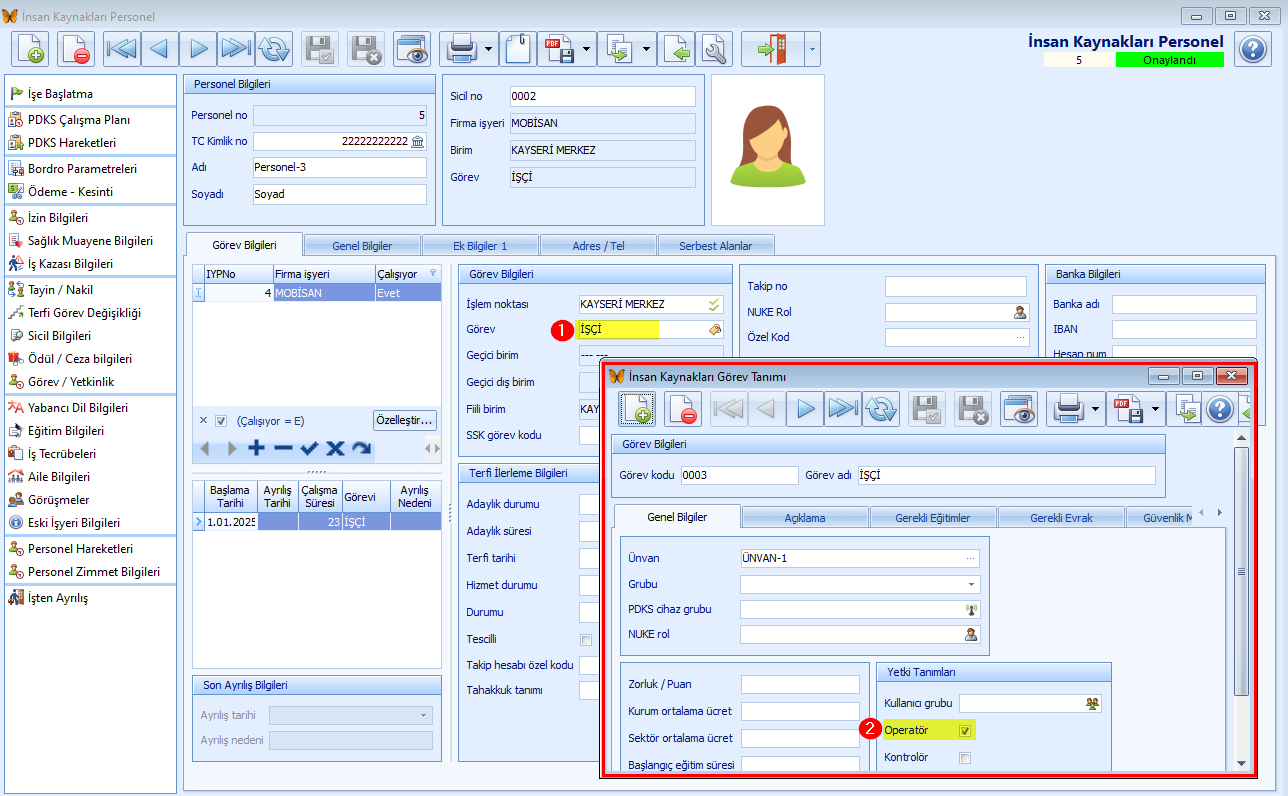 |
ÜRETİM modülündeki İş istasyonu Vardiya Kayıtları penceresindeki başlatılan vardiya kaydına çift tıklanır.
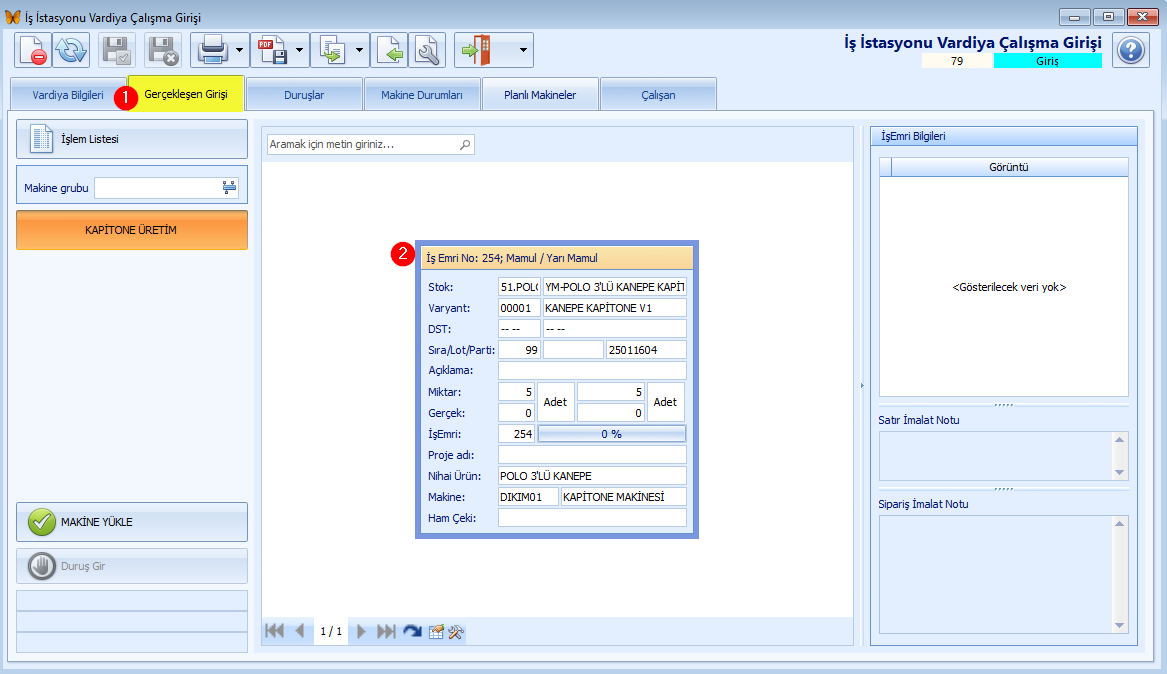
1.Vardiya kaydı içindeki Gerçekleşen Girişi (1) sekmesinde vardiyada üretimi yapılacak olan iş emirleri görüntülenir. İş emri formuna (2) çift tıklanarak üretim çalışmasına başlanır.
Eğer iş emri kaydı gösterilmiyorsa yapılması gereken kontroller için tıklayınız.
➢ÜRETİM modülündeki İş Emirleri penceresindeki iş emri kayıtlarının durumu Onaylandı yapılmalıdır. ➢PLANLAMA modülündeki Üretim Kaynak Planlama (MRP2) işlem penceresinde planlama kaydında Rota Bilgileri sekmesindeki Detay Bilgileri sekmesinde İş emri gösterim şekli alanında Grupsuz Detay İş Emri seçili olmalıdır. ➢TANIMLAR > Üretim Yönetimi Tanımları > İş İstasyonu Tanımları işlem penceresindeki Genel Bilgiler sekmesinde Gerçekleşen giriş şekli alanında Serbest seçili olmalıdır. ➢ ÜRETİM modülündeki yarı mamul/mamul üretimine ait iş emirlerine tıklanarak İş Emri Bağlantıları kayıtta Menü Adı alanında seçim yapılıp yapılmadığı kontrol edilir. Eğer kapitone üretimi için bazı iş emirlerinde KAPİTONE ÜRETİM seçili iken bazılarında seçili değilse kapitone üretim iş emirlerinden seçilmeyenlerin iş emri formları gösterilmez. 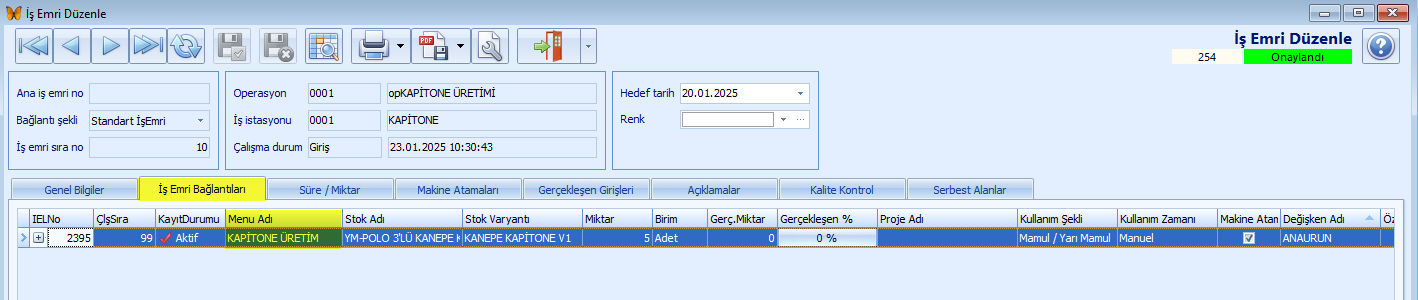 |
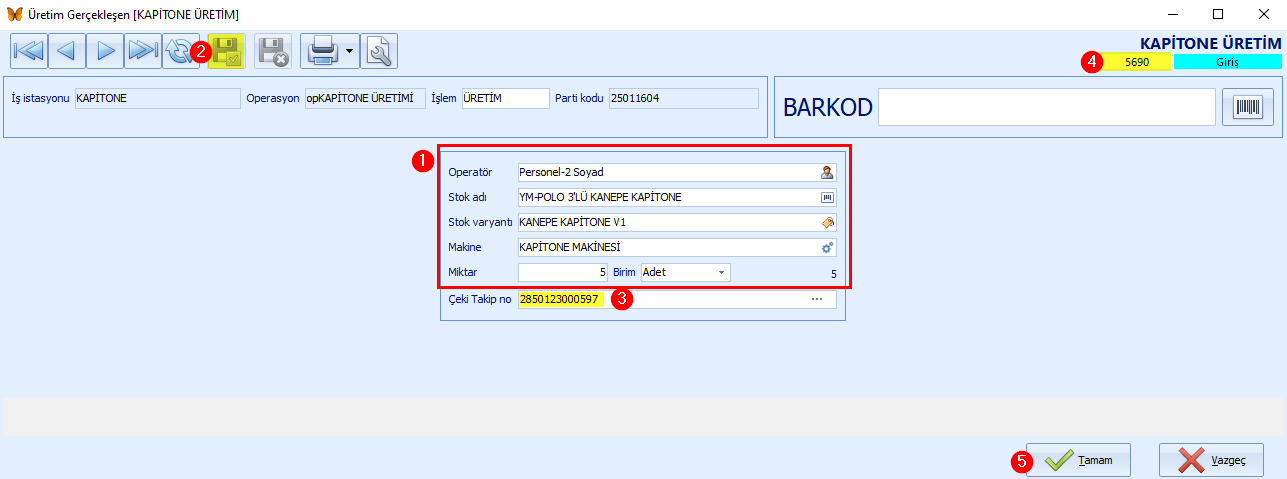
2.Açılan üretim penceresinde gerekli üretim bilgisi (1) girilir. Operatör alanında İnsan Kaynakları > Personel Kartlarında Operatör olarak görevli olan personel seçilir. Miktar girilir. Çeki takip no alanında ... nokta butonuna tıklanarak çeki numarasının sıra numarası olarak verilmesi için + simgesi çıkarılır. Kaydet (2) butonuna tıklanır. Çeki numarası (3) otomatik oluşturulur. Üretim numarası (4) sistem tarafından verilir. Tamam (5) butonuna tıklanarak üretim girişi penceresi kapatılır. Bu pencerede gelen operatör, stok adı, stok varyantı vb. bilgileri veri girişi tanımı ile ayarlanmıştır. Veri girişi tanım ayarı için tıklayınız. Örneğin veri giriş tanımında üretim gerçekleşen penceresine gelecek olan tüm alanlar için Göster Değiştir ayarı yapıldığı için gerçekleşen giriş penceresinde alanlardaki bilgiler değiştirilebilir.
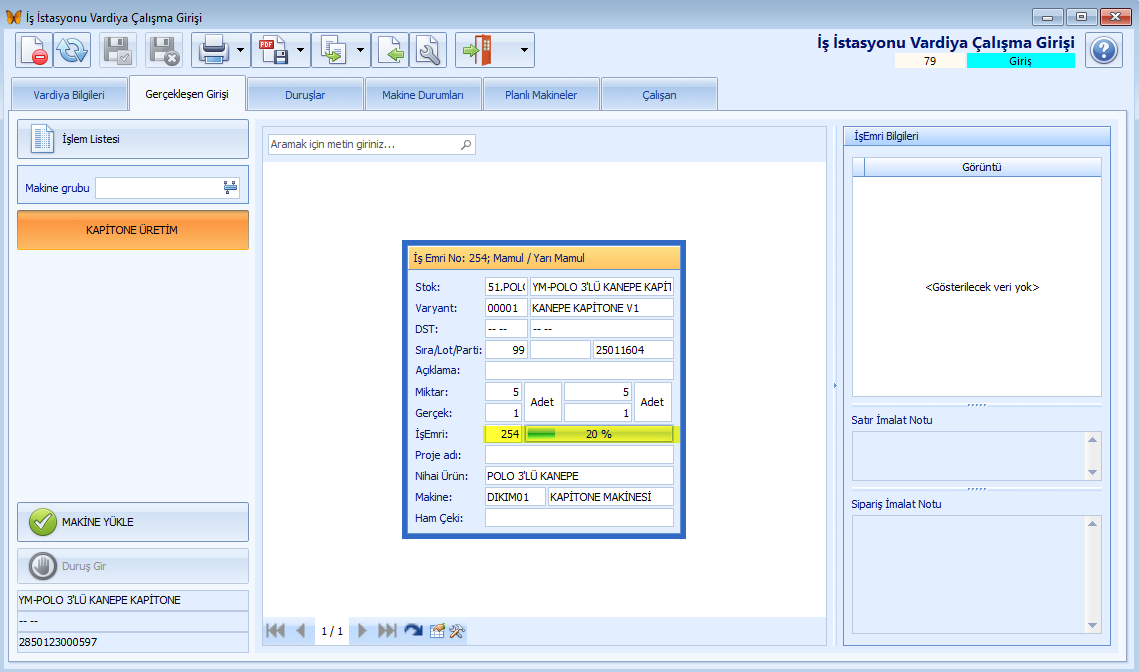
3.İş İstasyonu Vardiya Çalışma Girişi penceresindeki iş emri formunda iş emri tamamlanma oranı yüzde olarak gösterilir.
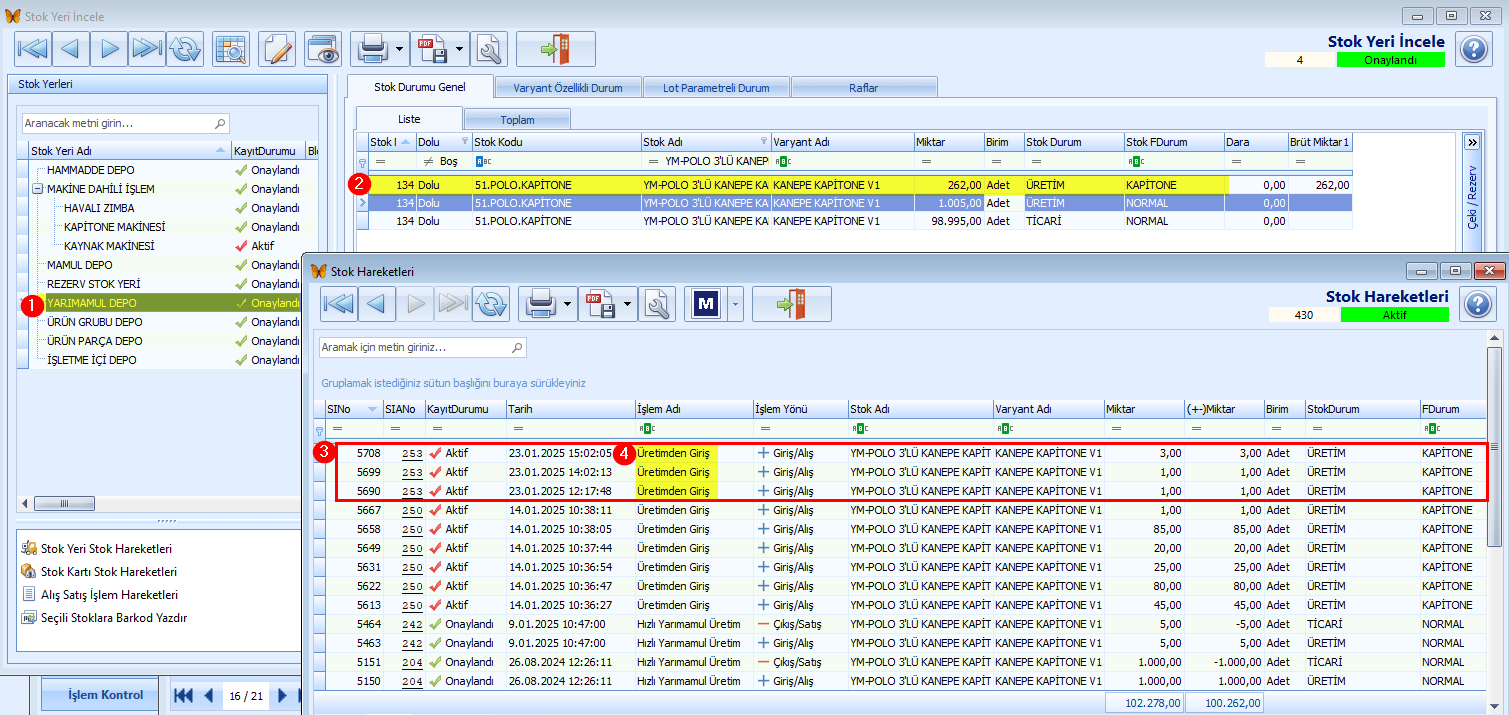
4.Üretim gerçekleştirildikten sonra üretimi yapılan yarı mamul/mamul ürününün stoğa girişi KARAR DESTEK modülündeki Stok Yeri İncele penceresinde izlenir. Stok Yeri İncele penceresinde üretimden giriş yapılan stok yeri seçilerek (1) üretilen ürünün Stok Adı, Varyant, Stok Durum ve FDurum'una (2) göre satır kaydına çift tıklanarak açılan Stok Hareketleri penceresinde Üretimden Giriş işlem adında (4) üretim işlemine ait stok kayıtları görülür.
Giriş ekranının türü
Vardiya kaydından açılan üretim gerçekleşen giriş ekranı, iş istasyonu vardiya profilindeki Düzenleme formu ayarına göre belirlenir. Ayar boşsa, işlem proses işlemiyse proses giriş ekranı, değilse standart giriş ekranı açılır; birleştirme, iş emri birleştirme, çoklu işlem, boya mutfağı ve vardiya stok işlemi giriş ekranları bu ayarla seçilir.
Standart giriş ekranındaki alanlar
Standart, çoklu işlem ve vardiya stok işlemi giriş ekranlarında hangi alanların görüneceği, değiştirilebileceği ya da zorunlu olacağı veri giriş tanımı ile belirlenir. Tanımda alana etiket girilmişse alan bu adla görünür. Tanımda gösterilmeyen alanlar ekranda yer almaz.
Alan / Buton |
Açıklama |
Parti kodu / Fason Müşteri |
Ekranın üst bölümünde işlemin parti kodu gösterilir. Fason Müşteri yalnızca fason işlemlerde görünür ve işlemin yapıldığı cariyi gösterir. |
Çıkış stokyeri / Çıkış raf |
Malzemenin çıktığı stok yeri ve rafı seçilir. |
Giriş stokyeri / Giriş raf |
Ürünün girdiği stok yeri ve rafı seçilir. Makine yükü yükleme işleminde makine seçildiğinde giriş stok yeri makinenin stok yeri olarak doldurulur. |
DStok / Kalite / Lot |
Ürünün DST (renk), kalite ve lot bilgisi seçilir. |
Parti no / Proje |
İşlemin bağlı olduğu üretim partisi ve proje seçilir. |
Müşteri siparişi / Sipariş ve satır imalat notu |
Üretimin hangi müşteri siparişi için yapıldığını gösterir. İş emri tek bir siparişe bağlıysa sipariş kendiliğinden gelir. Birden çok siparişin toplanarak planlandığı iş emrinde listeden ürettiğiniz sipariş seçilir; seçilmeden ürün girişi kaydedilmez. Seçilen siparişin belge ve satır imalat notu altında görünür (veri giriş tanımında kapatılabilir). Etiket adı, etiket tasarımı ve siparişte imalat seri formatı tanımlıysa çekinin üretici takip numarası bu siparişten alınır. |
Fason cari |
Fason çalışılan cari seçilir. Cari seçildiğinde işlem fason işlem olarak işaretlenir, cari boşaltılırsa işaret kaldırılır. |
Taşıyıcı |
Ürünün konduğu taşıyıcı ya da kap, üç nokta butonuyla açılan pencereden seçilir. Taşıyıcı stoku rota malzeme tanımında belirtilmemişse seçim yapılamaz ve uyarı verilir. |
Hammadde bitir |
(Evet) Makine Yükü/Hammadde Bitir seçilirse hammadde için girilen miktar yerine stok yerinde (rafta) kalan miktarın tamamı tüketilir. (Hayır) İşlem Yapma seçiliyse hareket girilen miktarla yapılır. |
Ref miktar / Ref miktar birimi / Ref miktar 1 |
Referans miktar ve birimi girilir. Ref miktar 1, Ref miktar ile stokun birim çevrim katsayısı çarpılarak otomatik hesaplanır. |
En / Boy / Yükseklik / Çap / Ağırlık / Dara |
Ürünün ölçüleri, ağırlığı ve darası girilir. Ağırlık, okutulan barkoddaki ya da teraziden gelen ağırlık bilgisiyle de doldurulabilir. |
Isı / Nem / Hız / Sayaç 1–5 |
Üretim sırasındaki makine ve ortam değerleri ile sayaç okumaları girilir; değerler gerçekleşen kaydında saklanır. |
Belge no / Belge tarihi / Referans no / Referans tarihi |
İşleme ait belge ve referans numaraları ile tarihleri girilir. |
Açıklama / Açıklama 1–5 / Özel kod |
İşlemle ilgili açıklamalar ve sınıflandırma için özel kod girilir. |
BARKOD |
Barkod okutulur ya da yazılıp yanındaki butona tıklanır (Enter tuşu da kullanılabilir). Çeki takip numarası okutulursa çeki bulunarak kayda bağlanır. Stok, varyant, DStok, kalite, lot, parti, operasyon, proje, makine, operatör, stok yeri, raf, fason cari, miktar ve ağırlık alanlarından veri giriş tanımında girişine izin verilenler barkoddaki bilgiyle doldurulur. Barkodla giriş için tıklayınız. |
Etiket metni / Etiket tasarımı |
Yazdırılacak etiketin metni ve tasarımı gösterilir. Bu bilgiler rota malzeme tanımındaki etiket ayarlarından gelir. |
YAZDIR |
Gerçekleşen kaydının etiketi yazdırılır. Shift tuşu basılıyken tıklanırsa doğrudan yazıcıya gönderilir, Ctrl tuşu basılıyken tıklanırsa önizleme açılır. Etiket tasarımı belirtilmemişse formun varsayılan yerel rapor filtresi kullanılır; o da yoksa uyarı verilir. |
HAMMADDE / HAM TOP BİTİR |
Gerçekleşen kaydı kaydedilir; çeki ile izlenen ve tek bir hammadde topundan (çekiden) sarf edilen bağlı satırların miktarı topun kalan miktarına eşitlenir; böylece topun tamamı tüketilmiş olur. Gerçekleşen girişi yapılmadan kullanılamaz. |
Palet / Paket ve ambalaj sarfı
Ürünün bir ambalaj varyantı varsa standart ve çoklu işlem giriş ekranlarında Palet / Paket sekmesi görünür (Hızlı Üretim ya da Depo Yönetimi lisansı gerekir). Satır ambalaj varyantıyla girilir. Varyantta otomatik palet seçiliyse satır kaydedilince palete konur: miktar palet başına miktara göre paletlere bölünür, dolan palet kendiliğinden Hazırlandı olur, son palet kısmi kalır. Satırın öndeğer durumu Aktif olan tanımlarda satır önce Giriş durumunda kaydedilir, palete konur, sonra aktifleşir; aktif satır palete konamaz. Satır aktifleşince paletleri de etkinleşir ve henüz yazılmamış ambalaj sarfı yazılır. Ambalaj malzemesi önce malzeme satırının stok yerinden, yoksa iş istasyonunun Ambalaj çıkış stok yerinden, o da yoksa istasyonun çıkış stok yerinden düşer. Ürün kartında "Ambalaj zorunlu" seçilmişse ambalaj varyantı seçilmeden satır Aktif kaydedilmez. Vazgeç ile silinen Giriş satırları palet içeriğinden de çıkarılır.
Alan / Buton |
Açıklama |
Paletler |
Belgenin paletleri: palet no, durum, takip no, palet tipi ve toplam miktar. Seçili paletin içeriği altta, ambalaj sarfı en altta listelenir. |
Yeni Palet |
Belgeye boş bir palet açar; palet tipi satırdaki ambalaj varyantının palet tipidir. |
Palete Ekle |
Seçili üretim satırını palete koyar; sorulan miktarın öndeğeri satırın palete konmamış miktarıdır. Açık (Giriş) bir palet seçiliyse satır o palete konur; seçili değilse ambalaj varyantının palet başına miktarıyla paletlere bölünür. Yalnız Giriş durumundaki satır palete konur. |
Paketten Çıkar |
Seçili içerik satırını açık paletten çıkarır. |
Hazırlandı |
Paleti kapatır (Onaylandı). Ambalaj varyantının seviyelerine göre ambalaj malzemesi sarfı bu anda yazılır ve "Ambalaj Sarfı" listesinde görünür. |
Aç |
Hazırlandı paleti yeniden açar ve ambalaj sarfını geri alır. Üretim satırı aktifleştikten sonra palet açılamaz; düzeltme palet revizyonuyla yapılır. |
Ambalaj Sarfı |
Seçili paletin tükettiği malzemeler: seviye, malzeme, seviye adedi, miktar ve düştüğü stok yeri (salt okunur). |
Çoklu işlem (makine yükü) giriş ekranı
Makine raflarına yük girişi her raf için ayrı kayıt olarak yapılır. Alanlar standart giriş ekranındaki gibidir; ekranın alt bölümünde şu butonlar bulunur:
➢Raf alanında raf seçilip Rafa Git butonuna tıklanırsa o rafın kaydı açılır. Rafa ait kayıt yoksa yeni kayıt açılıp açılmayacağı sorulur.
➢Önceki / Sonraki butonlarıyla önceki ya da sonraki rafın kaydına geçilir; kaydı olmayan raf için yeni kayıt açılır.
➢Kaydı Sil seçili rafın yük kaydını, Tümünü Sil makineye ait tüm yük kayıtlarını onay alarak siler.
➢Yüklemeyi Bitir ile girilen tüm raf kayıtlarının kayıt durumu Aktif yapılır ve ekran kapatılır.
Birleştirme gerçekleşen giriş ekranı
Birden çok çeki (top) okutularak tek bir ürün çekisinde birleştirilir; ürün çekisinin numarası kayıtta otomatik verilir ve Çeki no alanında gösterilir.
Alan / Buton |
Açıklama |
Operatör / Makine / Tarih |
İşlemi yapan operatör, makine ve işlem tarihi girilir. |
Stok / Varyant / Renk / Proje / Lot / Parti |
Oluşan ürünün stok, varyant, renk (DStok), proje, lot ve parti bilgileri girilir. |
Çeki / Barkod - BUL EKLE |
Birleştirilecek çekinin barkodu okutulur ya da yazılıp BUL EKLE butonuna tıklanır; çeki Bağlı Çeki / Barkodlar listesine eklenir. |
ÇEKİ İLİŞKİLENDİR |
Açılan çeki seçme penceresinden birleştirilecek çekiler seçilerek listeye eklenir. |
SAYAÇ |
Makineye bağlı sayaçtan okunan değer gösterilir. MİKTAR1 e YAZ butonuyla bu değer ürünün Miktar1 alanına yazılır; Miktar1 doluysa değiştirme onayı istenir. |
Sayaç Ayar |
Sayacın değeri elle ayarlanır: açılan Sayaç Değeri Ayarla penceresine yeni değer girilir. |
Ayrıntılar - Ayrıntı |
Bu sekmede Müşteri (fason çalışılan cari), makine Ayarı, Açıklama, Taşıyıcı (taşıyıcı ya da kap seçimi), Miktar / Miktar1, İşlem başlama / İşlem bitiş zamanları ve İşlem takip no bulunur. |
İş emri birleşik gerçekleşen giriş ekranı
Birden çok iş emrinin ürünü aynı ekranda, sarf edilen çekiler (toplar) bağlanarak girilir. Ekranın solunda iş emirleri listelenir; seçili iş emrinin İşEmri Bilgileri bölümünde açıklaması, Parti kodu, Parti miktarı ve Kalan miktarı gösterilir. Rota malzeme tanımında sarfı yönetecek tek bir bağlı malzeme satırı bulunmalıdır; aksi halde SEÇ ve SIRADAN SEÇ ile çeki eklenemez.
Alan / Buton |
Açıklama |
Çeki / Barkod - BUL / SEÇ |
Sarf edilecek çekinin barkodu okutulur ya da yazılıp BUL butonuna tıklanır. SEÇ butonuyla açılan çeki seçme penceresinden çeki seçilir. Eklenen çekiler Bağlı Çeki / Barkodlar listesinde görünür. |
SIRADAN SEÇ - TOP ADEDİ / EKLE |
TOP ADEDİ alanına toplam top sayısı yazılıp EKLE butonuna tıklanır; eklenmiş top sayısı bu adede ulaşıncaya kadar uygun çekiler sırayla eklenir. Girilen adet, eklenmiş top sayısından büyük olmalıdır. |
TERAZİ / AĞIRLIK |
Cihazdan okunan değer gösterilir. MİKTAR1 e YAZ butonuyla (ya da alanda Enter tuşuyla) değer oluşan ürünün Miktar1 alanına yazılır ve kaydedilir; birimler aynıysa Miktar da güncellenir. Sayaç Ayar ile sayaç değeri elle ayarlanır. |
Dok no |
İş emirlerinin ürünlerine verilen ortak paket numarasıdır; ilk ürün çekisinin numarasının önüne "DN" eklenerek otomatik oluşturulur. |
Planlanan miktar1 / Bağlı sarf miktar1 / Kalan miktar1 |
Sarf satırının planlanan miktarı, bağlanan çekilerden sarf edilen miktar ve kalan miktar gösterilir. |
OLUŞAN miktar1 |
Oluşan ürünün Miktar1 değeri gösterilir. |
Ayrıntılar - Ayrıntı |
Bu sekmede Operatör, Makine, Tarih, Dok no, Müşteri (fason çalışılan cari), makine Ayarı, Açıklama ve Taşıyıcı (taşıyıcı ya da kap seçimi) alanları bulunur. |
Proses üretim gerçekleşen giriş ekranı
Proses üretimde partinin proses adımlarının başlama ve bitişi girilir.
Alan / Buton |
Açıklama |
BARKOD / PARTİ KODU - EK |
Parti kodu ve ek (sıra) numarası yazılıp BUL butonuna tıklanır; ek boş bırakılırsa 1 kabul edilir ve partinin bu iş istasyonundaki iş emri açılır; yalnız etkin durumdaki bağlantılar ve iş emirleri aranır. Değer parti kodu değilse barkod olarak işlenir: MRP2 iş emri barkodu (ön ek + bağlantı no, tek parça) okutulunca personelin görev yetkisine göre bu istasyonda girilebilecek ana bağlantı açılır; uyan iş emri yoksa "Okutulan barkoda bu istasyonda girilebilecek iş emri bulunamadı" uyarısı çıkar. Ön ekler Barkod Formatı ekranında tanımlanır. SEÇ butonuyla açılan parti listesinden seçilen partinin kodu alana yazılır. |
Seçili Aktif Parti Bilgileri |
Seçili iş emrinin parti kodu ve sıra numarası, Stok, Varyant, DST/Renk, Miktar ve Miktar1 bilgileri gösterilir. Partide birden çok iş emri varsa iş emirleri arasında geçiş butonları görünür. |
Bağlı Stok / Kombinler |
Partinin iş emirleri listelenir; satıra çift tıklanınca o iş emrinin prosesleri gösterilir. |
Prosesler - BAŞLAMA GİR / BİTİŞ GİR |
Seçili proses adımının başlaması ve bitişi girilir. Gerekli önceki adım girilmemişse başlama girilemez. |
Ayrıntılar - Yapılan İşlemler |
Seçili prosesin Başlama Zamanı, Bitiş Zamanı, Başlatan personel ve Bitiren personel bilgileri gösterilir; bu alanları yalnızca kontrolör görevli personel değiştirebilir. |
Ayrıntılar - Talimat |
Seçili prosesin ürün proses tanımından gelen talimatı, dakikaya göre grafiği ve yüklenmişse grafik resmi salt okunur gösterilir. |
Kart Bölme / Hurda Girişi |
Kontrolör görevli personele görünür. Miktar, Açıklama ve İşlem (Tamir İçin Kart Böl ya da Hurda İçin İşlem Böl) girilip Kart Böl Alt Parti Oluştur butonuna tıklanır. Tamir seçilirse girilen miktar için tamir alt partisi oluşturulur, hurda seçilirse miktar hurda olarak kaydedilir; her iki durumda da miktar partinin sonraki iş emri adımlarının hurda miktarına eklenir. Açıklama kayda yazılır. |
Reçeteler |
Partinin proses reçeteleri gösterilir; reçeteyi yalnızca kontrolör görevli personel değiştirebilir. Reçete için tıklayınız. |
PROSES EKLE / PROSES İPTAL <=> AKTİF / REPROSES |
Kontrolör görevli personele görünür: partiye yeni proses adımı eklenir, seçili proses iptal edilir ya da iptal edilen proses yeniden aktifleştirilir, bitmiş proses tekrarlanır (reproses). |
Boya mutfağı gerçekleşen giriş ekranı
Ekran açıldığında REÇETE BARKOD alanına reçete barkodu okutulur ya da yazılıp BUL butonuna tıklanır. Bulunan reçeteye göre gerçekleşen kaydı oluşturulur ve ekranın diğer bölümleri kullanılabilir hale gelir.
Alan / Buton |
Açıklama |
Boya reçetesi / Reçete varyantı |
Okutulan reçetenin stok ve varyantı gösterilir; bu alanlar değiştirilemez. |
Ürün miktarı / Flotte miktarı |
Reçetedeki ürün miktarı ve hesaba esas flotte (banyo) miktarı gelir; yalnızca kontrolör görevli personel değiştirebilir. |
IK Personel / Makine |
İşlemi yapan personel ve makine seçilir. |
Fason Müşteri |
Yalnızca fason işlemlerde görünür ve işlemin yapıldığı cariyi gösterir. |
Terazi - Tartım Al |
Teraziden okunan ağırlık gösterilir. Tartım Al butonuna tıklanınca ağırlık, İşlem Ayrıntısı sekmesinde seçili malzeme satırının miktarına yazılır. Ağırlık kaydı otomatik girilecek şekilde ayarlanmışsa tartım geldiğinde satıra kendiliğinden yazılır. |
İşlem Ayrıntısı |
Reçetedeki malzeme satırları listelenir: stok, tartılan Miktar, Referans Miktar 1, MinMiktar / MaxMiktar (referans miktarın tolerans yüzdesi kadar altı ve üstü) ve Lot. |
Parti Bilgileri |
Parti, iş istasyonu, operasyon, reçete, reçete varyantı, mamul stok, mamul varyantı, mamul DST ve müşteri cari bilgileri gösterilir. |
Reçete Bilgileri |
Reçetenin ayrıntısı gösterilir; yalnızca kontrolör görevli personel değiştirebilir. Reçete için tıklayınız. |