|
İş istasyonu vardiya kayıtlarının sadece ek olarak alınabildiği lisanslar: |
 |
|
İş istasyonu vardiya kaydı girişi ile ilgili Netsim_akademi'deki eğitim videosunu izleyebilirsiniz. |
|
 |
Üretim işlemleri için ÜRETİM-Soru Cevap'ta bulunan Kesikli Üretim İşlemlerine bölümüne bakabilirsiniz. |
|

İşlem öncesinde aşağıdaki ayar ya da işlemler yapılır.
ÖN İŞLEMLER 1.İş İstasyonu Vardiya Kayıtları işlem penceresi açıldığı zaman pencerenin sağ üst köşesinde uyarı mesajı çıkabilir. 
Bunun sebebi, kullanıcı terminalinin sistemde bir iş istasyonuna tanımlı olmamasıdır. •Klavyeden CTRL+F8 tuşlarına basılarak Terminal Çalışma Parametreleri penceresi açılır. •Terminal Çalışma Parametreleri penceresinde iş istasyonu alanında istasyon seçilir. Bunun için öncesinde İş İstasyonu tanımlanmış ve Onaylandı durumuna getirilmiş olmalıdır. •Bu şekilde kullanıcının terminali (bilgisayarı) bir istasyona atanmış olur. Örneğin aşağıdaki görseldeki gibi İSKELET iş istasyonu seçilmiş ise kullanıcı, bu istasyona ait üretim iş emri kayıtlarını görebilecektir. 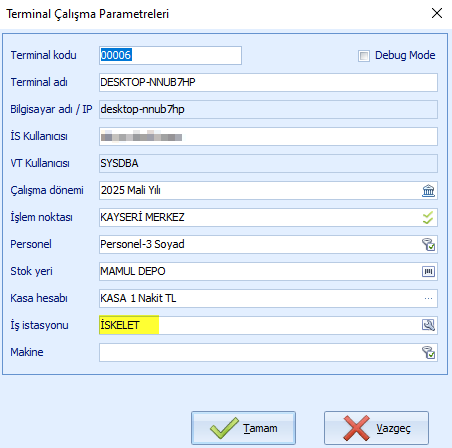
2.Takvim kaydı içinde vardiya girilmiş olmalıdır. Vardiya Başlat butonu ile işlem yapıldığında açılan İş İstasyonu Vardiya Çalışma Girişi penceresindeki Vardiya Bilgileri sekmesindeki vardiya alanına takvimde tanımlı olan vardiya sistem tarafından getirilir. 3.İş istasyonu tanımında Genel Bilgiler sekmesinde Vardiya Profili seçilmiş olmalıdır. Vardiya Profili kaydında vardiya açma ve kapatma şekli belirtilmiştir. 4.Rota tanımında Varyant Detayı sekmesi altındaki Parametreler sekmesinde İş emri periyodu (Tek iş emri), İş emri başlatma şekli (ilk kayıt girişi ile), İş emri kapatma şekli (Vardiya kapanışında) alanlarında işlem şekli vardiya bazında belirtilir. 5.Üretim Siparişi oluşturulur. Alınan siparişe bağlantılı olarak ya da elle üretim siparişi kaydı oluşturulur. 6.Üretim siparişine bağlı PLANLAMA modülünden Üretim Kaynak Planlama (MRP2) işlem penceresinde iş emri oluşturulur. 7.Vardiya profilinde yapılan ayara göre vardiya gerçekleşen girişi penceresinde Duruşlar, Makine durumları, Planlı Makineler, Çalışanlar sekmelerinin gösterilmesi sağlanır. 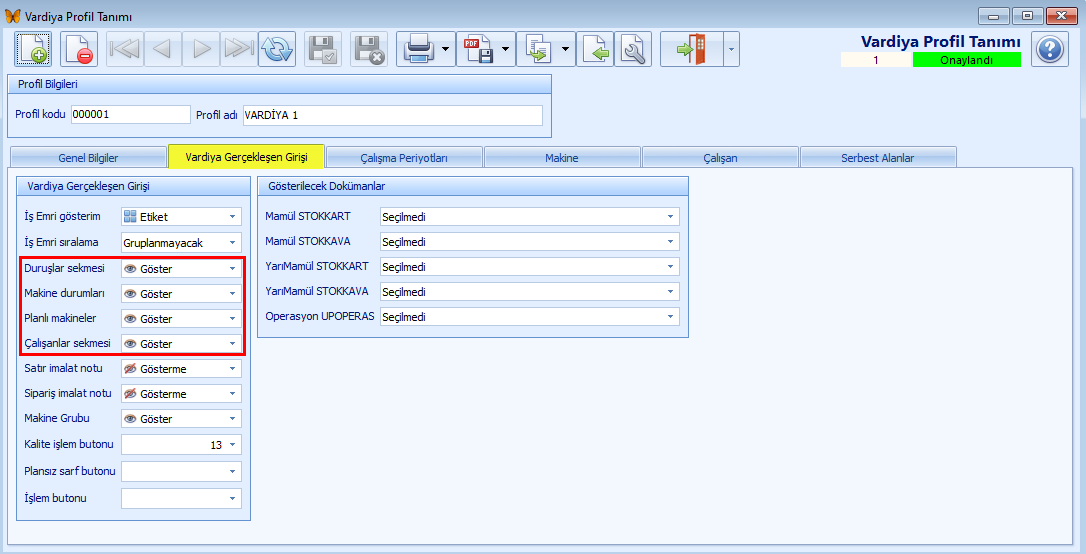
|
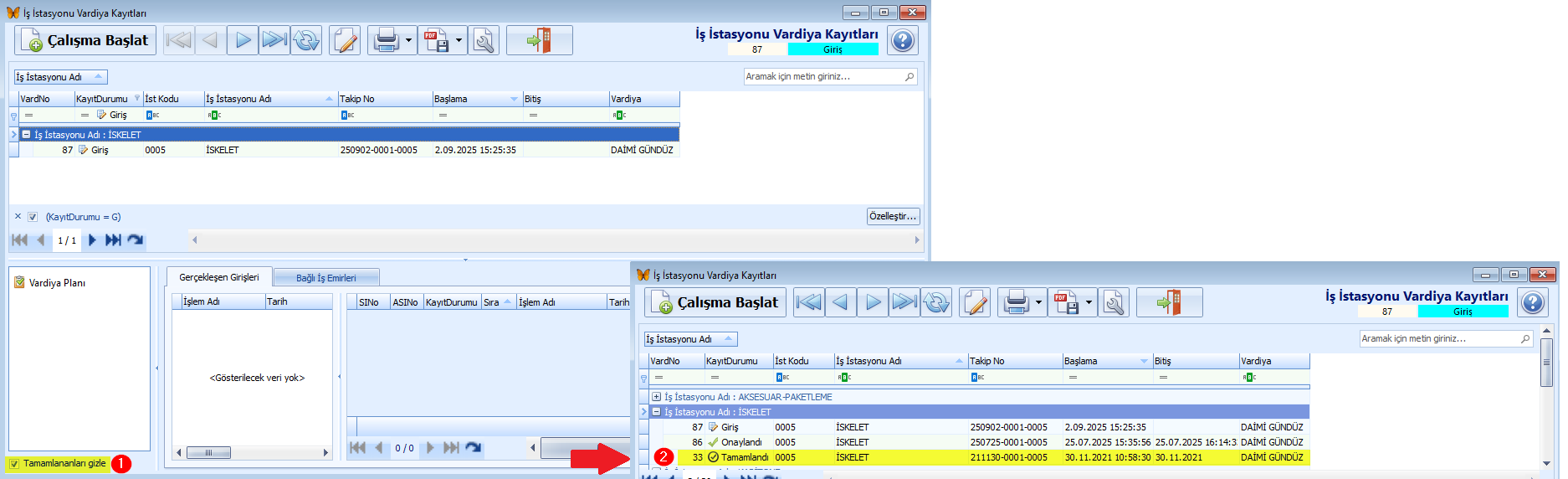
İş istasyonu vardiya kayıtları penceresinde üretim aşamasında olan Giriş durumundaki vardiya çalışmaları listelenir.
Onaylandı ve Tamamlandı durumundaki vardiya çalışma kayıtları pencere açıldığı anda listelenmez.
Ancak pencerelerdeki filtreler kaldırılırsa listelenir.
(Kayıt Durumu = G) (1) kutucuğunun işareti kaldırılırsa Onaylandı durumundaki (2) vardiya kayıtları listelenir.

(Kayıt Durumu = G) kutucuğunun işareti kaldırıldıktan sonra Tamamlananları Gizle (1) kutucuğunun işareti kaldırılırsa Tamamlandı (2) durumundaki vardiya kayıtları listelenir.
İŞ İSTASYONU VARDİYA İŞLEMLERİ
1.İş istasyonundaki vardiyaya ait çalışma şekli eğer vardiya profilinde Manuel olarak seçilmiş ise  butonuna tıklanarak vardiya çalışma kaydı oluşturulur. Eğer otomatik vardiya kaydı başlatılması için vardiya profilinde ayar yapılmış ise bu pencerede Giriş durumunda bir vardiya kaydı sistem tarafından oluşturulmuştur.
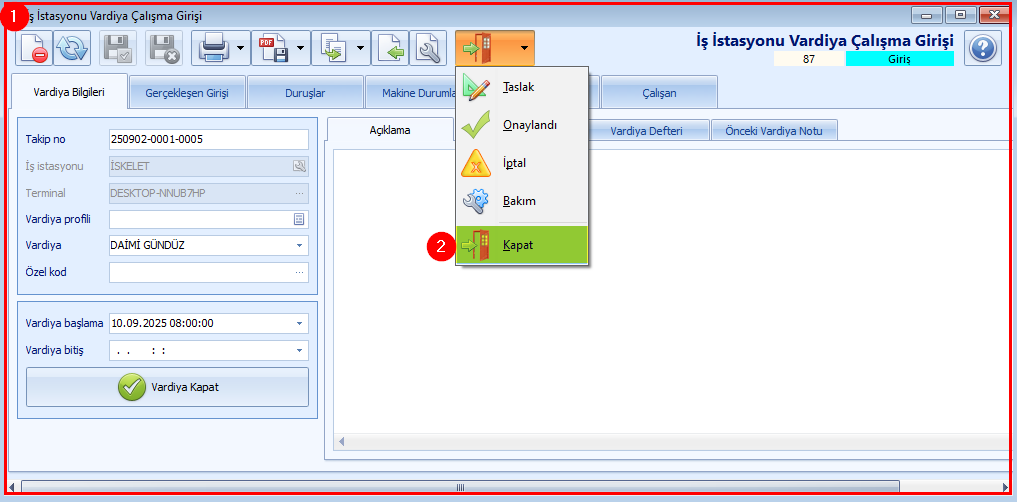
2.Çalışma Başlat butonuna tıklandığı zaman İş istasyonu vardiya çalışma girişi penceresi (1) açılır. Bu pencere açılışı ile Giriş durumunda vardiya kaydı açılmış olur. Yani fiilen üretim çalışmasına başlayan vardiyanın kaydı sistemde açılmış olur. Kapat (2) butonuna tıklanarak pencere kapatılır.
 Vardiya başlatma ve kapatma işlemleri el ile kullanıcı tarafından ya da otomatik olarak sistem tarafından yapılır. Vardiya profilinde otomatik vardiya başlatma ve kapatma ayarları yapılabilmektedir.
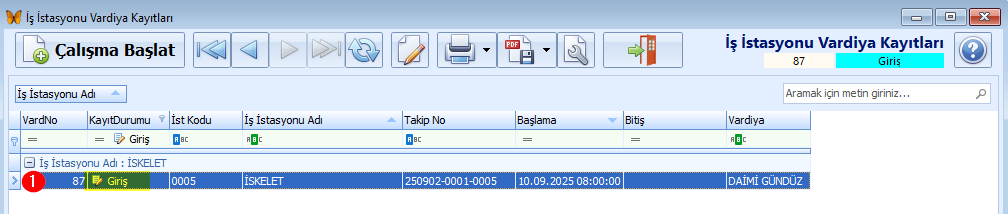
3. İş istasyonu vardiya çalışma girişi penceresi kapatılınca vardiyaya ait kayıt listede Giriş durumunda (1) görülür. Vardiya kaydına çift tıklanarak tekrar açılarak vardiya ile ilgili işlemler yapılabilir.
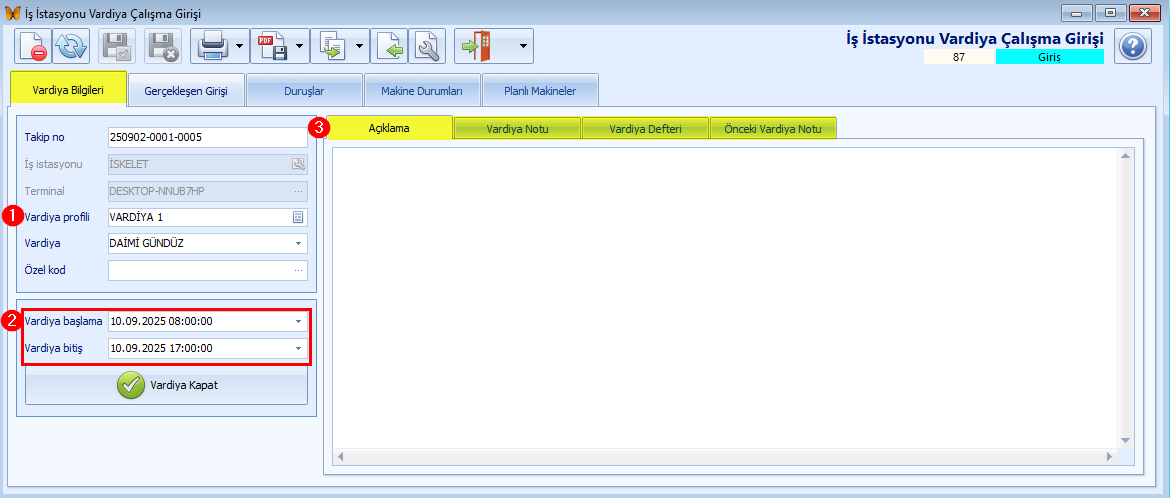
 Vardiya Bilgileri
Takip no alanında sistem tarafından numara verilir.
İş istasyonu alanında kullanıcı terminal tanımında seçilmiş olan istasyon sistem tarafından getirilir. Elle değiştirilemez.
Terminal alanında kullanıcının kullandığı bilgisayarın adı gösterilir. Elle değiştirilemez.
Vardiya profili seçilir. Profilde tanımlanmış olan bilgilere göre ilgili alanlar sistem tarafından doldurulacaktır.
Vardiya alanında Takvim kaydı içindeki vardiya bilgisi sistem tarafından getirilir.
Özel Kod girilebilir. ... (üç nokta) butonuna tıklanarak açılan Özel Kod penceresinde seçilir ya da elle giriş yapılır. Kullanıcının isteğine bağlı olarak oluşturulan bir koddur ve filtreleme ya da rapor oluşturmak için kullanılabilir.
Vardiya başlama alanında Çalışma Başlat butonuna tıklandığı andaki tarih ve saat sistem tarafından getirilir. Eğer vardiya profili seçilmiş ise profil tanımına göre başlama zamanı sistem tarafından getirilir.
Vardiya bitiş alanında  butonuna tıklandığı andaki tarih ve saat sistem tarafından getirilir. Eğer vardiya profili seçilmiş ise profil tanımına göre bitiş zamanı sistem tarafından getirilir.
Vardiya Kapat butonuna tıklanarak iş istasyonunda vardiya çalışması bitirilir. Kayıt durumu Tamamlandı yapılır.
Açıklama, Vardiya Notu, Vardiya Defteri, Önceki Vardiya Notu (3) sekmeleri bulunur.
Açıklama sekmesinde vardiya ile ilgili açıklama yazılır.
Vardiya Notu sekmesinde sonraki vardiya amirine not yazılır.
Vardiya Defteri sekmesinde vardiya ile ilgili not yazılır.
Önceki Vardiya Notu sekmesinde önceki vardiya amirinden gelen not bulunur.
Burada fiilî olarak üretim işlemi yapılmakta olan iş emirlerinin form şeklinde kaydı görülür. Bu görüntü pencerenin altındaki (7)  butona tıklanarak liste şekline getirilebilir.
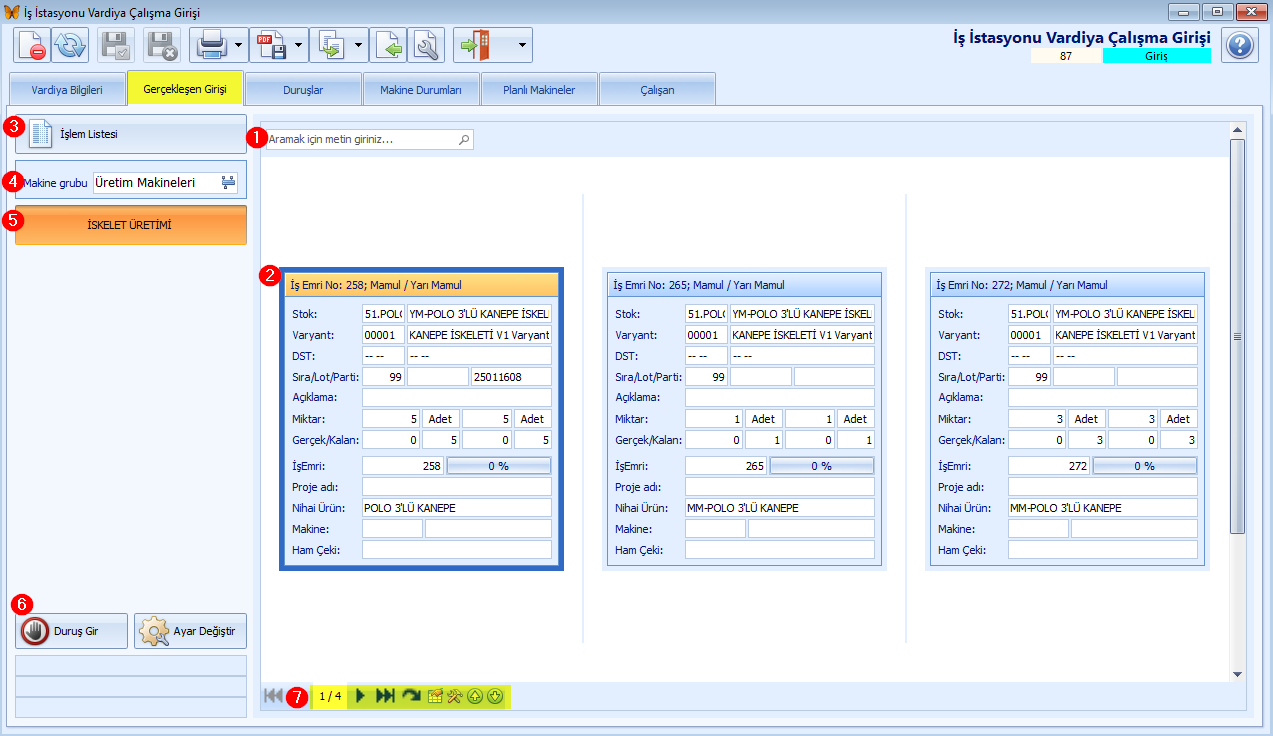
Arama (1) alanında iş emirlerindeki kelimeler yazılarak aranır. Örneğin iş emri numarası yazılarak arama yapılır.
İş Emri (2) formu etiket tipinde gösterilir. Vardiya profilinde yapılan ayara göre etiket ya da liste şeklinde iş emri gösterilmektedir. Kayda çift tıklanarak açılan Üretim Gerçekleşen Girişi penceresinde üretim işlemine ait bilgiler ilgili alanlara girilir. Üretim Gerçekleşen Girişi penceresinde veri girişi yapılan alanların gelmesi ise üretim rota varyant kaydında Seçenekler 2 sekmesinde Veri Giriş Tanımı seçilerek yapılır.
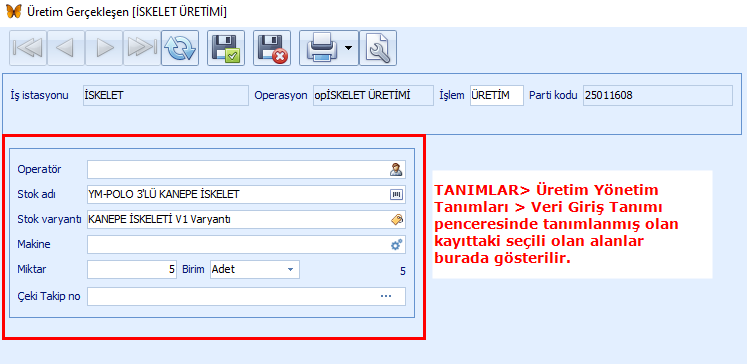
İşlem Listesi (3) butonuna tıklanarak iş emirlerine ait yapılan üretim işlemleri listelenir. Örneğin aşağıdaki pencerede işlem listesine tıklanınca yapılmış olan üretim girişi görülmektedir.

Sol bölümdeki menü butonlarından birine tıklanınca pencere İş Emri İçerikleri görünümüne geçer ve yalnız o menü adına bağlı iş emirleri gösterilir. İşlem Listesi butonu ise vardiyada girilen gerçekleşen işlemlerin listelendiği İşlemler görünümünü açar.
İş Emri İçerikleri görünümünde MRP2 plan numarası, üretim sipariş numarası ya da iş emri numarası hücresine çift tıklanarak ilgili plan, üretim siparişi ya da iş emri açılır; satırın başka bir yerine çift tıklanınca o iş emri için gerçekleşen girişi penceresi açılır. Listenin altındaki Önceye Al ve Sonraya Al butonları ile seçili iş emrinin sırası değiştirilir. Vardiya profilindeki ayarlara göre sipariş imalat notu, satır imalat notu ve iş emrine ait dokümanlar İşEmri Bilgileri bölümünde gösterilir.
İşlemler görünümünde vardiyada girilen üretim gerçekleşen işlemleri listelenir. Üretim sipariş numarası, iş emri numarası, MRP2 plan numarası ya da stok işlem numarası hücresine çift tıklanarak ilgili kayıt açılır; satırın başka bir yerine çift tıklanınca işlem, girildiği gerçekleşen girişi penceresinde incelenir ve düzeltilir. Seçili işlemin stok, lot ve çeki takip numarası sol bölümün altındaki Aktif İşlem alanlarında görülür.
İşlemler görünümünün alt kısmındaki Ayrıntılar bölümü başlığındaki ok ile açılıp kapatılır. Bölümde listede seçili işlemle ilgili şu sekmeler bulunur:
•Kalite Planı: Seçili işlemin operasyonu ve aktif kalite kontrol standardı için tanımlı kalite kriterleri listelenir: parametre/detay, ölçüm sıklığı (sıklık, min, max, birim, %), numune miktarı (miktar, min, max, birim), değerlendirme sınırları (Min, Max, OnayMin, OnayMax, birim) ve onay seçeneği. Liste bilgi amaçlıdır; kalite kontrol kayıtları sol bölümde gösterilen kalite kontrol butonları ile girilir.
•Stok Asıl Bilgileri: Vardiyada girilen gerçekleşen işlemlerinin bağlandığı stok işlem fişleri (SIANo, kayıt durumu, tarih, işlem adı) listelenir. Seçili fişin Tarih, İşlem noktası, Kayıt durumu (Giriş ya da Onaylandı), Açıklama, Giriş stok yeri, Çıkış stok yeri, Giriş raf ve Çıkış raf bilgileri görülür ve düzeltilebilir. Fiş ilk gerçekleşen girişinde sistem tarafından açılır; vardiya tarihine ait Giriş durumunda fiş yoksa yeni fiş oluşturulur.
•Stok Satır Bilgileri: Seçili işlem satırının Tarih, Stok yeri ve Stok raf bilgileri görülür.
•Seri/Çeki Bilgisi: Seçili işlemde oluşan seri/çeki kayıtları (SÇNo, takip no, miktar, birim, ağırlık, stok durumu, kalite, lot, taşıyıcı, stok yeri, raf, hata sayısı ve puanı vb.) listelenir. Satıra çift tıklanarak stok çeki kaydı görüntülenir.
•İŞLEM BUL: Açılır listeden aranacak bilgi (Takip No, Stok Kodu, Stok Adı, Taşıyıcı, Makine, Kalite, Lot, ÜreSipariş No, İşEmri No, Stok İşlem No) seçilir, değer yazılır ve Önceki ya da Sonraki butonu ile işlem listesinde geriye ya da ileriye doğru aranır. Metin bilgilerinde yazılan değeri içeren kayıt bulunur (% ile kalıp verilebilir), numaralarda tam eşleşme aranır. Son İşlem butonu listedeki son işleme, arama değeri yazılmışsa bu değere uyan son işleme gider. Detayı İle Sil butonu ile seçili gerçekleşen kayıt, onay sorusundan sonra bağlı detaylarıyla birlikte silinir.
•Gizle: Seçilince ayrıntı sekmelerinin içeriği gizlenir.
Makine Grubuna (4) göre iş emirleri listelenir. İş istasyonuna tanımlı olan makine grubu burada seçilebilmektedir.
Sol bölümde (5) yapılan ayarlara göre farklı butonlar aktif olmaktadır. Örneğin bir istasyondaki yarı mamul ve mamul üretimine ait butonlar tanımlanabilir. İSKELET ÜRETİMİ butonu varyant rotasında tanımlanarak bu bölüme gelmektedir. Bunun için Rota tanımı penceresindeki Varyant Detayları sekmesinden Malzeme sekmesine tıklanınca mamul ya da yarı mamul satırında Menü Adı girilir.
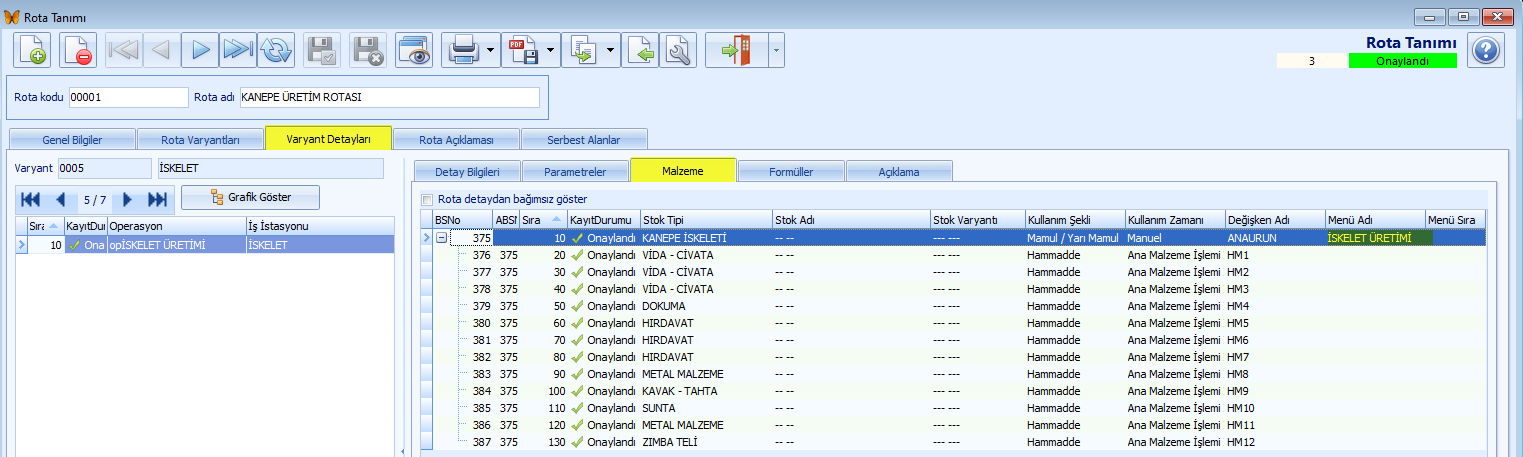
Sol bölümdeki iş emri butonları ne zaman görünür
Sol bölümdeki butonlar, iş istasyonundaki açık iş emirlerinin bağlı malzemelerinden oluşur: aynı Menü Adı'nı taşıyan iş emirleri tek butonda toplanır, butona tıklanınca liste o menü adına süzülür. Bir butonun görünmesi için o menü adını taşıyan en az bir iş emri şu koşulları sağlamalıdır:
•İş emri bu iş istasyonuna ait, durumu Aktif ya da Onaylı ve bir ana iş emridir (alt iş emri değil).
•Rota tanımında, Varyant Detayları > Malzeme sekmesindeki satırda Menü Adı dolu, Kullanım Zamanı "Manuel", Kullanım Şekli "Plansız Sarf" ya da "Gerçekleşen Girişi (Hurda)" dışında ve satır aktiftir.
•İK Görev alanı kullanıcıya uyar: "Hepsi" herkese görünür; "Operator", "Kontrolör" ve "Onaylayan" yalnız o görevi olan kullanıcıya görünür.
•Rota adımının İş emri gösterim şekli "Planlanan Makine Başına" ise iş emri için makine planı yapılmış olmalıdır; Makine Grubu seçiliyse yalnız o gruptaki makinelerin planları gelir. "Gruplu Tek İş Emri" iş emri başına tek satır, "Grupsuz Detay İş Emri" her bağlantı için ayrı satır gösterir.
•Reçeteden oluşturulan alt proses adımlarına ait işlemler listelenmez.
Menü Adı'nda {STOK_KODU}, {STOK_ADI}, {OPERASYON_KODU}, {OPERASYON_ADI}, {IS_ISTASYONU_KODU} ve {IS_ISTASYONU_ADI} yazılabilir; bunlar satırın değeriyle doldurulur (böylece örneğin her stok için ayrı buton çıkabilir). Butonların sırası Menü Sıra No'ya göredir, simgesi Buton resmi alanından gelir.
Kullanım Zamanı "İş İstasyonu" olan satırlar ise iş istasyonunun plansız işlem butonlarıdır; iş istasyonu tanımında plansız sarf çıkışı yapılamaz seçiliyse görünmezler.
Ayrıca bu bölümde eğer iş istasyonunda duruş tanımlanmış ise  buton aktif olur. Ayrıca Duruş Gir butonunun aktif edilmesi ile ilgili soru-cevap kaydı için tıklayınız.
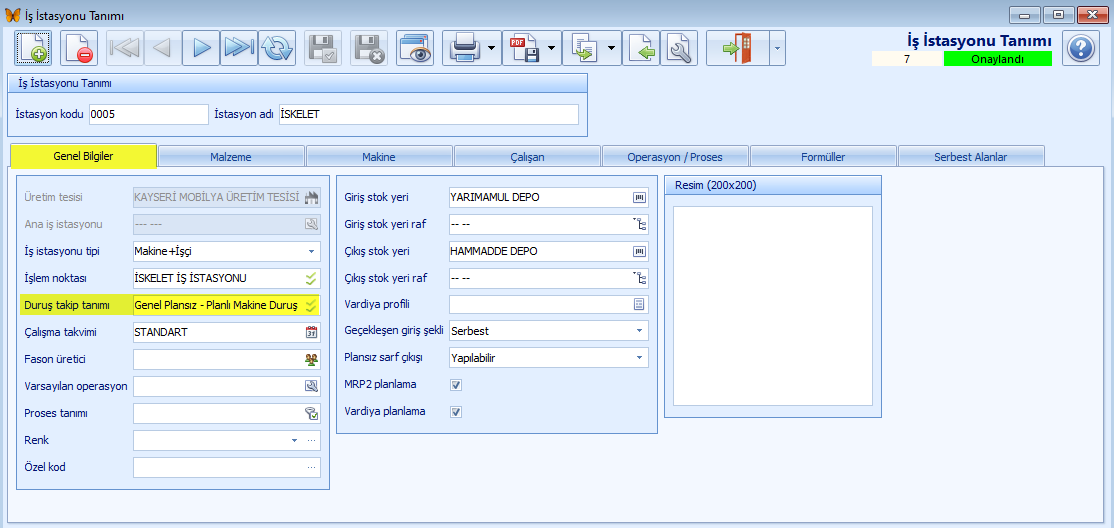
Duruş Gir butonu yalnız vardiya kaydı Giriş durumundayken kullanılabilir. Butona tıklanınca açılan duruş girişi penceresine vardiya ve iş istasyonu bilgileri sistem tarafından getirilir. Elle duruş girişi için Manuel (elle) makine duruşu nasıl girilir? konusuna bakılabilir.
Makine ayarlarının değiştirilmesi için  butonu bulunur. Makine eklenebilir ya da makine ayarı değiştirilebilir.
İş emri listesinden Başlat ve Bitir
Veri giriş tanımında İş emri çalışma modu alanı Başlat-Bitir ya da Başlat-Bitir teyitli seçilmişse, iş emri listesinde bu tanımı kullanan satır seçildiğinde sol bölümün altında Başlat butonu görünür. Listede Başlama Zamanı ve Başlatan sütunları açılır.
•Başlat: Seçili iş emri satırı başlatılır; zaman ve başlatan kişi listede görünür. Satırda makine varsa makine durum kaydı yazılır. Aynı satır bir kez başlatılır.
•Bitir: Başlatılmış satırda buton Bitir olur. Listeyi gören her kullanıcı bitirebilir. Başlat-Bitir modunda gerçekleşen penceresi ekrana gelmeden kapanır: miktar veri giriş tanımındaki ön değerden, ön değer yoksa kalan miktardan alınır, iş başlama ve bitiş saatleri dolar, kayıt Aktif olur.
•Başlat-Bitir teyitli: Bitir, gerçekleşen penceresini saatler dolu olarak açar. Değerler kontrol edilip Tamam ile kaydedilir.
•Pencere açık kalırsa: Kalan miktar yoksa, zorunlu bir alan boşsa ya da lot veya çeki seçimi gerekiyorsa Başlat-Bitir modunda da pencere açık kalır. Eksik bilgi girilip Tamam tıklanır; pencereden Tamam ile çıkılmazsa iş başlatılmış olarak kalır.
•Bitir iş emrini kapatmaz, yalnız üretimi girer. Kalan miktar için satır yeniden başlatılabilir. Vardiya kapandığında bitirilmemiş iş açık kalır ve sonraki vardiyada bitirilebilir.
•Bu moddaki satırlarda çift tıklama gerçekleşen penceresini açmaz.
Duruşlar
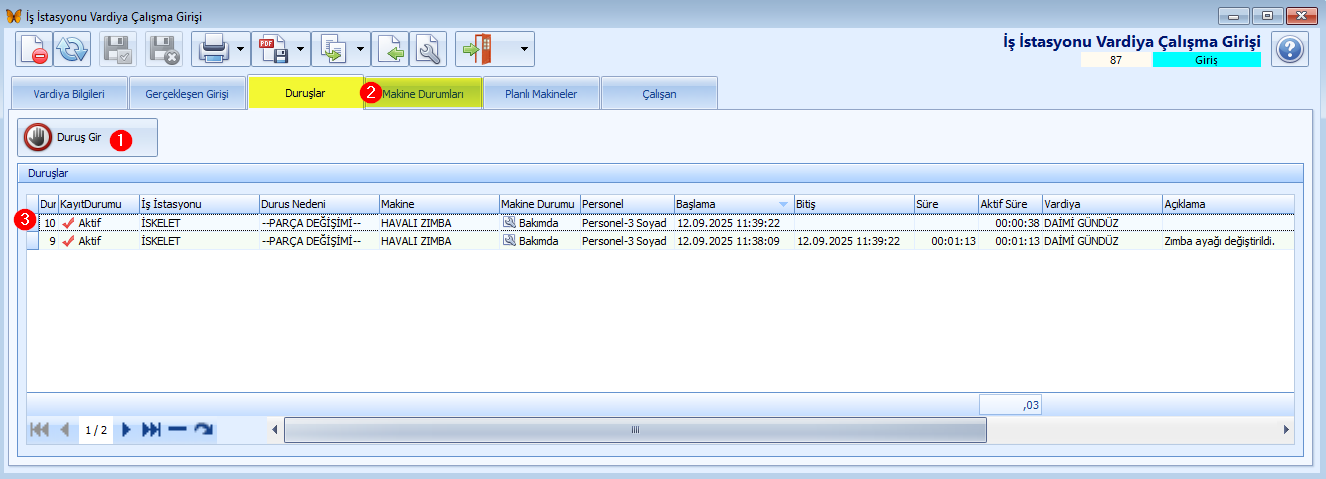
Duruş Gir butonuna (1) tıklanarak ya da Makine Durumları sekmesinde (1) oluşturulan duruş kayıtları listelenir (3).
Makine Durumları
Makinelerin durumları listelenir. butonuna tıklanarak duruş kayıtları oluşturulur. Oluşan kayıtlar Duruşlar sekmesinde listelenir.
Listeden bir makine seçilince alttaki Yüklü Malzeme / Stok / Detaylar bölümünde makinenin stok yerinde bulunan stoklar gösterilir (Liste, Toplam ve Matris sekmeleri; seçili stokun Stok Çeki ve Rezerv ayrıntıları). Makine listesindeki Yüklü Stoklar sütununda da makinede bulunan stoklar görülür. Bölüm başlığındaki ok ile açılıp kapatılır. Ayar Değiştir butonu ile makine listesinde seçili makine için Makine Ayarı Değiştir penceresi açılır.
Planlı Makineler
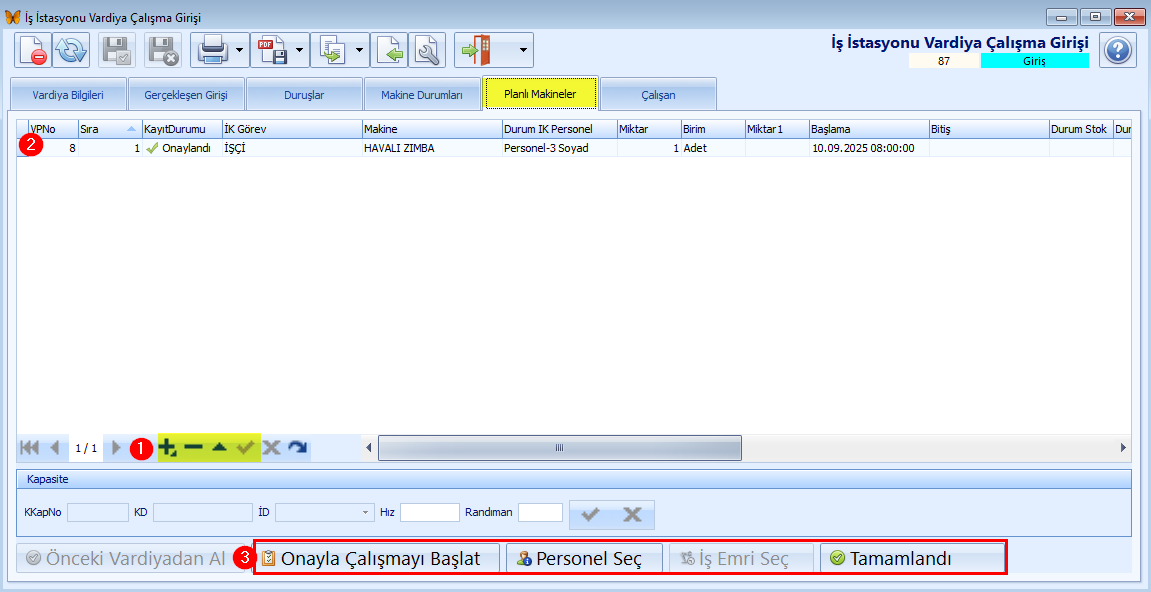
 butonuna tıklanarak (1) satırda kayıt (2) oluşturulur.
Pencerenin alt tarafındaki Önceki Vardiyadan Al, Onayla Çalışmayı Başlat, Personel Seç, İş Emri Seç, Tamamlandı (3) butonları ile işlem yapılır.
Çalışan
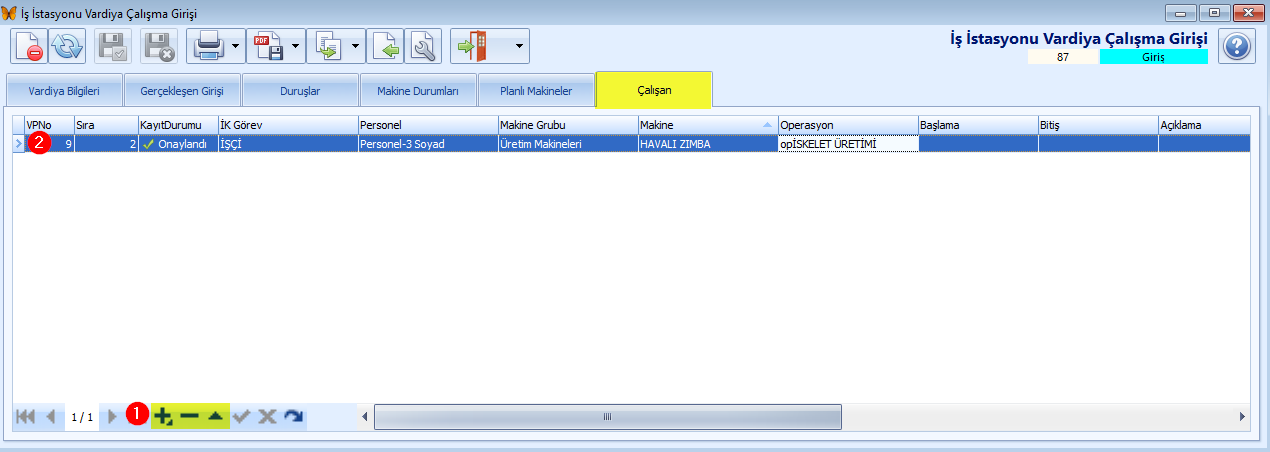
İNSAN KAYNAKLARI > Personel Kartları penceresinde tanımlanmış olup durumu Aktif/Onaylandı olan personeller bu sekmede vardiya çalışanı olarak eklenir.
butonuna tıklanarak (1) satırda kayıt (2) oluşturulur.
Satırda kayıt oluşturunca İK Görev, Personel, Makine Grubu, Makine, Operasyon vb. alanlar doldurulur.