 |
Konsinye alışının kullanılabildiği lisanslar: |
 |
 |
Ticari işlemler ile ilgili Netsim Akademi'deki eğitim video serisini izleyebilirsiniz. |
|
 |
Stok işlemleri için TİCARİ İŞLEMLER-Soru Cevap'taki Stok bölümüne bakabilirsiniz. |
|
Konsinye ürünlerin konsinye stoğundan çıkışı yapılır. Konsinye alışından sonra Bekleyen Konsinyeler penceresinde kayıtlar görülmez.
 butonuna tıklanarak yeni kayıt penceresi açılır. Giriş durumunda iken gerekli alanlara bilgi girişi yapılır.
Aktif ve Onaylandı durumuna getirilen kayıtlar diğer işlem pencerelerinde görüntülenip kullanılabilir.
Giriş stok yeri  butonuna tıklanarak açılan Stok Yeri penceresinde stok yeri seçilir.
Cari Ünvanı  butonuna tıklanarak açılan Cari Kart penceresinde cari seçilir.
Açıklama girilir.
Nokta sistem tarafından getirilir. Ctrl+F8 kısayol tuşlarına klavyeden beraber basılarak ön değer olarak tanımlanmış olan nokta kontrol edilebilir.  butonuna tıklanarak açılan İşlem Noktası penceresinde nokta seçilerek değiştirilebilir.
Personel sistem tarafından getirilir. Ctrl+F8 kısayol tuşlarına klavyeden beraber basılarak ön değer olarak tanımlanmış olan personel kontrol edilebilir.  butonuna tıklanarak açılan Personel penceresinde personel seçilerek değiştirilebilir.
Özel kod ... (üç nokta) butonuna tıklanarak açılan Özel Kod penceresinde seçilir ya da elle giriş yapılır. Kullanıcının isteğine bağlı olarak oluşturulan bir koddur ve filtreleme ya da rapor oluşturmak için kullanılabilir.
Takip No/Tarih girilir.
Belge No/Tarih girilir.
Fatura No/Tarih girilir.
Üst bölümdeki alanlara veri girişi tamamlandıktan sonra  butonuna tıklanır.
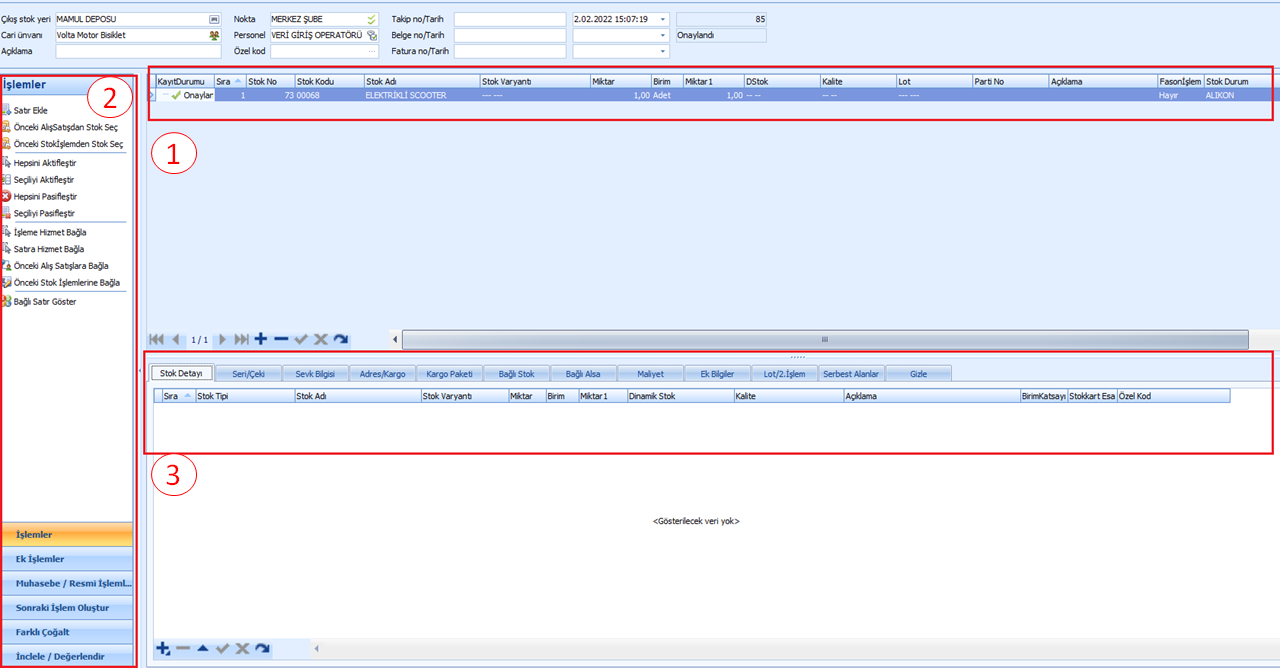
1. Satır bazında stok kartları eklenir. Buraya eklenen stok kartlarının önceden Stok Kart penceresinde kaydının açılmış olması gerekir.
Stok kartları  butonları ile satır bazında işlem (ekleme, silme, onaylama, vazgeçme) yapılır.
Sıra No, Stok No, Stok Kodu, Stok Adı, Stok Varyantı, DST, Kalite, Miktar, Birim, Birim Fiyat, Döviz, Döviz Kuru, Miktar1, Birim1, Genel Toplam, Açıklama, Terimler, Uygulama Fiyatı, Ödeme Biçimi, İndirimler, İnd %, Vergi Uyg Seti, KDV Tutarı, Kapandı, Oto Stok İşlem, Stok Yeri, Personel, Muhasebe Özel Kodu, Özel Kod alanlarına bilgi girilir.
Satırdaki Oto Stok İşlem sütunu Evet ya da Hayır değerini alır; yeni satırda değer, işlem kodunun belgedeki noktaya ait ayarından gelir. Evet olan satır kaydedildiğinde satırın stok hareketi kendiliğinden oluşur; satır değiştirildiğinde stok hareketi güncellenir, satır silindiğinde silinir. Bunun için satırda stok yeri ve stok işlem kodu bulunmalıdır, yoksa kayıt hata verir. Stok takibi yapılmayan (hizmet) kalemlerde stok hareketi oluşmaz. Stok İşlemini Yap / Stok İşlemini İptal Et butonları seçili satırın, Bütün Stok İşlemlerini Yap / Bütün Stok İşlemlerini İptal Et butonları bütün satırların değerini değiştirir. Belge otomatik stok işlemli olduğunda üst bölümde ya da Ek Bilgiler sekmesinde yapılan cari, açıklama, durum, nakliye tipi, nokta, personel, stok yeri, tarih ve kargo ödemesi değişiklikleri bağlı stok işlemine de aktarılır.
Stok İşlemini Yap butonu yalnız Oto Stok İşlem değeri Hayır olan, stok işlem kodu bulunan stok takipli satırda; Stok İşlemini İptal Et butonu yalnız Evet olan satırda etkindir. Bütün satırlara uygulanan butonlar işlem kodunun nokta ayarında Otostok işlem kodu tanımlıysa etkindir. Belgede stok yeri seçilmemişse yap butonları varsayılan stok yerinin kullanılıp kullanılmayacağını sorar; kabul edilmezse işlem yapılmaz. Otomatik oluşan stok bağlantısı satırın bağlı stok işlemlerinden silinemez ("Oto stok işlem bağlantısı silinemez"); bunun yerine Stok İşlemini İptal Et kullanılır. Hayır olan satırın stoğu ayrı bir stok işlemiyle karşılanmışsa satırın stok, varyant, DST, kalite ve lot bilgileri değiştirilemez; sonraki stok işlemine bağlı satır silinemez. İptal durumundaki belgede otomatik stok hareketi oluşmaz. Satırın işlem kodu değiştirilirse ya da belgeden sonraki işlem oluşturulursa otomatik stok işlemi değeri ve stok işlem kodu yeni işlem kodunun nokta ayarından yeniden alınır.
Önceki Alış Satıştan Stok Seç butonuna tıklanarak alış seçilir ve stok kaydı getirilir.
2. Pencerenin sol bölümündeki butonlar ile aşağıdaki işlemler yapılır.
➢İşlemler: Satır ekle, Önceki Alış Satıştan Stok Seç, Önceki Stok İşleminden Stok Seç, Hepsini Aktifleştir, Seçiliyi Aktifleştir, Hepsini Pasifleştir, Seçiliyi Pasifleştir, İşleme Hizmet Bağla, Satıra Hizmet Bağla, Önceki Alış Satışlara Bağla, Önceki Stok İşlemlerine Bağla, Bağlı Satır Göster butonları ile işlem yapılır.
➢Ek İşlemler: Barkod Onayı Bekle, Satıra Barkod Yazdır, İşleme Barkod Yazdır, Satır Hesap Kodları, İşlem Hesap Kodları, Bağlı Kartlar, Satıra Doküman Bağla, U-ETDS Sefer ve Yük Bildirimi, Dış Kaynaktan Çeki Bağlama, Sayım farkı olmayan satırları sil butonları ile işlem yapılır.
➢Muhasebe/Resmi İşlemler: Muhasebe kaydı ve Muhasebe ön izleme butonlarına tıklanarak muhasebe işlemleri yapılır.
➢Sonraki İşlem Oluştur: Eldeki Konsinye Satınalması Oluştur ve Konsinye Girişi Oluştur butonları ile işlem yapılır.
➢Farklı Çoğalt: Stok Girişi Olarak Çoğalt, Stok Devir Fişi Olarak Çoğalt, Rezerve Stok Çıkışı Olarak Çoğalt, Stok Çıkışı Olarak Çoğalt, Stok Transferi Olarak Çoğalt, Stok Rezervasyonu Olarak Çoğalt, Üretim Hammadde Rezervasyonu Olarak Çoğalt, Üretim Dahili İşlem Olarak Çoğalt, Stok Birim Dönüştür Olarak Çoğalt, Stok Dönüştür Olarak Çoğalt, Hızlı Üretim Olarak Çoğalt, Stok Rezervasyonu İptal Olarak Çoğalt, Üretim Hammadde Rezerv İptal Olarak Çoğalt, Üretimden Giriş Olarak Çoğalt, Üretimden Rezervli Giriş Olarak Çoğalt, Fason Üretimden Giriş Olarak Çoğalt, İadeden Giriş Olarak Çoğalt, Sayım Eksiği Olarak Çoğalt, Sayım Fişi Olarak Çoğalt, Fire Olarak Çoğalt, Rezerve Hammadde Sarf Olarak Çoğalt, Sarf Olarak Çoğalt, Demirbaş Girişi Olarak Çoğalt, Üretim Mamul Rezervasyonu Olarak Çoğalt, Üretim Mamul Rezervasyonu İptal Olarak Çoğalt, Tedarikli Sarf Olarak Çoğalt, Konsinye Girişi Olarak Çoğalt, Konsinye Stok Alışı Olarak Çoğalt, Konsinye Giriş İadesi Olarak Çoğalt, Konsinye Çıkışı Olarak Çoğalt, Konsinye Stok Satışı Olarak Çoğalt, Konsinye Giriş İadesi Olarak Çoğalt, Konsinye Çıkış Olarak Çoğalt, Konsinye Stok Satışı Olarak Çoğalt, Konsinye Çıkış İadesi Olarak Çoğalt, Stok Çeki Sayım İşlemi Olarak Çoğalt, Üretim Gerçekleşen Olarak Çoğalt, Üretim Makine Yükleme Olarak Çoğalt, Üretim Makine Yükü Sarf Olarak Çoğalt, Üretim Makine Yükü İptal Olarak Çoğalt butonları ile işlem yapılır.
➢İncele Değerlendir: Eski fiyatlar butonuna tıklanarak stok kartına ait eski fiyatlar görüntülenir. Stok durumu butonuna tıklanarak stoktaki miktar görüntülenir. Stok işlem hareketleri butonuna tıklanarak stok giriş ve çıkış işlemleri incelenir. Alış Satış İşlem Hareketleri butonuna tıklanarak stok kartına ait teklif, sipariş, alış ya da satış kayıtları görüntülenir. Stok Maliyetlendirme butonuna tıklanarak maliyet hesaplaması yapılır.
3. Stok Detayı, Seri/Çeki, Sevk Bilgisi, Adres/Kargo, Kargo Paketi, Bağlı Stok, Bağlı Alsa, Maliyet, Ek Bilgiler sekmelerinde gerekli bilgiler girilir. Her bir satırdaki stok kaydı ile ilgili butonları ile satır bazında işlemler (ekleme, silme, onaylama, vazgeçme) yapılır.
➢Stok Detayı sekmesinde stok varyant (ürün reçete/malzeme listesi) bilgisi gösterilir.
➢Seri/Çeki sekmesinde çeki kaydı üretilir.
➢Sevk Bilgisi sekmesinde sevk ile ilgili nakliye firma, araç, şoför, tarih bilgisi girilir.
➢Adres/Kargo sekmesinde teslimatın yapılacağı adres  butonuna tıklanarak seçilir ve
 butonuna tıklanarak adresin değişmemesi için bilgiler sabitlenir.
➢Kargo Paketi sekmesinde kargo paketi tipi girilir.
➢Bağlı stok sekmesinde ise stok girişi işlemi gösterilir.
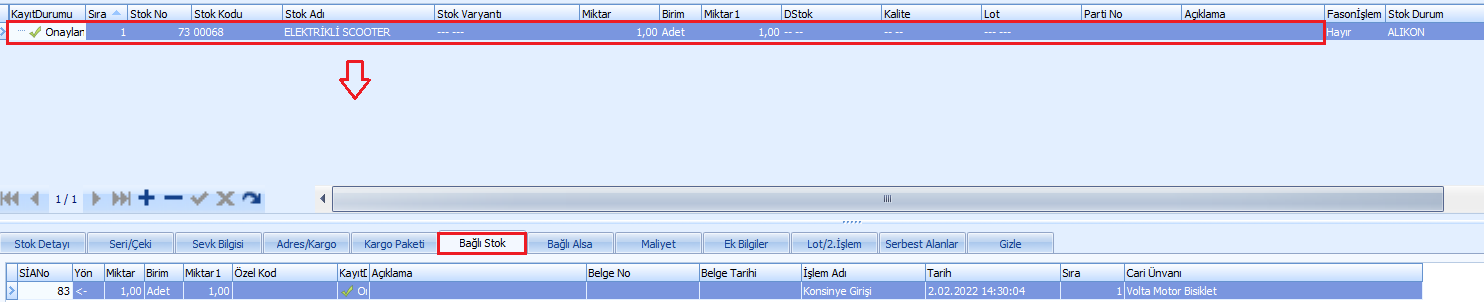
➢Bağlı Alsa sekmesinde ise eldeki konsinye satınalması bağlantısı gösterilir. Sol bölümdeki İşlemler bölümündeki Önceki Alış Satıştan Stok Seç butonuna tıklanarak eldeki konsinye satınalması bağlantısı sağlanır.
➢Maliyet sekmesinde envanter dönemine göre işlem yapılır.
➢Ek Bilgiler sekmesinde Müşteri Cari, Referans No, Referans Tarihi, Onay Yolu, Durum Tarihi, Oturum Kodu, Proje girilir. Stok İşlemi Kapandı, AlışSatış İşlemi Kapandı, İşlem Kapandı kutucukları işaretlenerek
ayar yapılır.