İşlem öncesinde aşağıdaki ayarlar yapılır.
ÖN İŞLEMLER |
TANIMLAR modülündeki Modül Tanımları menüsündeki İstasyon Tanımları penceresi açılır.
 butonuna tıklanarak yeni kayıt açılır.
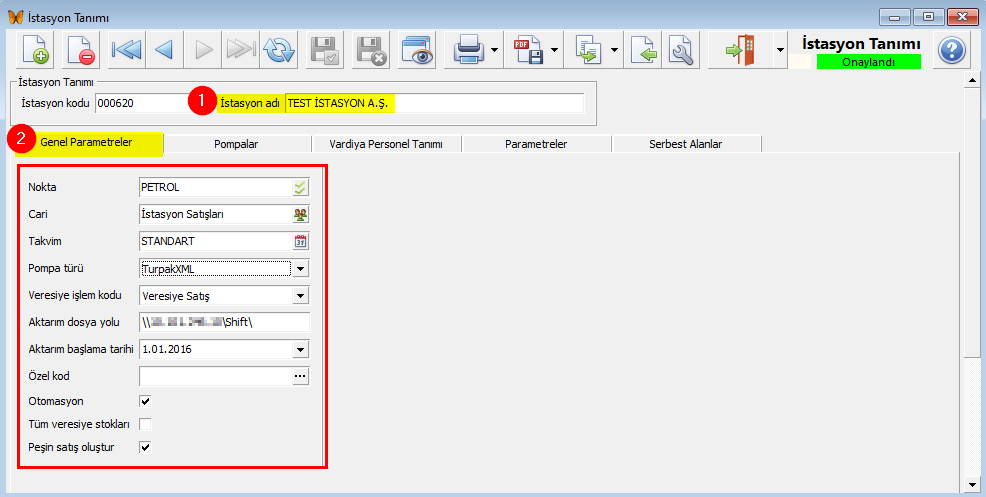
İstasyon adı girilir. (1)
➢Genel Parametrelerin Tanımlanması
Genel Parametreler sekmesine tıklanılır. (2)
Nokta alanından işlem yapılacak istasyon seçilir.
Takvim seçilir.
Pompa türü alanından Turpak için TurpakXML, Asis için AsisText seçilir.
 Bazı istasyonlar pompalardan veri toplamak için yazılım kullanır ve verilerini dosyaya yazdırır. Veriler o dosyadan alınır. Asis için Asistext, Turpak için turpakXML kullanılır. Bu dosyalar Netsim iş yönetim sisteminde online veri toplarken kullanılır.
Veresiye işlem kodu seçilir. Pompalarda yapılan satışlar hangi işlem koduyla aktarılıyorsa seçilir. Genellikle veresiye satış (VERSAT) ismiyle aktarılır. Firmaların isteğine göre farklı bir işlem kodu ile de aktarılabilmektedir.
Aktarım dosya yolu verinin çekileceği dosyanın yolu yazılır. Standart olarak programın kurulu olduğu server ip'si ve altındaki klasörün(shift) adı yazılır.
Aktarım başlama tarihi seçilir. Online veri aktarımı başlatıldığında burada yazılı olan tarihten sonraki veriler getirilir. Her veri alındığında buradaki tarih sistem tarafından güncellenir.
Vardiya değişimi, elektrik kesintisi gibi nedenlerle veriler toplanamadığı durumda tarih değiştirilip girilen tarihten sonraki verilerin getirilmesi sağlanabilmektedir.
Otomasyon seçeneği seçilerek online veri aktarımı aktif edilir. Seçilmediği durumda İstasyon veri toplama penceresindeki menüler açılmaz.
Tüm veresiye stokları seçeneği ile akaryakıt dışında market satışlarının da veresiye satış olarak getirilmesi sağlanır. Sadece akaryakıt satışlarının getirileceği durumda bu seçenek aktif edilmez.
Peşin satış oluştur seçeneği seçilerek doğrudan satış işleminde veriye kendisi içeri aldığında otomatik oluşması sağlanır.
➢Pompaların Tanımlanması
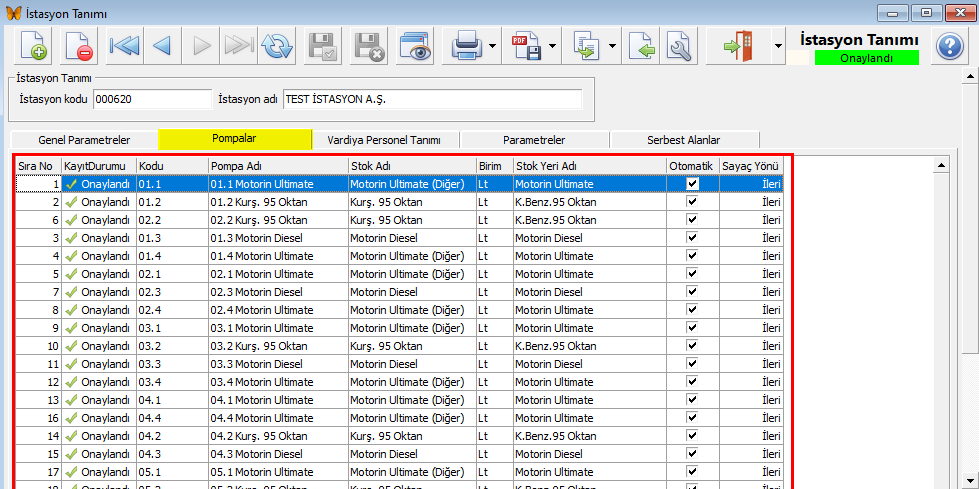
Pompalar sekmesine tıklanılır.
 butonuna tıklanılarak Kodu, Pompa Adı girilir. Stok Adı alanından kodu verilen pompadan hangi yakıt çıkıyorsa seçilir. Birim litre seçilir. Stok Yeri Adı alanından pompalar hangi depoya bağlıysa seçilir. Sayaç Yönü İleri seçilerek satıldığı kadar yakıt görüntülenir. Satırdaki kayıt Onaylandı durumuna getirilir.
Kod oluşturulurken ada numarası . pompa numarası şeklinde oluşturulur. Örneğin, '01.1' kodundaki '01' ada numarasını '1' ise pompa numarasını ifade eder. Ada ve pompa numarasının verileri aktarım yapılacak XML dosyasına bakılarak eşleştirilir.
Eşleştirme hakkında bilgi almak için tıklayınız.
Aktarım yapılacak XML dosyası açılır. Açılan pencerenin Pump detaylarında yer alan <PumpName>01</PumpName> satırındaki arada yer alan '01' olarak belirtilen numara ada numarasını ifade eder. <NozzleNr>4</NozzleNr> satırında arada yer alan '4' olarak belirtilen numara ise pompa numarasını ifade eder. <FuelType>10</FuelType> satırındaki '10' olarak belirtilen numara stok kodunu ifade eder. Aşağıdaki örnekle değerlendirildiğinde '01.4' kodu Motorin Ultimate(Diğer) stoğuna karşılık gelmektedir. 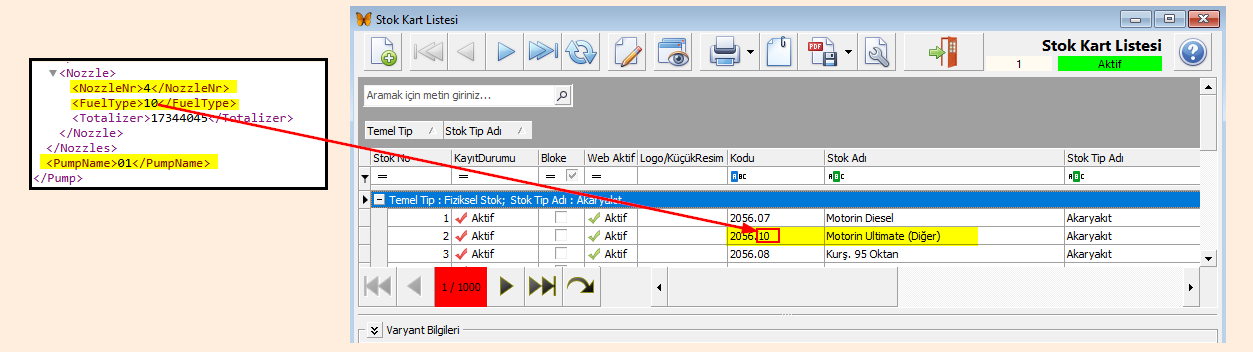 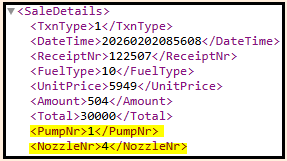 |

➢Vardiya Personelinin Tanımlanması
Vardiya Personel Tanımı sekmesine tıklanılır.
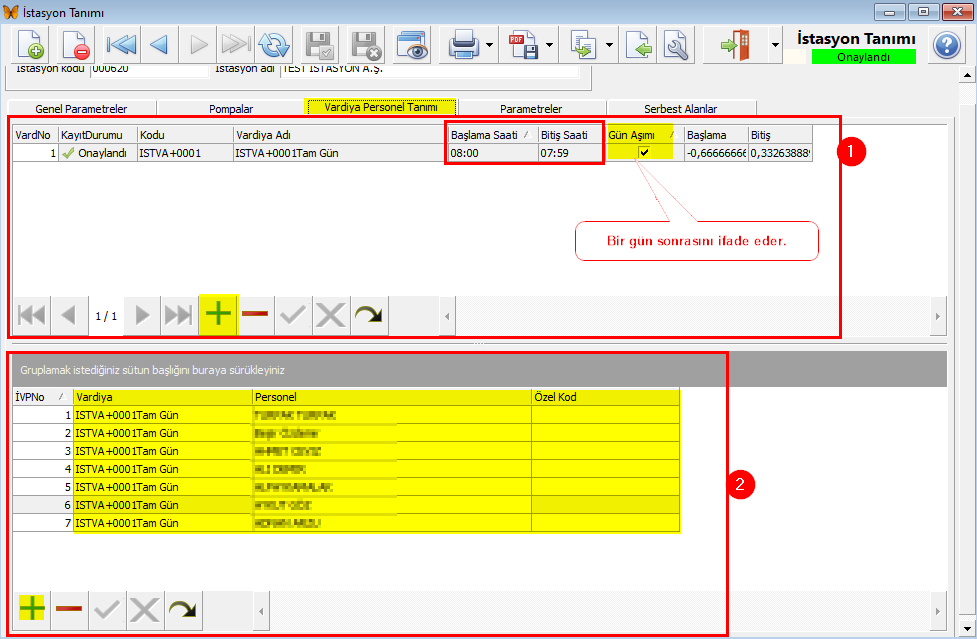
Bir personel 24 saat boyunca duruyorsa veya hesap kesimi 24 saatte bir alınıyorsa tam günlük bir vardiya tanımı yapılır.Üç ayrı vardiya varsa başlama ve bitiş saatleri yazılarak üç satır halinde listelenir.
1. butonuna tıklanılarak Vardiya Adı girilir. Başlama Saati ve Bitiş Saati seçilir. Tam gün vardiya tanımlanıyorsa bir gün sonrasını ifade etmek için Gün Aşımı işaretlenir (1).
2.Pencerenin alt tarafındaki bölümden butonuna tıklanılarak Personel ve Vardiya bilgisi seçilir (2).
➢Parametrelerin Tanımlanması
Parametreler sekmesine tıklanılır.
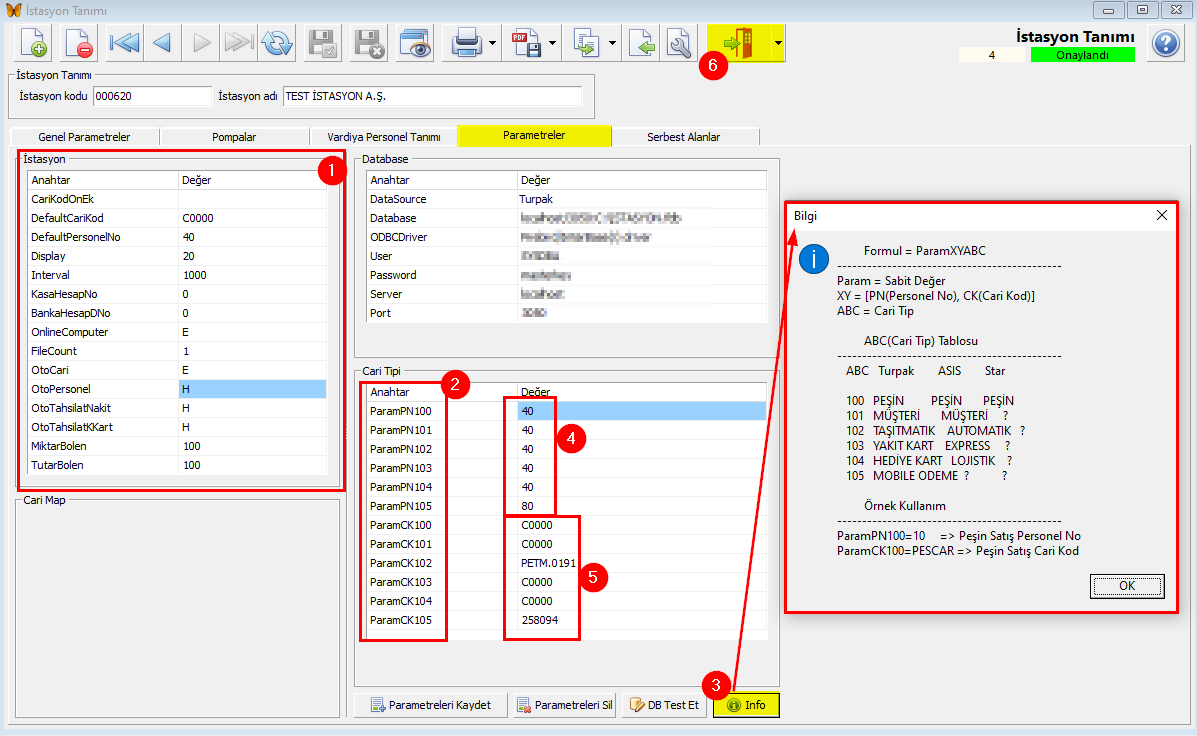
İstasyon bölümünde tanımlamalar yapılır. (1)
CariKodOnEk alanında istasyon müşterilerine verilen barkodlu kartın ön eki tanımlanır.
DefaultCariKod alanına peşin satışlar için C0000 kodu yazılır.
Display alanında İstasyon Kontrol Paneli penceresindeki aktarım paneline kaç adet veri geleceği yazılır.
İnterval alanına salise cinsinden değer girilir. Girilen değer süresinde (saniyede bir) XML dosyasının olduğu klasör kontrol edilerek yeni satış işlemlerinin sisteme aktarılması sağlanır.
OnlineComputer alanından 'E' seçildiğinde Genel Parametreler sekmesinde Otomasyon seçeneği aktifse XML dosyasındaki veriler okunarak veresiye satış olarak sisteme kayıt edilir. Bu alandan 'H' seçildiğinde veriler sadece okunur, Otomasyon seçeneği aktif olsa bile sisteme kayıt edilmez.
OtoPersonel alanından 'H' seçildiğinde XML dosyasından veri aktarımı sırasında sistemde olmayan personel varsa oluşucak belgenin personel alanına veri gelmez. Bu alandan 'E' seçildiğinde XML dosyasından veri aktarımı sırasında sistemde kayıtlı olmayan personel sistem tarafından açılır ve oluşucak belgenin personel alanına yine sistem tarafından yazılır.
OtoTahsilatNakit ve OtoTahsilatKKartı alanlarından 'E' seçilerek KasaHesapNo ve BankaHesapDNo alanından seçilen hesaplara tahsilat yapılır. Bu seçenek kasa ve banka hesabının tek olduğu durumda geçerlidir. OtoTahsilatNakit ve OtoTahsilatKKartı alanlarından 'H' seçildiğinde satışın kapatması Hesap kesim penceresinde yapılır.
MiktarBolen ve TutarBolen alanına bölen sayısı girilerek XML dosyasında tam sayı(nokta, virgül kullanılmadan) olarak bulunan tutar ve miktar verisinin sisteme true aktarılması sağlanır. Örneğin, Miktarbolen alanına 100 girilerek XML dosyasında 696 olarak bulunan yakıt miktarı 6,96 litre olarak sisteme aktarılır.
Cari Tipi bölümünde peşin satışların ve anlaşmalı müşterilerin durum bilgisi görüntülenir.
Anahtar alanındaki PN personel numarasını, CK cari kodunu ifade etmektedir. Satırdaki 100, 101,102, ...... şeklinde belirtilen sayılar ödeme seçeneklerini ifade eder. (2) Ödeme seçenek bilgileri İnfo (3) butonuna tıklanılarak görüntülenir.
Değer alanından ödeme girilirken hangi personelin aktaracağı (4) ve cari olarak kime aktarılacağı (5) seçilir.
Parametreleri Kaydet butonuna tıklanılarak girilen bilgiler kaydedilir. Kayıt Onaylandı (6) durumuna getirilir.