|
Finansal kiralama taksitinin kullanılabildiği lisanslar: |
 |
 |
Ticari işlemler ile ilgili Netsim Akademi'deki eğitim video serisini izleyebilirsiniz. |
|
 |
Alış işlemleri için TİCARİ İŞLEMLER-Soru Cevap'taki Alış/Satış bölümüne bakabilirsiniz. |
|
 butonuna tıklanarak yeni kayıt penceresi açılır. Giriş durumunda iken gerekli alanlara bilgi girişi yapılır.
Aktif ve Onaylandı durumuna getirilen kayıtlar diğer işlem pencerelerinde görüntülenip kullanılabilir.
Cari Ünvanı  butonuna tıklanarak açılan Cari Kart penceresinde cari seçilir. Finansal kiralama cari tipindeki carilerden seçim yapılır.
Açıklama girilir.
Yetkili alanında ... (üç nokta) butonuna tıklanarak cari yetkilisi seçilir.
Nokta sistem tarafından getirilir. Ctrl+F8 kısayol tuşlarına klavyeden beraber basılarak ön değer olarak tanımlanmış olan nokta kontrol edilebilir.  butonuna tıklanarak açılan İşlem Noktası penceresinde nokta seçilerek değiştirilebilir.
Personel sistem tarafından getirilir. Ctrl+F8 kısayol tuşlarına klavyeden beraber basılarak ön değer olarak tanımlanmış olan personel kontrol edilebilir.  butonuna tıklanarak açılan Personel penceresinde personel seçilerek değiştirilebilir.
Özel kod ve Muh özel kodu ... (üç nokta) butonuna tıklanarak açılan Özel Kod penceresinde seçilir ya da elle giriş yapılır. Kullanıcının isteğine bağlı olarak oluşturulan bir koddur ve filtreleme ya da rapor oluşturmak için kullanılabilir.
Döviz/Kur sistem tarafından getirilir. Firma şube tanımında şubenin mali döneminde tanımlanmış olan resmi işlem dövizi getirilir.
Takip no/Tarih, Belge No/Tarih, Açıklama alanlarına bilgi girilir.
Üst bölümdeki alanlara veri girişi tamamlandıktan sonra  butonuna tıklanır.
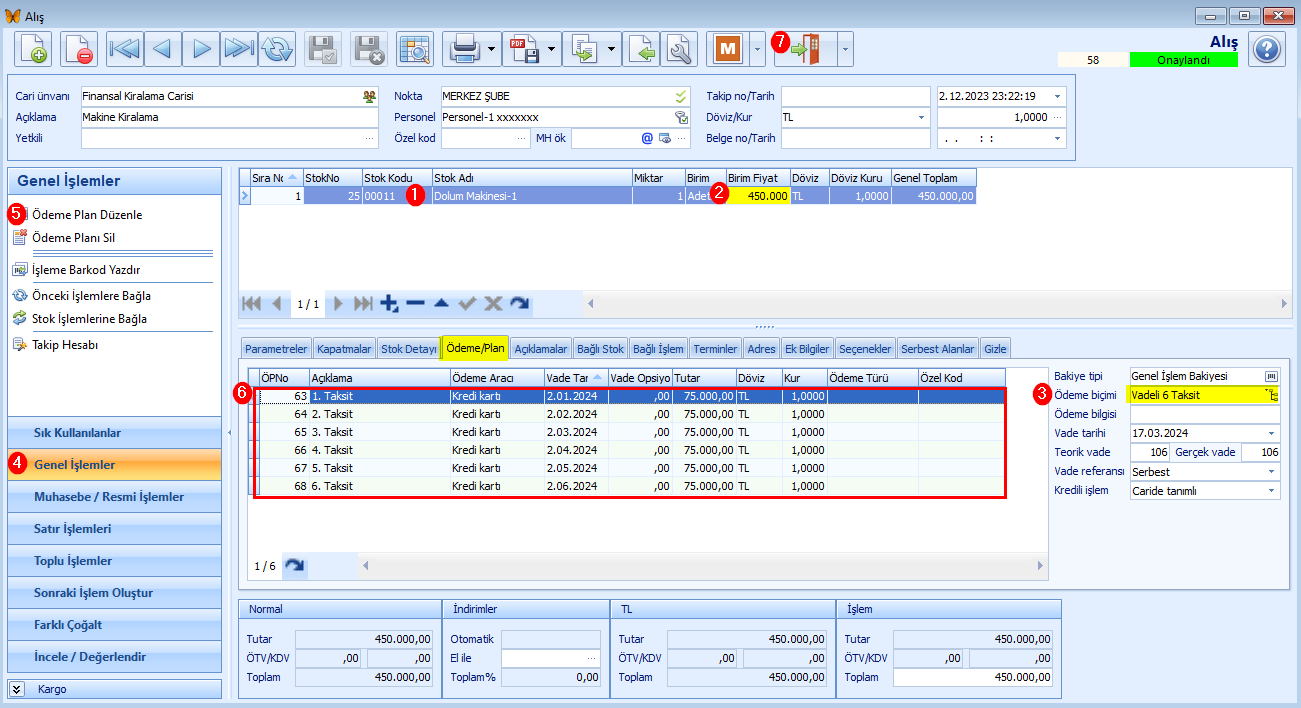
Satırda finansal kiralama için kayıt edilen makine ya da cihaza ait stok kart kaydı açılır. Stok adı (1) ve birim fiyat (2) girilir.
Alttaki İşlem Detay bölümündeki Ödeme/Plan sekmesinde seçilen vadeli ödeme biçimine (3) göre Genel İşlemler (4) bölümündeki Ödeme Plan Düzenle (5) butonu ile oluşturulmuş olan taksitler (6) oluşturulur.
Kayıt durumu Onaylandı (7) yapılarak işlem tamamlanır.