 Entegrasyon yöntemini kullanabilmek için son kullanıcının birtakım ayarlar ve kontroller yapması gerekir.
Son Kullanıcının Yapması Gereken Ayarlar
 |
N4 ve lisans kurulumları yapılır. Teste uygun verilerin yer aldığı veritabanı kullanılır. |
 |
Database parametrelerine GLOBALDATABASENAME=EFATURA parametresi eklenir. |
Bilgi (tıklayınız)
1.Masaüstünde yer alan Netsim iş yönetim programına sağ tıklanarak dosya konumu açılır. 2.Açılan dosya içerisindeki NetsimApp(Yapılandırma ayarları) dosyasına çift tıklanır.  3.Açılan dosya içerisinde ilgili satıra GLOBALDATABASENAME=EFATURA parametresi eklenir. [Database Server.1] DATABASE= localhost/3050:C:\N4\N4.FDB DESCRIPTION=N4 GLOBALDATABASENAME=EFATURA
|
|
Subdomain oluşturulur ve sabit bir IP adresine yönlendirilir. |

|
SSL sertifikası yüklenir. Yüklenen sertifika domaine uygun olmalıdır. |

Bilgi (tıklayınız)
1.Çalıştır> mmc açılan pencereden Dosya>Ek Bileşen Ekle/Kaldır seçilir. 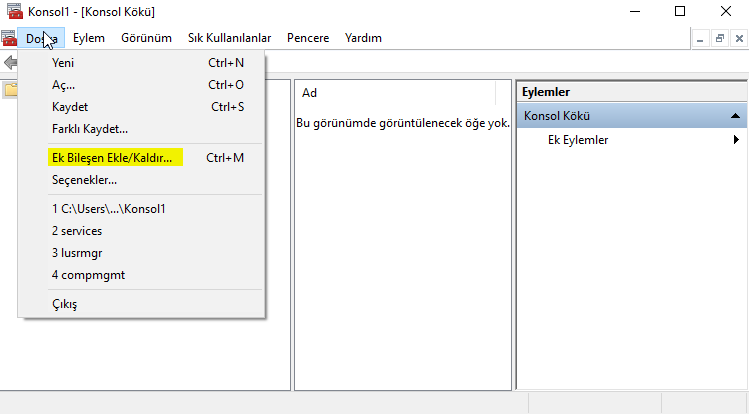 2.Açılan pencerenin sol tarafındaki listeden Sertifikalar (1) seçilir ve Ekle (2) butonuna tıklanır. Bilgisayar hesabı seçilir ve Sonraki butonuna tıklanır. Yerel bilgisayar seçili iken Son butonuna tıklanır. Pencerede Sertifikalar (3) şeklinde eklendiği görüldükten sonra Tamam (4) butonuna tıklanır. 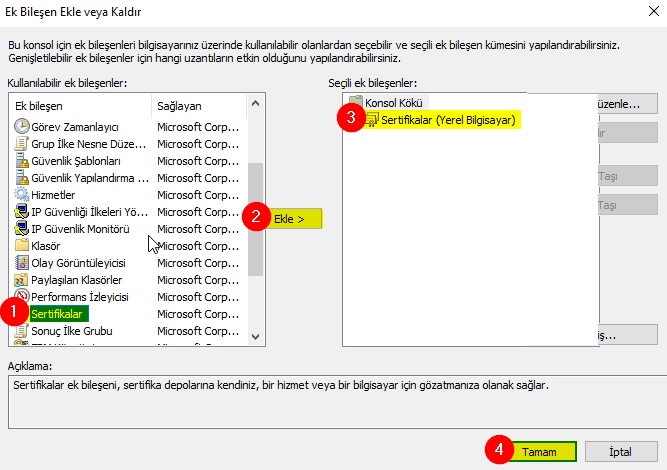 3.Pencerenin sol tarafındaki Sertifikalar (1) içerisindeki Kişisel klasörü seçili iken sağ tıklanır, Tüm Görevlerden – Al seçeneği seçilir. Sertifika yükleme sihirbazı sertifika seçimi yapılarak parola girilmesiyle tamamlanır (2). 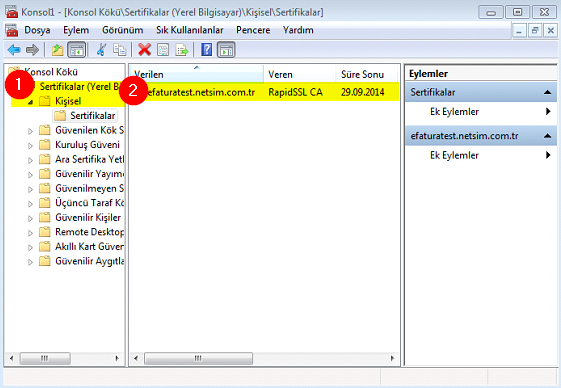 4.Sertifikaya (1) çift tıklanarak Özellikler penceresi açılır. Ayrıntılar (2) sekmesindeki Parmak İzi (3) alanından parmak izi (4) not edilir.  Parmak izi almada aradaki boşluklar silinir ve kopyalama esnasında başına gelebilecek farklı bir karakter oluşmamasına dikkat edilmelidir. 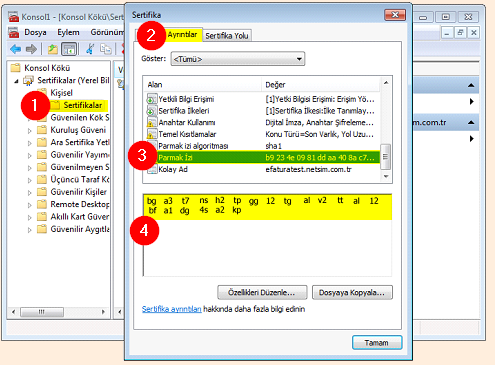 |
 |
Ibprovider kurulumu yapılır. |
 |
SSL sertifikası kurulumu yapılır. |
1.Cmd yönetici yetkisi ile çalıştırılır. (Admin kullanıcısı olmak ve yönetici yetkisinde çalıştırmak zorunludur.) 2.netsh http add sslcert ipport=0.0.0.0:443 certhash karşısına parmak izi aralarda boşluk olmadan yazılır. Appid formatı aynı kalabilir ya da değişebilir; hane sayıları değiştirilmeden farklı format kullanılabilir. Düzenlemeler bittiğinde komut satırında çalıştırılır ve sertifika yüklemesi tamamlanır. Modemde portun açık ve yönlendirme ayarlarının yapılmış olması gerekir.
|
 |
Netsim İş Yönetim Sisteminde Entegrasyon tanımı, firma ayarları, Numaralandırma tanımları, Şablon tanımı, Cari ayarları yapılır. |
 |
NetsimEFService.exe.config dosyası içerisinde düzenlemeler yapılır. |
1.Masaüstünde yer alan Netsim iş yönetim programına sağ tıklanarak dosya konumu açılır. 2.Açılan dosya içerisinde NetsimEFatura dosyasına çift tıklanır. Açılan dosya içerisindeki NetsimEFService.exe dosyasına çift tıklanır. 3.connectionStrings bölümünde veritabanı erişim bilgileri girilir: localhost ve tam veri yolu. 4.baseAddresses bölümüne GİB'in onayladığı web adresi girilir. İki firma varsa ikinci firma da buraya eklenir. 5.Firmalar bölümünde de vergi kimlik no ve firma numarası girilir. Birden fazla firma varsa Firma kısmına ikinci satır olarak ekleme yapılması gerekir. |
 |
NetsimEFService.exe –install ile kurulum yapılır ve komut isteminden hizmet başlatılır. |
1.Komut satırı (Cmd) Yönetici olarak çalıştırılır. 2.NetsimEFService.exe'nin olduğu klasörün içine komut yöntemi ile girilir. 3.NetsimEFService.exe'nin install komutu ile kurulumu yapılır. 4.Hizmetler listesinden NetsimEFService hizmeti başlatılır. E-Fatura için canlı kullanıma geçildiğinde belirlenen format Format kısmının özelliklerinden Sabit Metin olarak seçilir.5.Genel Tanımlamalar kısmında Netsim E-Fatura Uygulama ve Sertifika Gereksinimleri tamamlandıktan sonra https://efaturatest.netsim.com.tr/EFaturaNetsim/services/EFatura linki çalıştırılır. Aşağıdaki pencere görünüyorsa servis çalışıyordur. 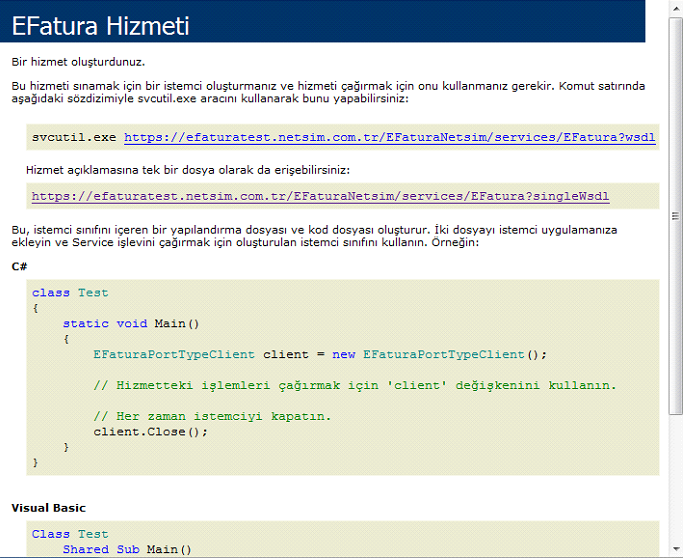 |
 |
Alış-Satış işlemlerinin saatleri korunarak tarihi bugüne çekilir. Veritabanında carilerin boş ilçeleri, boş vergi daireleri tamamlanır. |
 |
Satışların tümünün temel fatura hariç e-fatura kayıtları oluşturulur. Onaylandı durumuna getirilir. Bu kısım yaklaşık 45 dakika sürmektedir. |
 |
Java, akis kartın iki driver kurulumları yapılır. Akis driverlarından kur 1 64 bit, kur 2 32 bit olmalıdır. Uzak masaüstü ile test yapılıyorsa local bilgisayarda bu programlar kurulu olsa da server'a bu programlar yüklenmelidir. Kart local makinada takılı işlemler uzak server üzerinden yapılır. |
 |
Databasede 10 farklı cari için, her bir caride 120'den fazla fatura olmak üzere satış e-faturaları oluşturulur ve onaylanır. |
Uyarı: Güncel mevzuata uygunluğu kontrol edilmelidir.
Ayrıca https://test.efatura.gov.tr adresinden GİB portal penceresinde test işlemleri yapılabilir.
Firmaya verilen test vergi no ve test şifreleriyle GİB'in sitesine girilir. Test Araçları bölümünden Test alanına tıklanır. Alıcı VKN/TCKN: kısmına gerçek vergi no bilgisi girilir. Üstteki bilgiler hazır gelir. Alıcı etiketine de gerçek pk adresi girilir.