Ürünün stok kartında asorti için varyant tanımı yapıldıktan sonra alış işlemi yapılarak asortili stok girişi yapılır. Ya da asortili ürün doğrudan stoğa girilir.
Aşağıda asorti tanımı yapılan ürün (CEKET) için stok girişinde asorti seçilerek işlem anlatılmıştır. Stok çıkışı işleminde de aynı şekilde işlem yapılır.
İşlem öncesinde aşağıdaki ayar ya da işlemler yapılır.
ÖN İŞLEMLER Ürünün stok kart varyantında matris yapısı tanımlanır. |
İŞLEMLER modülündeki Stok İşlemleri menüsündeki Stok Giriş İşlemleri menüsündeki Stok Girişi penceresi açılır.
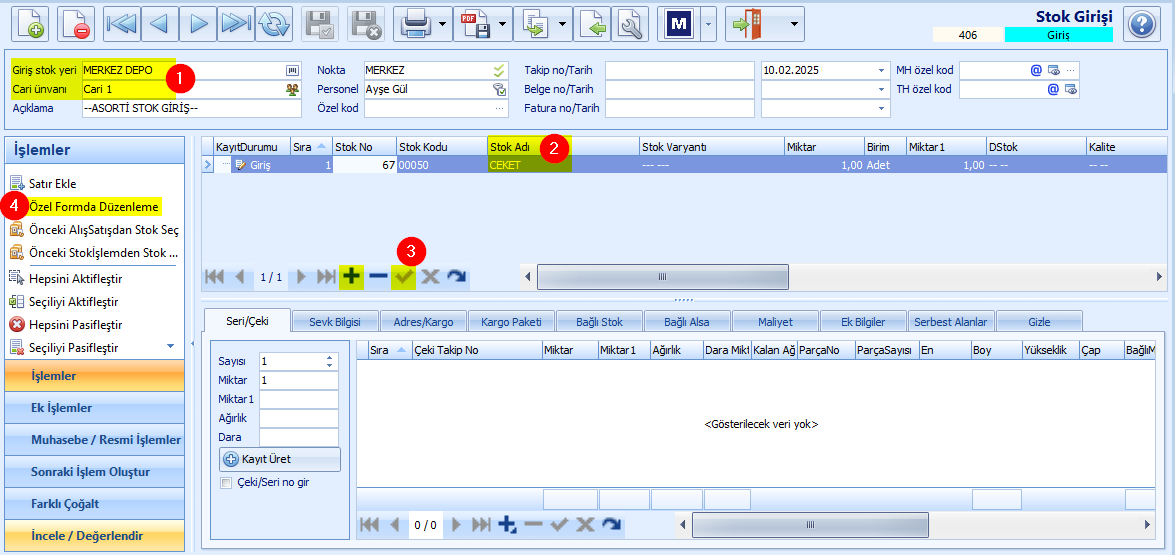
1. Giriş stok yeri ve Cari unvanı (1) seçilir.
2. butonuna tıklanarak satırda kayıt oluşturulur. Satırda Stok Adı (2) girilir.
 butonuna (3) tıklanarak işlem tamamlanır. butonuna tıklandıktan sonra pencerenin sol tarafındaki İşlemler bölümünde Özel Formda Düzenle (4) butonu sistem tarafından getirilir. Bu butona tıklanır.

 butonuna tıklandıktan sonra Özel Formda Düzenle butonu gelmiyorsa veri giriş formunun seçilip seçilmediği kontrol edilmelidir.
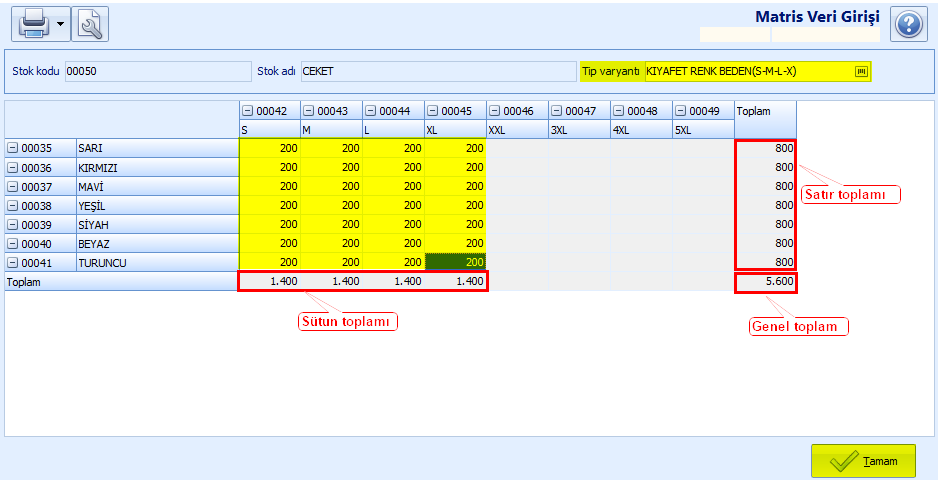
3. Özel Formda Düzenleme butonuna tıklandıktan sonra Matris Veri Girişi penceresi açılır.
Satır ve sütunlardan oluşan asorti matris yapısı kullanıcının karşısına gelir.
Beyaz renkli hücreler stok kart varyantında onaylanan ve veri girişinin yapılabildiği hücrelerdir. Diğer hücreler ise ürünün bulunmaması veya kullanıma açılmaması gibi nedenlerden dolayı onaylanmadığı için veri girişinin yapılamadığı hücrelerdir.
Matris Veri Girişi penceresinde ilgili hücrelere miktar girilir. Tamam butonuna tıklanarak pencereden çıkılır.
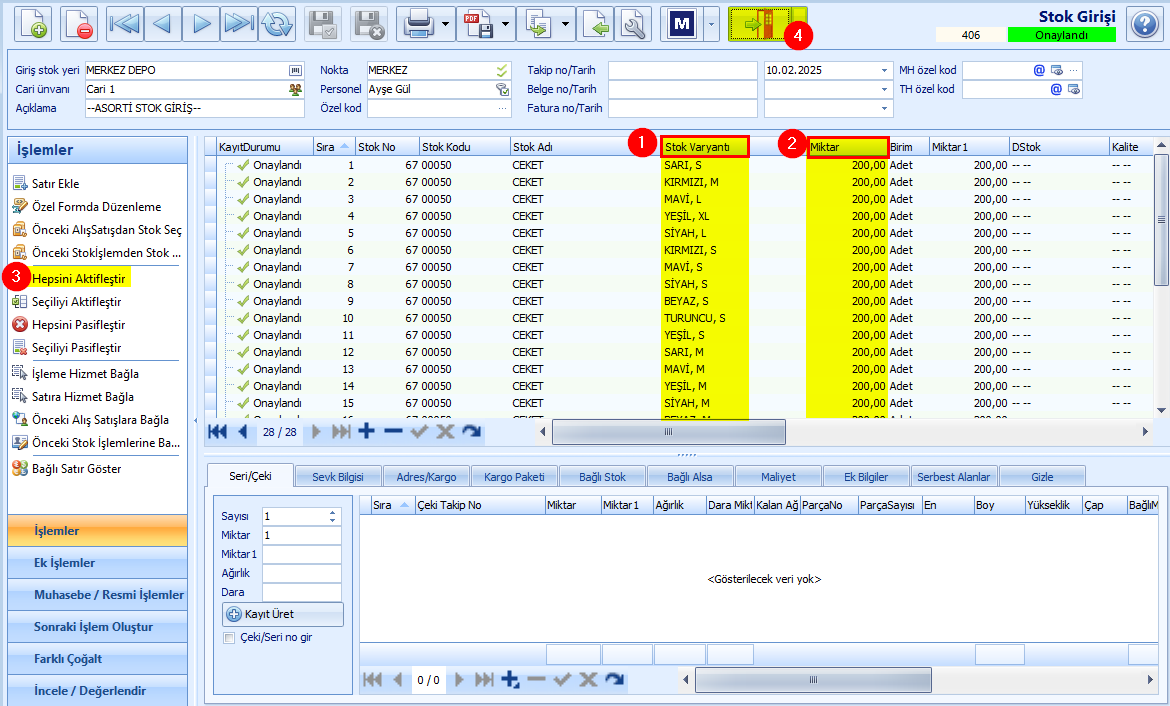
4. Stok Girişi penceresinde asortiler (SARI,S - KIRMIZI,M vb.) Stok Varyantı (1) alanında ve girilen Miktar (2) gösterilir.
Miktar alanında yapılan değişiklik form penceresine de yansımaktadır. Örneğin, stok girişi penceresinde varyantlı stoğun miktarı değiştirildiğinde form penceresindeki ilgili hücredeki miktar da aynı şekilde değişmektedir.
5. İşlemler bölümündeki Hepsini Aktifleştir (3) butonuna tıklanarak satırdaki kayıtların durumu Onaylandı yapılır.
6. Kayıt Onaylandı (4) durumuna getirilir.