Asorti yapılacak olan ürün için stok kartında varyant kaydı oluşturularak asorti matris yapısı kullanımı sağlanır.
Örneğin aşağıdaki işlemler ile CEKET ürünü için asorti matrisi tanımlanmıştır. Bu şekilde CEKET ürününün alış, satış ve stok işlemlerinde asorti matrisi kullanılabilir.
İşlem öncesinde aşağıdaki ayar ya da işlemler yapılır.
ÖN İŞLEMLER 1. Asorti yapılacak olan ürünün Stok tipi (KADIN KIYAFETİ) ve stok tipine ait Stok kartı (CEKET) tanımlanır. 2. KADIN KIYAFETİ için Stok tip varyantı tanımlanır. Tip varyantı içinde matris yapısında satırda (RENK) ve sütunda (BEDEN) yer alacak bilgi tanımlanır. 1. Veri giriş formu oluşturulur. Asorti matrisinin kullanıcının karşısına getirilmesi için oluşturulur. |
KAYIT modülündeki Stok Kartları penceresi açılır.
1. Açılan penceredeki listedeki ürüne ait stok kartı (CEKET) çift tıklanarak açılır.
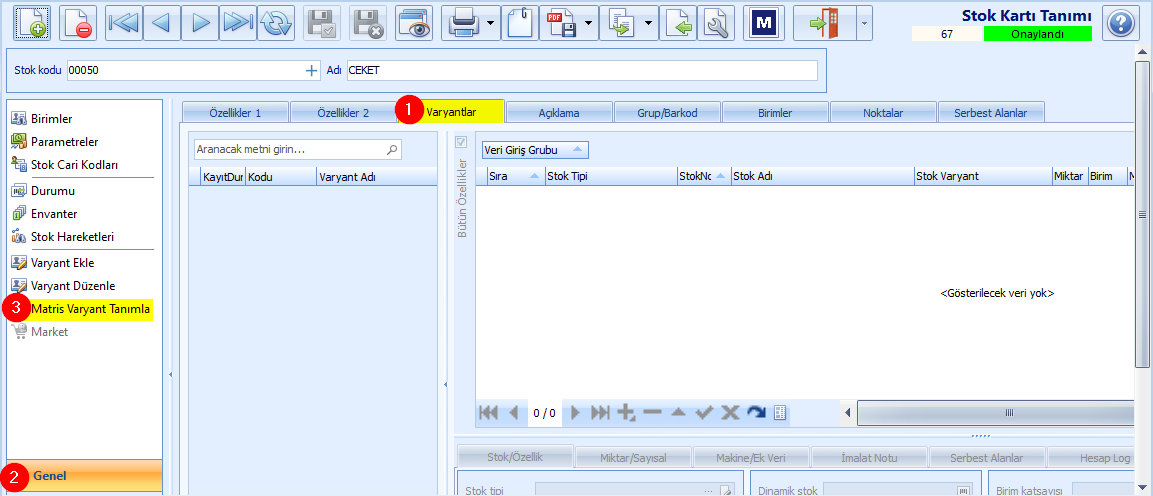
2. Varyantlar (1) sekmesine tıklanır. Pencerenin sol tarafındaki Genel (2) bölümüne tıklanarak Matris Varyant Tanımla (3) butonuna tıklanır.
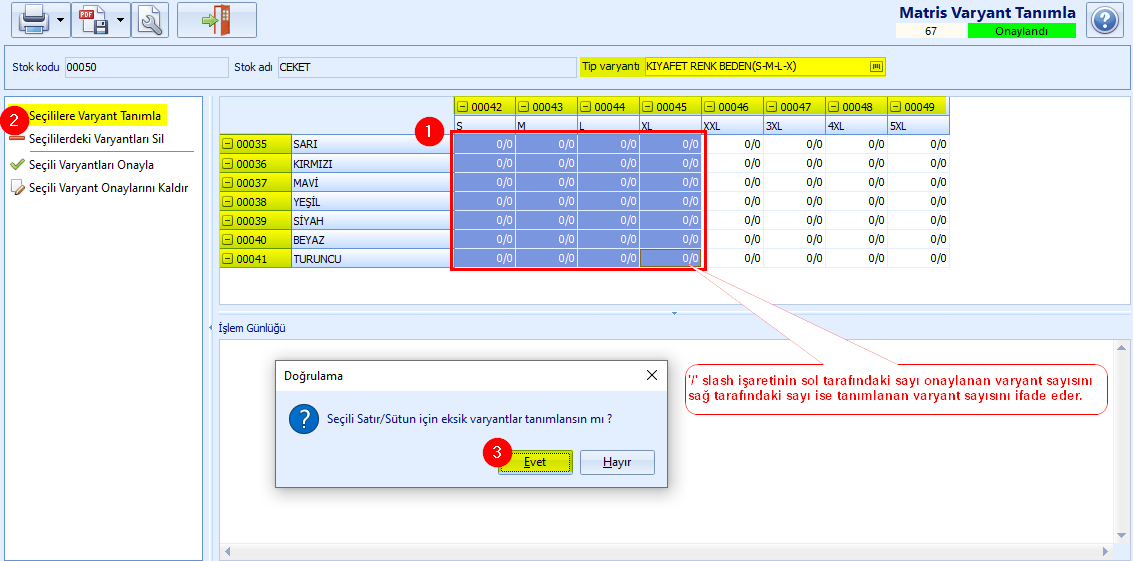
3. Açılan Matris Varyant Tanımlama penceresinde matris yapısı görülür. Matristeki hücreler bölümünde kaç tane satır ve sütun kullanılacak ise fare sürüklenerek kullanılacak olan satır-sütun seçilir (1).
4. Pencerenin sol tarafındaki bölümden Seçililere Varyant Tanımla (2) butonuna tıklanır. Açılan doğrulamada Evet (3) butonuna tıklanır.
5. Bu şekilde ürünün stok kartının Matris Varyant Tanımlama penceresine stok tip varyantı referans alınarak satır ve sütun bilgisi getirilir. Örneğin aşağıdaki görselde RENK ve BEDEN olarak bilgi gelmiş ve stok kartı açılırken sistemden verilen stok koduna göre sıralanmıştır.
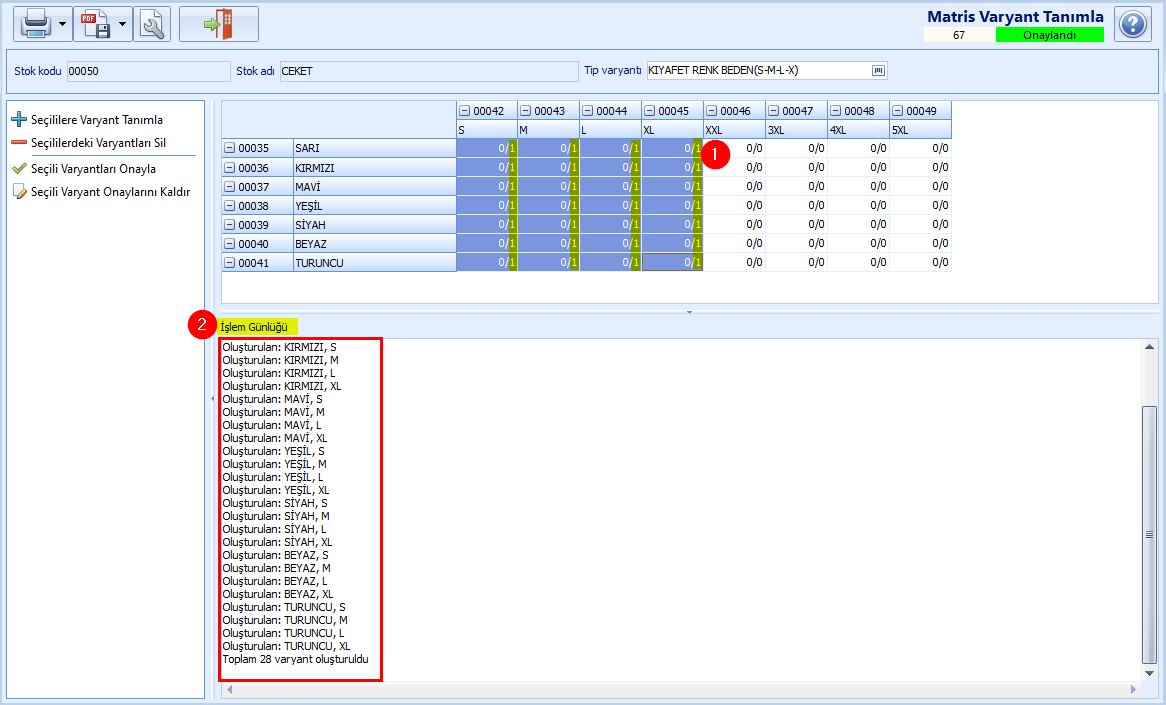
6. Doğrulama penceresinde Evet butonuna tıklandıktan sonra seçilen satır-sütunlar için '/ ' (slash) işaretinin (1) sağ tarafında yer alan sayılar '1' olarak değişir. Bu durum varyantların tanımlandığını ifade eder. Pencerenin alt tarafındaki İşlem Günlüğü (2) sekmesinde tanımlanan varyantlar listelenir. Tanımlanan varyant toplamı listenin sonunda yer alır.
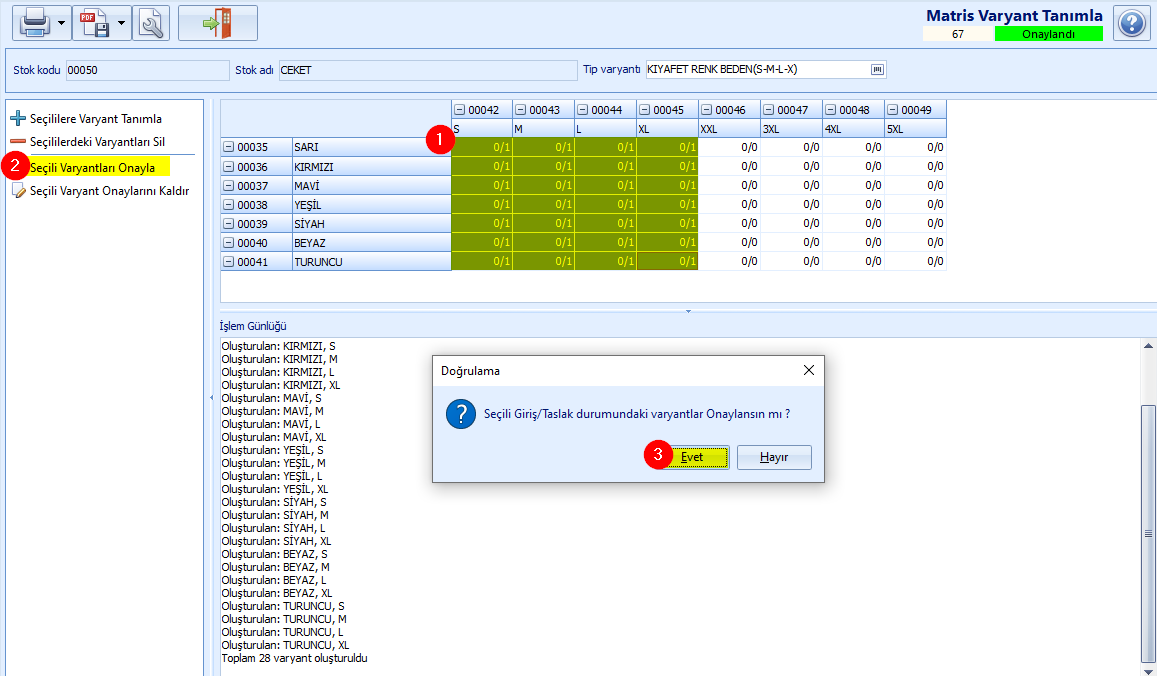
7. Matristeki fare sürüklenerek seçilen satır ve sütun hücrelerinin onaylanması için seçim yapıldıktan (1) sonra pencerenin sol tarafındaki bölümden Seçili Varyantları Onayla (2) butonuna tıklanır. Açılan doğrulamada Evet (3) butonuna tıklanır.
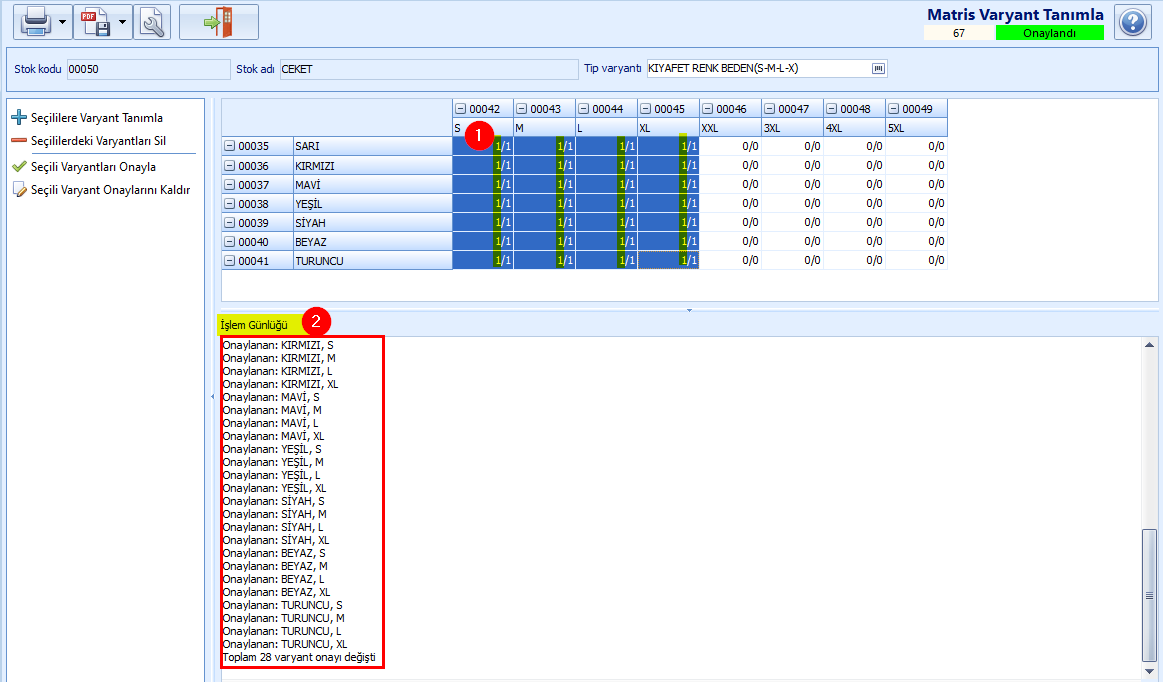
8. Doğrulamada Evet butonuna tıklandıktan sonra seçilen satır-sütunlar için '/ ' (slash) işaretinin (1) sol tarafında yer alan sayılar '1' olarak değişir. Bu durum varyantların onaylandığını ifade eder. Pencerenin alt tarafındaki İşlem Günlüğü (2) sekmesinde onaylanan varyantlar listelenir. Onaylanan varyant toplamı listenin sonunda yer alır.
 Onaylanmayan varyantlar işlem sırasında varyant seçiminde görüntülenmez. Matris veri giriş penceresinde de hücreler pasif olarak gelir ve veri girişi yapılamaz.
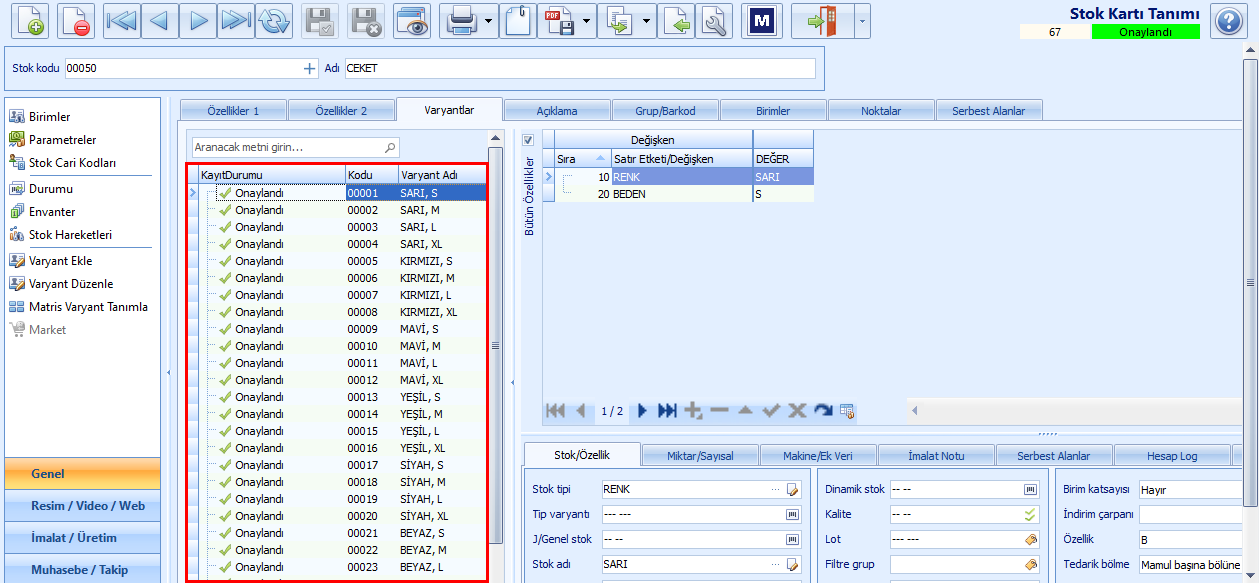
9. Tanımlanan varyantlar KAYIT modülündeki Stok Kartları penceresinde yer alan Varyantlar sekmesinde listelenir.
Aşağıdaki görselde CEKET stok kartına ait asorti matrisi görülmektedir.