|
Toplu puantaj ekleme/düzeltmenin sadece ek olarak alınabildiği lisanslar: |
|
 |
Toplu puantaj ekleme/düzeltme ile ilgili Netsim_akademi'deki eğitim videosunu izleyebilirsiniz. |
|
 |
PDKS ile ilgili işlemler için IK-Soru Cevap'ta bulunan PDKS bölümüne bakabilirsiniz. |
|

PDKS cihazından gelen personel hareket (geliş, gidiş, fazla mesai, izin vb.) verisine göre seçilen birden fazla personelin puantaj hesabı yapılır ya da düzeltilir.
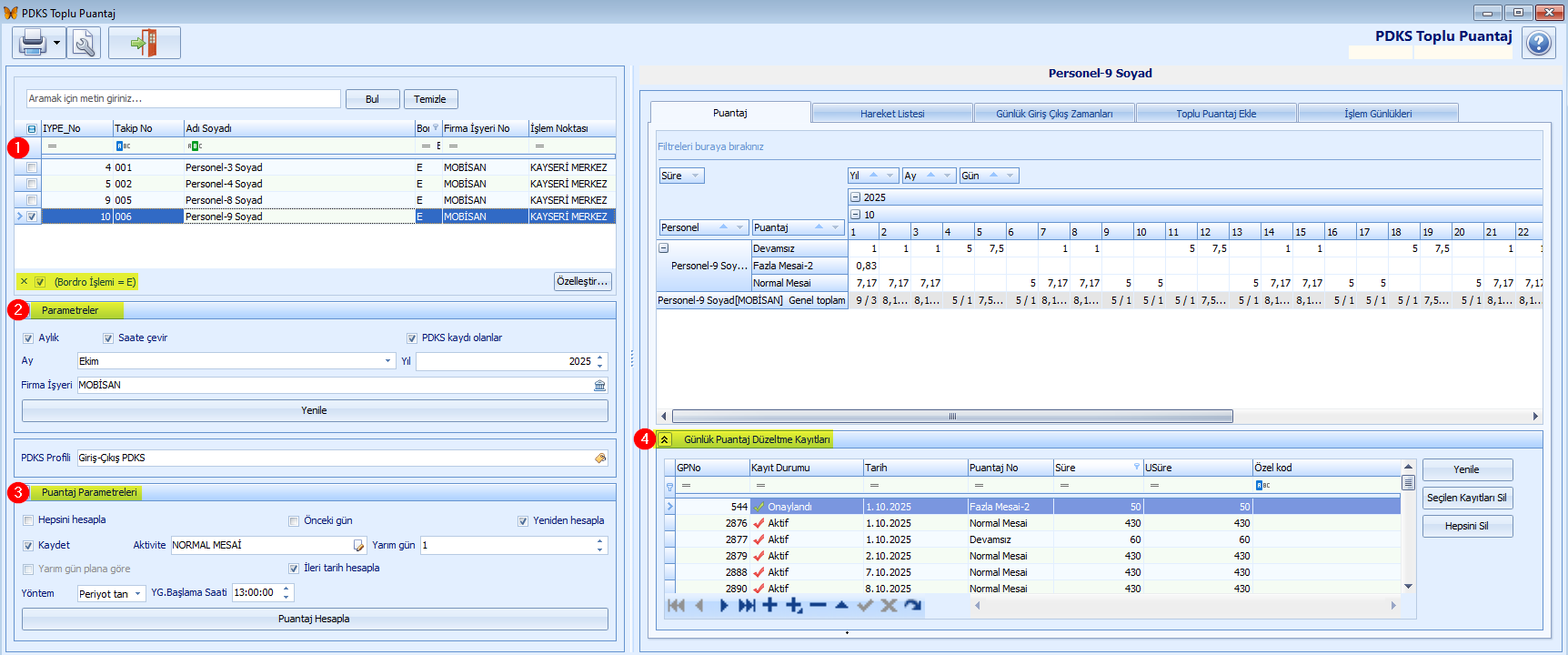
Bu pencerede ücret bordrosu yapılmış olan personeller (1) listelenir.
➢ (2) Parametreler
Aylık kutucuğu işaretlendiğinde aşağıdaki Ay alanı aktif olur.
Saate çevir kutucuğu işaretlenerek saat bazında puantaj hesaplanarak pencerenin sağ tarafındaki Puantaj sekmesinde saatlik puantaj gösterilir.
PDKS kaydı olanlar kutucuğu üstteki personellerden PDKS verisi olan personellerin de listelenmesi için işaretlenir.
Ay alanı üstteki Aylık kutucuğu işaretlendiğinde aktif olur. Puantaj hesaplamasının yapılacağı ay seçilir.
Yıl seçilir.
Firma İşyeri seçilir.
Yenile butonuna tıklanarak pencerenin sağ tarafındaki Puantaj sekmesindeki hesaplama silinir.
PDKS Profili zorunlu olarak  butonuna tıklanarak açılan PDKS Profil penceresinde seçilir.
➢ (3) Puantaj Parametreleri
Hepsini hesapla kutucuğu seçilerek tüm personel için puantaj hesaplaması yapılır. Personellerin sol başındaki kutucuklar seçildikçe sağdaki Puantaj sekmesinde personellerin hesaplanan puantaj bilgisi alt alta gösterilir.
Önceki gün kutucuğu seçilir.
Yeniden hesapla kutucuğu işaretlendiğinde pencerenin alt tarafındaki Puantaj Hesapla butonu aktif olur.
Kaydet kutucuğu işaretlenerek yapılan puantaj hesabı kaydedilir.
Aktivite alanında yapılan çalışma aktivitesi seçilir. Puantaj hesaplanınca Günlük Puantaj Düzeltme Kayıtları bölümünde (4) seçilen aktiviteye bağlı fazla mesai, normal mesai, devamsızlık ayrı ayrı hesaplanarak gün bazında listelenir. Hareket Listesinde fazla mesai, normal mesai, devamsızlık listelenir.
Yarım gün sayısı girilir. Burada gün sayısı girilince aşağıdaki Y.G(yarım gün) başlama saati seçilir. Puantaj hesaplanınca yarım günün başlama saatine göre yapılan hesaplama normal mesai olarak Puantaj sekmesinde listelenir.
Y.G(yarım gün) başlama saati alanında yarım günlük çalışmanın başlangıç saati girilir. Puantaj hesaplanınca yarım günün başlama saatine göre yapılan hesaplama normal mesai olarak Puantaj sekmesinde listelenir.
İleri tarih hesapla kutucuğu seçilir.
Yöntem seçilerek puantaj hesaplanır.
 Puantaj
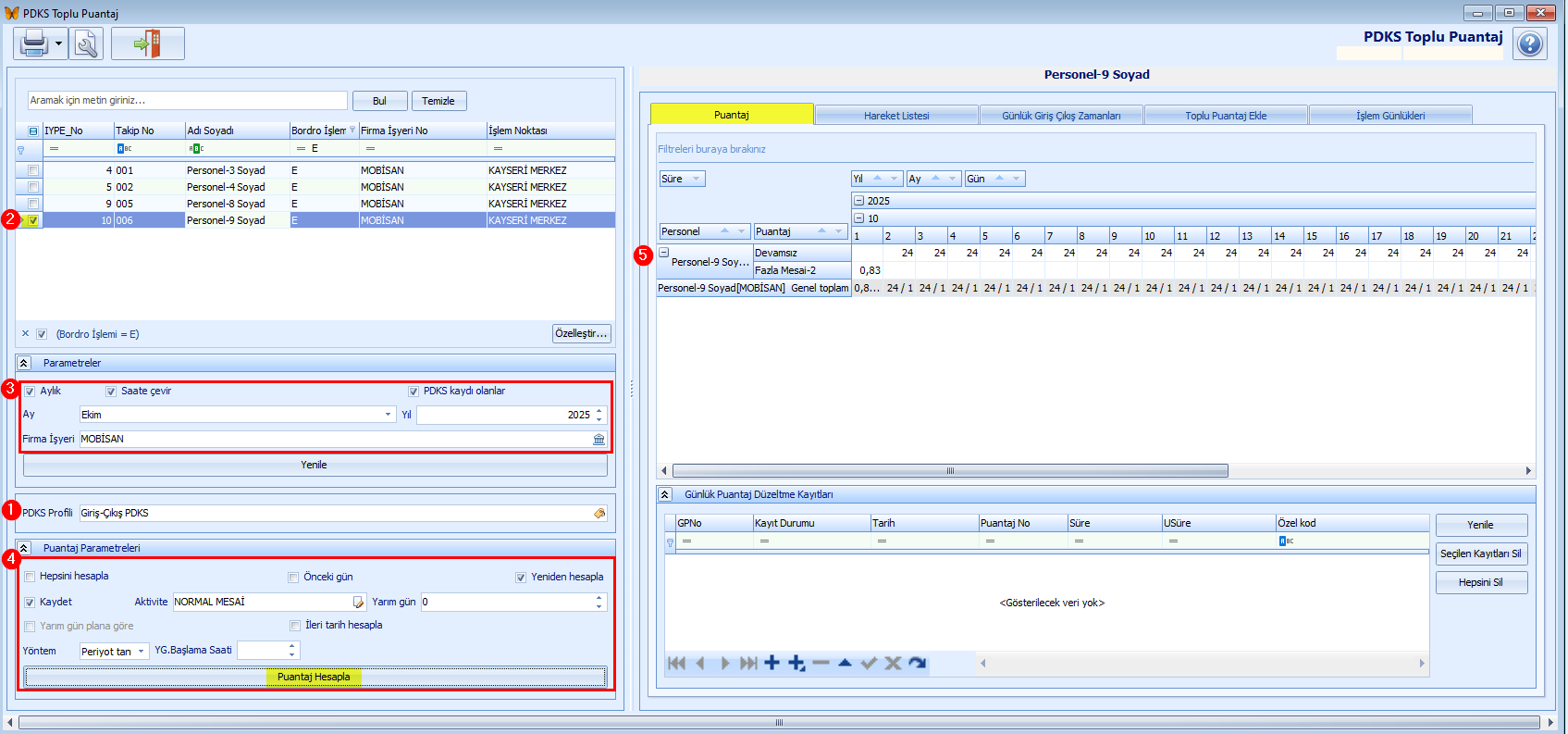
PDKS Profili zorunlu olarak seçilir (1). PDKS takip nosu bulunan ve bordro yapılan personel listelenir (2). Personel seçildikten sonra Parametreler bölümünde (3) ay ve yıl seçilir. Aylık ve saate çevir kutucukları işaretlenerek puantaj hesaplamasının gösterimi ile ilgili ayar yapılır. Puantaj hesaplamasına ait ayarlar yapılarak Puantaj Hesapla butonuna tıklanır (4). Puantaj hesaplama sonucu listelenir (5). Birden fazla personel seçilmiş ise alt alta hesaplama sonucu listelenir.
Pencerenin alt tarafındaki günlük puantaj düzeltme kayıtları Seçilen Kayıtları Sil ya da Hepsini Sil butonları ile silinebilir.
Puantajda düzeltme ya da değişiklik yapıldıktan sonra personelin puantajı kaydedilir. Yalnız seçili satırda yapılan değişikliği kaydetmek için Seçilen Puantaj Bilgilerini Kaydet, belirtilen tarih aralığındaki tüm puantaj bilgisini kaydetmek için Puantaj Bilgilerinin Tamamını Kaydet butonuna tıklanır. Her değişiklikten sonra kaydetme işlemi mutlaka yapılmalıdır.
Hareket Listesi
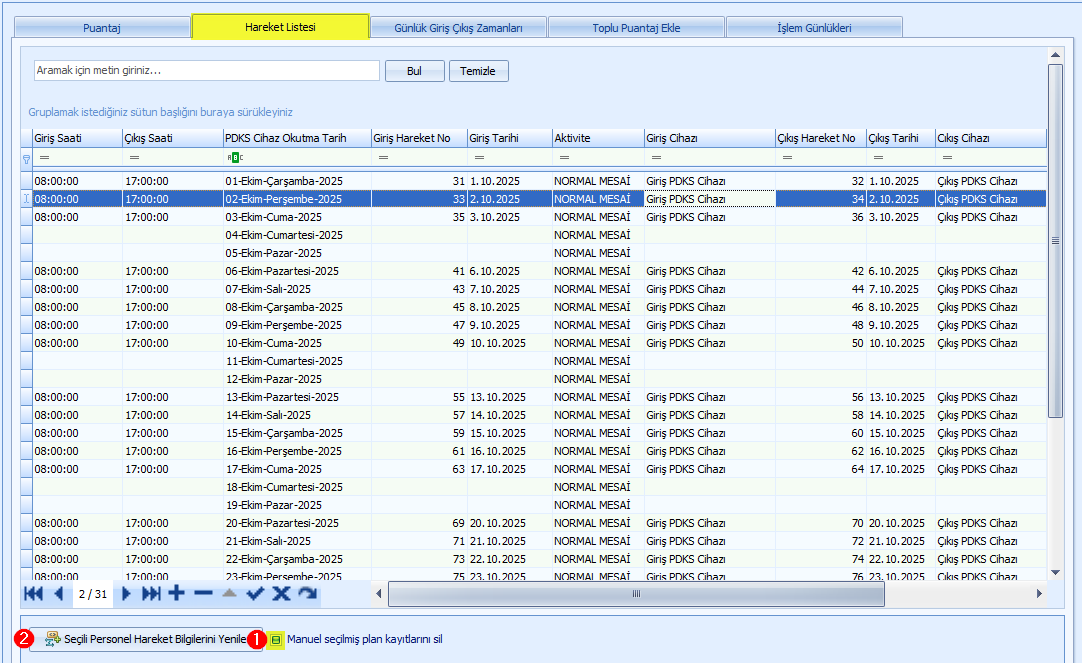
Puantaj hesaplamasına seçilen aktiviteye bağlı olarak personele ait detaylı hareketler listelenir. Pencerenin alt tarafındaki Manuel seçilmiş plan kayıtları sil (1) kutucuğu işaretlenerek Seçili Personel Hareket Bilgilerini Yenile butonuna tıklanır. Kullanıcının karşısına onay penceresi çıkar ve Evet/Hayır olarak seçim yapılır.
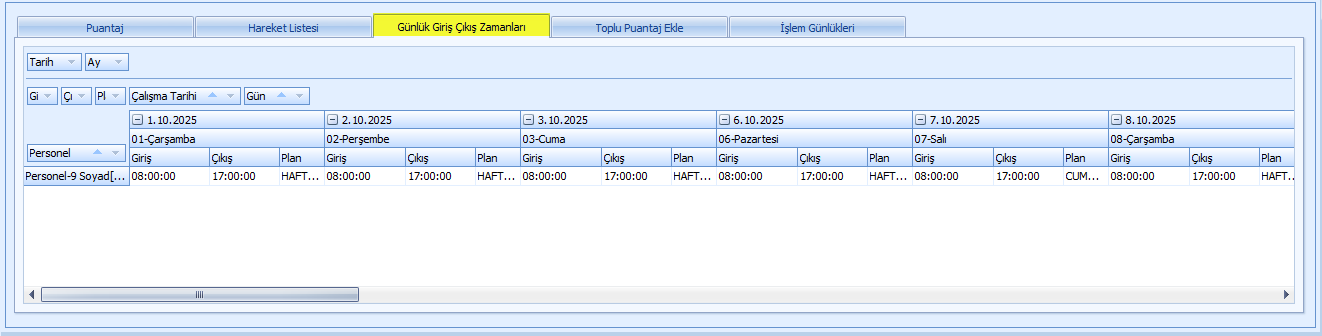
Günlük Giriş Çıkış Zamanları
Personelin gün bazındaki PDKS planına ait giriş ve çıkış saatleri gün gün listelenir.
Toplu Puantaj Ekle
Seçilen personel (1) için belirtilen tarih aralığında belirtilen saat için gün seçilerek puantaj (normal mesai, fazla mesai, serbest çalışma, izin) eklemesi (2) yapılır. Çıkan uyarı mesajında Evet (3) tıklanarak işlem yapılır. Birden fazla seçilen personeller için Tümüne Evet butonuna tıklanır. 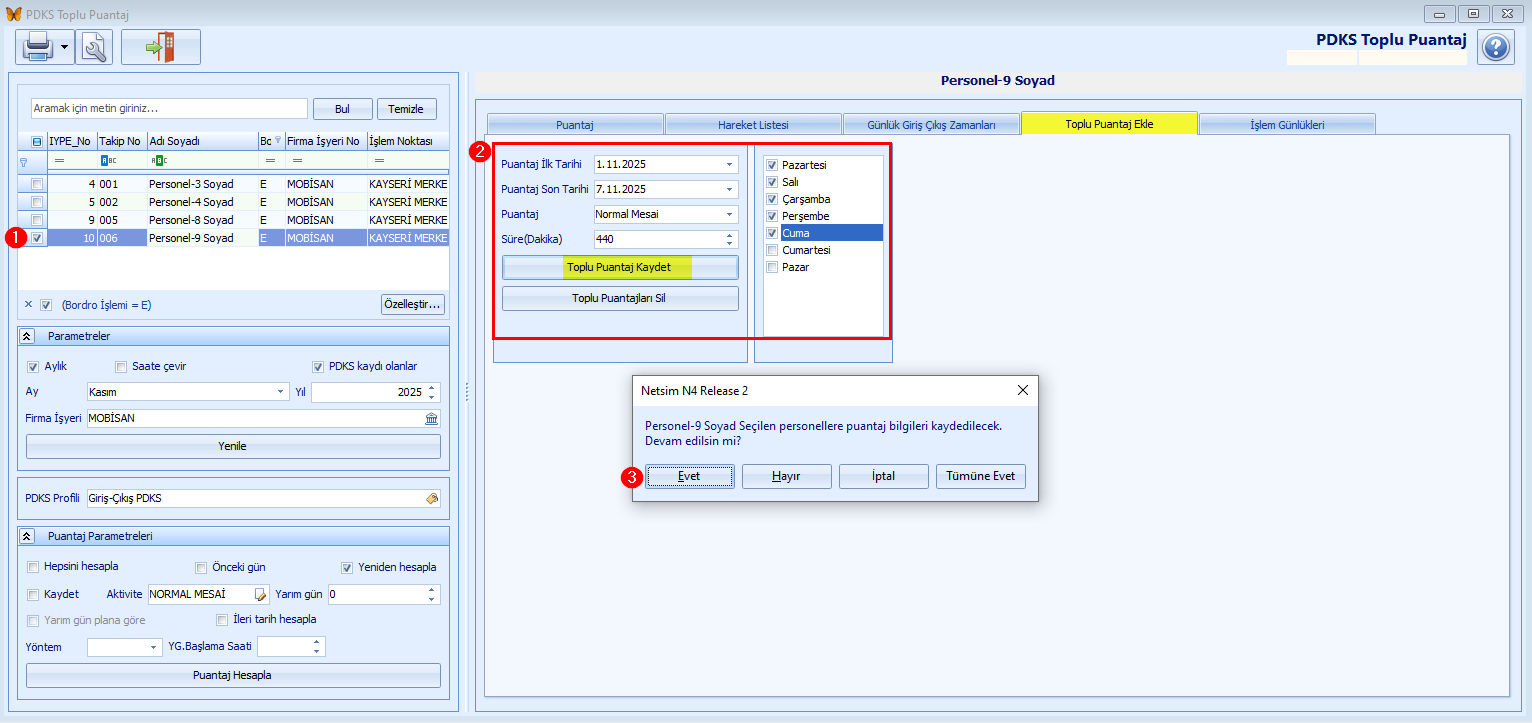
İşlem Günlükleri
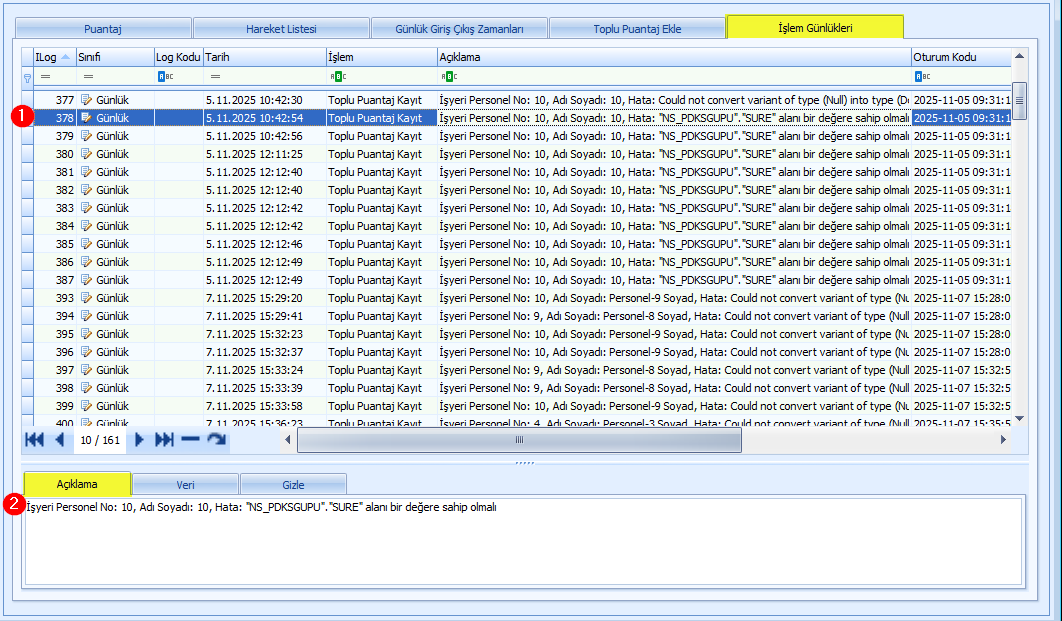
Yapılan işlemler esnasında alınan hata mesajları burada listelenir. Her bir hataya tıklanarak (1) alttaki Ayrıntılar bölümüne tıklanarak açılan bölümde Açıklama açılarak hata ile ilgili ayrıntılı bilgi edinilebilir. Gizle sekmesine basılarak bu alan kapatılır.