 |
Sayım fişinin kullanılabildiği lisanslar: |
 |
 |
Ticari işlemler ile ilgili Netsim Akademi'deki eğitim video serisini izleyebilirsiniz. |
|
 |
Sayım işlemleri için TİCARİ İŞLEMLER-Soru Cevap'taki Stok bölümündeki Sayım Fişi bölümüne bakabilirsiniz. |
|
Sistemde 3 farklı şekilde işlem yapılarak sayım fişi oluşturulur.
1. Stok sıfırlanarak
2. Stok listelenip sadece sayılan ürünlerin miktarları değiştirilerek
3. Manuel olarak stoktaki ürünler elle girilerek
 butonuna tıklanarak yeni kayıt penceresi açılır ve alanlara gerekli bilgiler girilir.
Çıkış Stok Yeri  butonuna tıklanarak Stok yeri penceresinde kayıt seçilir.
Nokta  butonuna tıklanarak açılan İşlem Noktası penceresinde kayıt seçilir.
Personel  butonuna tıklanarak açılan Personel Bilgi penceresinde kayıt seçilir.
MH Özel kod  (üç nokta) butonuna tıklanarak açılan Özel Kod penceresinde kayıt seçilir.
TH Özel kod (üç nokta) butonuna tıklanarak açılan Özel Kod penceresinde kayıt seçilir.
Özel kod (üç nokta) butonuna tıklanarak açılan Özel Kod penceresinde kayıt seçilir.
Açıklama girilir.
Takip no/Tarih, Belge no/Tarih, Fatura no/Tarih alanlarına bilgi girilir.
İŞLEMLER modülündeki Stok İşlemleri menüsündeki Stok İşlemleri alt menüsündeki Sayım Fişi penceresi açılır.
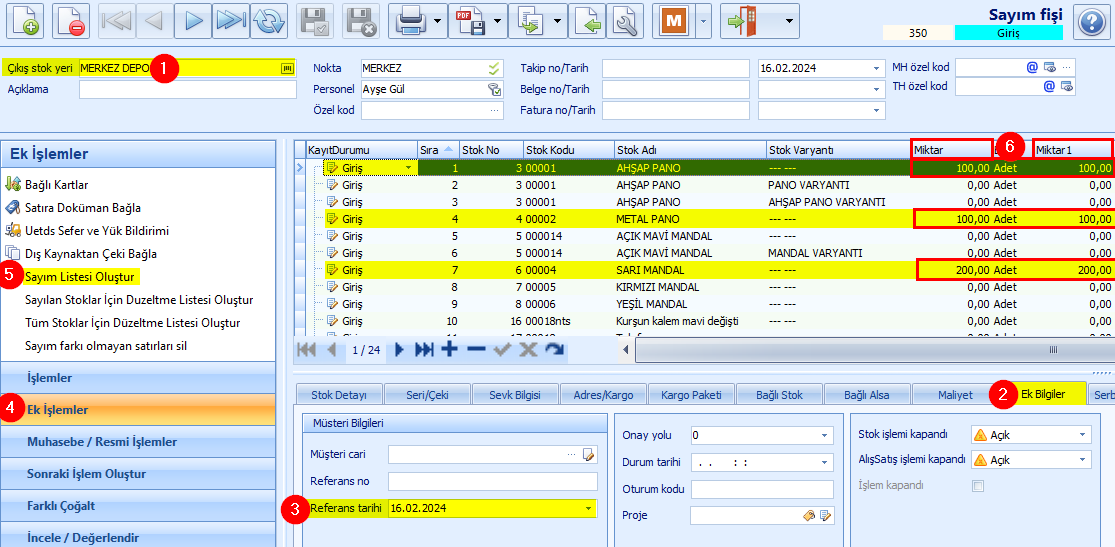
1. Açılan pencerede Çıkış stok yeri (1) alanından işlem yapılacak depo seçilir. Yapılacak olan işlemler seçilen stok yeri için geçerlidir. Bu stok yerine ait alt stok yerleri varsa işlem onlar için geçerli olmayacaktır.
2. Pencerenin alt tarafındaki Ek Bilgiler (2) sekmesindeki Referans tarihi (3) alanından sayım yapılan tarih seçilir. Referans tarihi alanında seçilen tarih stokların o tarih itibarıyla durumunu ifade eder.
3. Pencerenin sol tarafındaki Ek İşlemler (4) tıklanarak açılan bölümde Sayım Listesi Oluştur (5) butonuna tıklanır.
4. İlgili stok yerine ait stokların miktarı sıfır olarak listelenir. Sayılan stoklar için Miktar ve Miktar1 alanına (6) bilgi girilir.
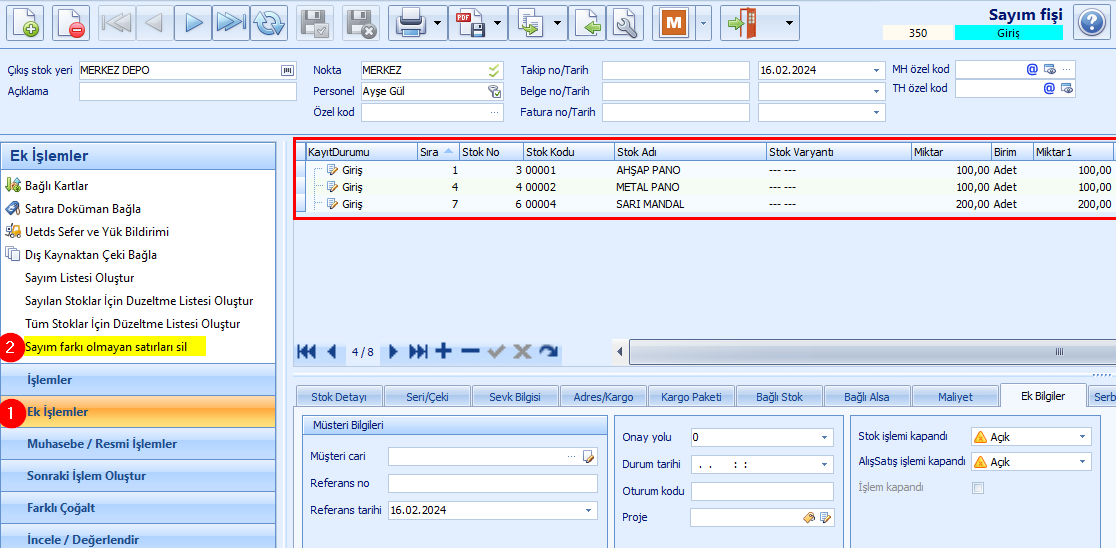
5. Pencerenin sol tarafındaki Ek İşlemler (1) tıklanarak açılan bölümde Sayım farkı olmayan satırları sil (2) butonuna tıklanarak sadece miktarı girilen satırlar listelenir.
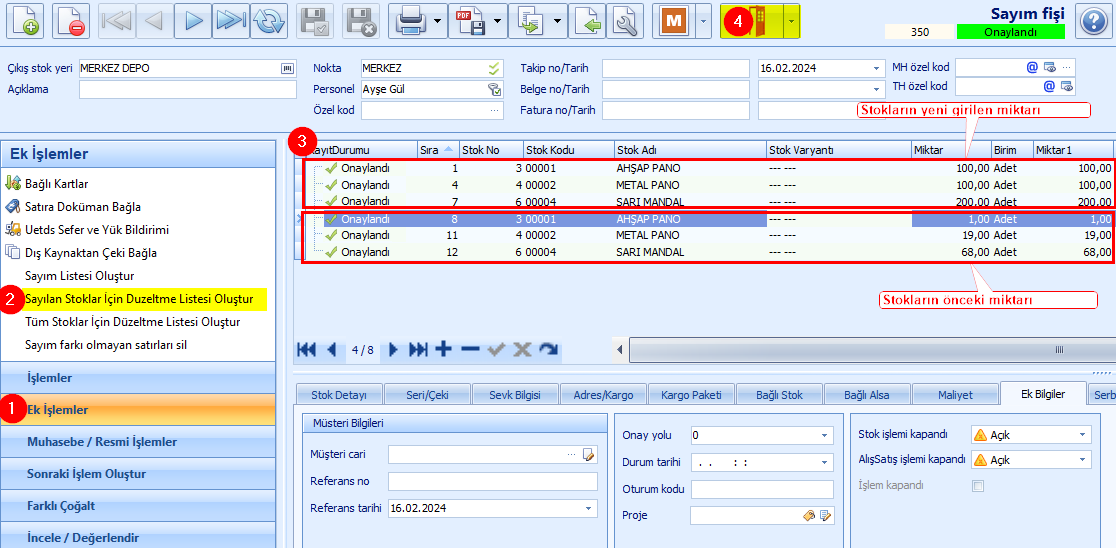
6. Pencerenin sol tarafındaki Ek İşlemler (1) tıklanarak açılan bölümde Sayılan Stoklar İçin Düzeltme Listesi Oluştur (2) butonuna tıklanır.
7. Açılan '...... Referans Tarihi ile girilmiş stok sayımları üzerinden düzeltme kayıtları oluşturulacak' doğrulama mesajında Evet butonuna tıklanır. Ardından açılan 'Kayıtlar oluşturuldu işlemler aktifleştirilsin mi?' doğrulama mesajında Evet butonuna tıklanarak stoklar listelenir.
8. Yapılan işlem sonucunda ilgili stokların yeni girilen miktarları ve referans tarihinden önceki miktarları listelenir (3). Stoklar yeni girilen miktara göre güncellenir.
9. Kayıt Onaylandı (4) durumuna getirilir.
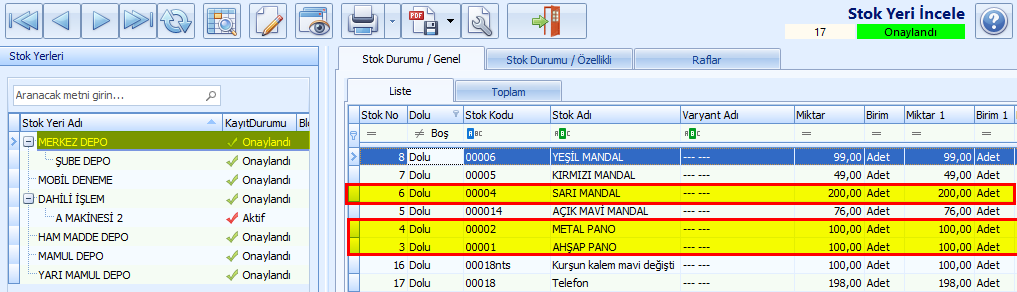
10. Yapılan miktar güncelleme işlemi sonucundaki stok durumu KARAR DESTEK modülündeki Stok Yeri İncele penceresinden ilgili depoya tıklanarak görüntülenir.
Penceredeki ortak alanlar (karşı stok yeri, MH özel kod), İşlem Detayları sekmeleri (Seri/Çeki, Sevk Bilgisi, Adres/Kargo, Bağlı Stok, Bağlı Alsa, Maliyet, Lot/2.İşlem) ve işlem butonları (Satır Ekle, aktifleştirme/pasifleştirme, önceki işleme bağlama, Bağlı Satır Göster, Barkod Onayı Bekle, İşleme Barkod Yazdır, Satıra Doküman Bağla vb.) Stok Girişi konusundaki Stok işlem pencerelerinde ortak alanlar ve işlemler bölümünde anlatılmıştır.