 |
Bankaların kullanılabildiği lisanslar: |
 |
 |
Banka tanımı ile ilgili Netsim_akademi'deki eğitim videosunu izleyebilirsiniz. |
|
 |
Finans işlemleri için TİCARİ İŞLEMLER-Soru Cevap'taki Finans bölümüne bakabilirsiniz. |
|
Banka, banka şubesi ve hesabı tanımlanır.
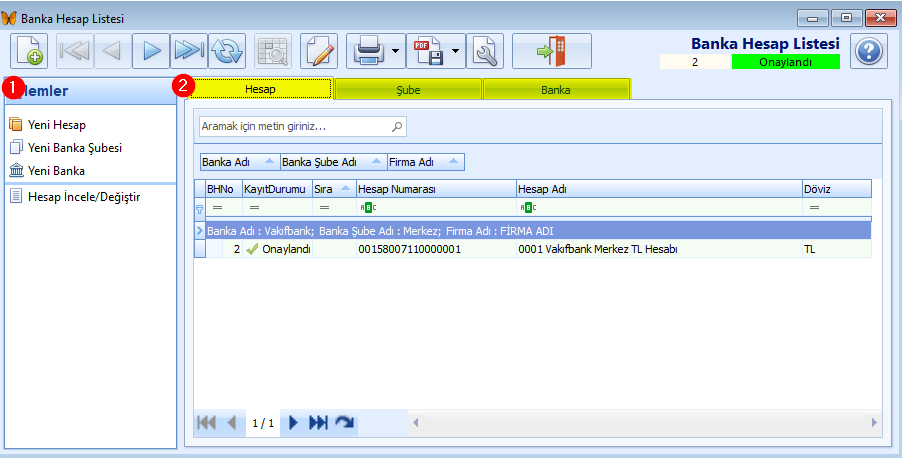
Hesap, Şube ya da Banka sekmelerinden herhangi birindeyken  butonuna tıklanarak yeni kayıt oluşturulabilir.
Pencerenin sol tarafındaki İşlemler bölümündeki Yeni Hesap, Yeni Banka Şubesi, Yeni Banka butonları (1) ile yeni banka, şube ve hesap kaydı açılır.
İşlem sırası ise banka, şube, hesap şeklinde olmalıdır.
Açılan kayıtlar ilgili sekmelerde (2) listelenir.
 Banka
 butonuna tıklanarak banka kayıt penceresi açılır.
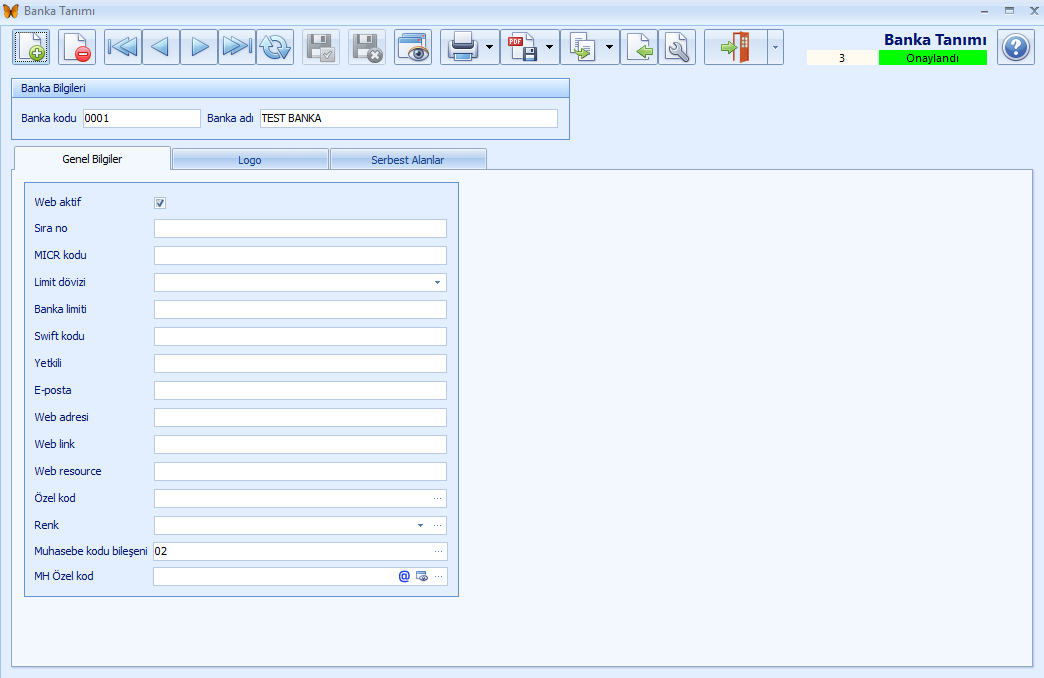
Banka adı girilir.
Banka kodu alanında  butonuna tıklanınca sistem tarafından artan sırada numara verilir.
Web aktif kutucuğu işaretlenerek web tarafında aktif olması sağlanır.
Sıra no, MICR kodu, Limit dövizi, Banka limiti, Swift kodu, Yetkili, Eposta, Web adresi, Web link, Web resource, Özel Kod, Renk alanlarına veri girilir.
Muhasebe kodu bileşeni muhasebe hesap planına kayıt açılması için girilir.
Logo sekmesinde banka logosu eklenir. Resim/Logo ekleme sayfasında bu işlem anlatılmaktadır.
Serbest alan sekmesinde kullanıcı isteğine bağlı ek alanlar tanımlanabilir.
Şube
 butonuna tıklanarak banka şube kayıt penceresi açılır.
Banka öncelikli olarak tanımlanmış olmalıdır.
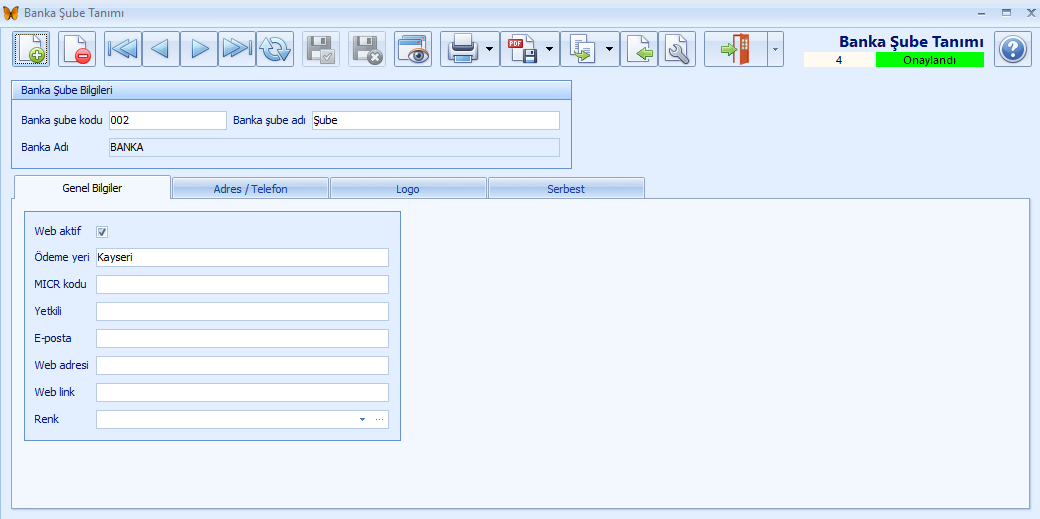
Banka şube adı girilir.
Banka şube kodu alanında butonuna tıklanınca sistem tarafından artan sırada numara verilir.
Web aktif kutucuğu işaretlenerek web tarafında aktif olması sağlanır.
Ödeme yeri zorunlu olarak girilir.
MICR kodu, Yetkili, Eposta, Web adresi, Web link, Renk alanlarına veri girilir.
Adres/ Telefon sekmesinde  butonları ile satır bazında yeni kayıt (
 ), kayıt silme (
 ), kayıt onaylama (
 ), kayıt iptal (
 ) işlemleri yapılır.
Logo sekmesinde firma logosu eklenir. Örneğin faturada/e-Faturada kullanılabilir. Resim/Logo ekleme sayfasında bu işlem anlatılmaktadır.
Serbest alan sekmesinde kullanıcı isteğine bağlı ek alanlar tanımlanabilir.
Hesap
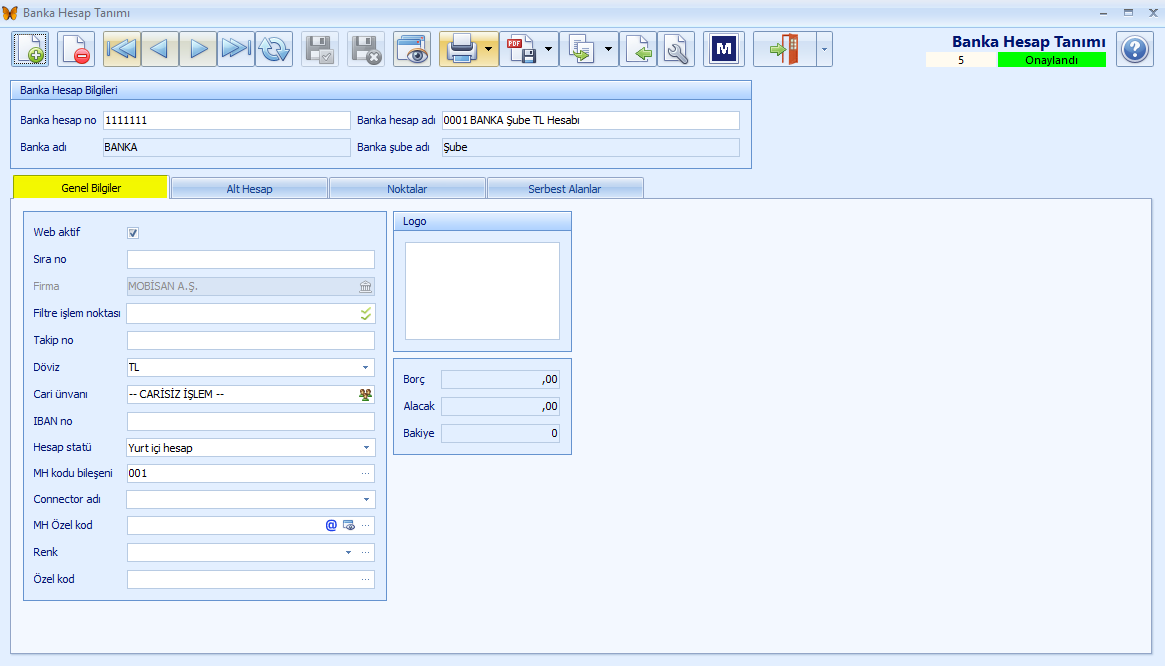
 butonuna tıklanarak banka şube hesabı kayıt penceresi açılır.
Banka ve şube öncelikli olarak tanımlanmış olmalıdır.
❑ Genel Bilgiler
Banka hesap no ve Banka hesap adı girilir.
Firma şube seçilmiş olarak getirilir.
Web aktif kutucuğu işaretlenerek web tarafında aktif olması sağlanır.
Sıra no, Takip no, Döviz, Cari ünvanı, IBAN no, Hesap statü, MH Kodu bileşeni, Connector adı, MH özel kod, Özel Kod, Renk alanlarına veri girilir.
Filtre işlem noktası alanından hesabın bağlı olduğu işlem noktası seçilir. Banka hesabı listelerinde kullanıcı yetkileri bu işlem noktasına göre denetlenir; banka entegrasyonu ile aktarılan hesap hareketlerine de bu işlem noktası verilir (boş bırakılırsa terminalde tanımlı işlem noktası kullanılır).
Logo eklenebilir. Resim/Logo ekleme sayfasında bu işlem anlatılmaktadır.
Borç, Alacak, Bakiye alanlarına bilgi sistem tarafından getirilir.
❑ Alt Hesap
Alt hesaplar işlem sırasında kullanıcının onayı alınarak otomatik olarak açılır.
 ya da
 butonlarına (1) tıklanarak hesaplar (2) oluşturulur. Her bir alt hesap ile ilgili olarak Genel Bilgiler, Ek Bilgiler, Noktalar ve Serbest Alanlar sekmelerinde (3) veri girişi yapılır.
 butonuna tıklanarak Banka Alt Hesap İşlem Oranları penceresinde oran girilir.
 butonuna tıklanarak kullanıcı onayı almak için açılan pencerede Evet butonuna tıklanarak muhasebe hesap planında her bir hesap için kod oluşturulur.
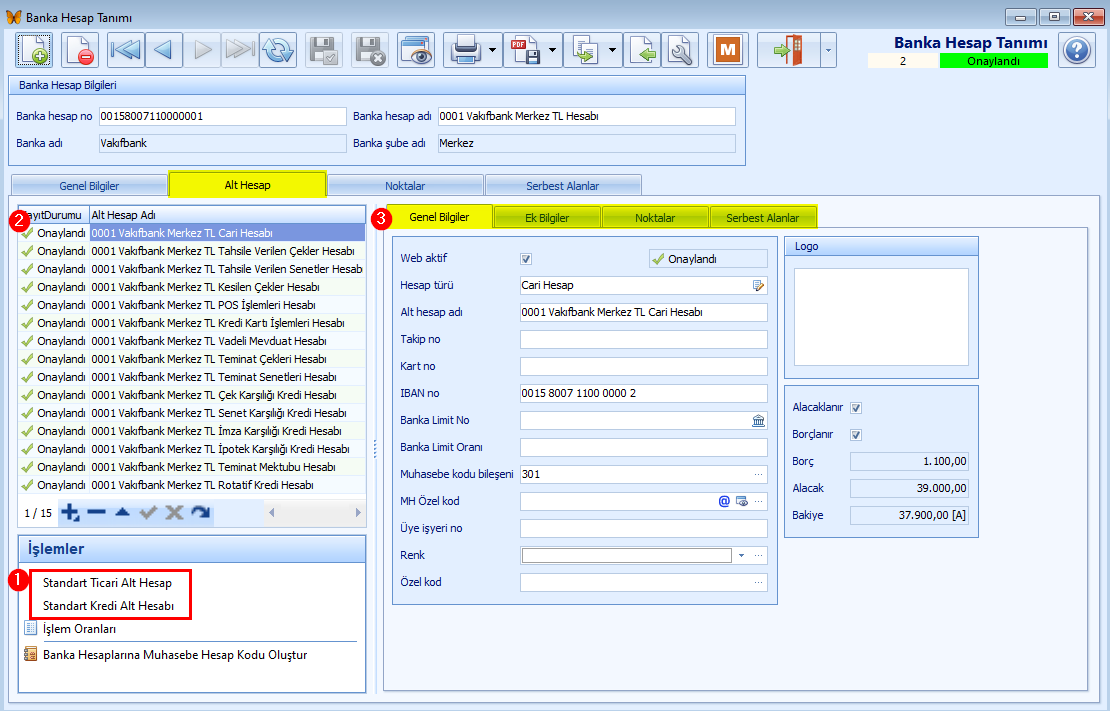
➢Genel Bilgiler
Web aktif, Hesap türü, Alt hesap adı sistem tarafından ya da elle (manuel) oluşturulur.
Takip no, Kart no, IBAN no girilir.
Banka Limit No seçilir.
Banka Limit Oranı, Muhasebe kodu bileşeni, MH özel kod, Üye işyeri no, Renk, Özel Kod alanlarına veri girilir.
Logo eklenir. Resim/Logo ekleme sayfasında bu işlem anlatılmaktadır.
Alacaklanır ve Borçlanır kutucuklarına tıklanarak hesap ile ilgili ayar yapılır.
Borç, Alacak, Bakiye bilgisi sistem tarafından getirilir.
➢Ek Bilgiler
Nuke pos tanımı, Nuke 3D pos tanımı, Nuke OOS pos tanımı, Alt hesap limiti, Ödeme günleri, Hesap kesim günleri, Ana bayi hesap türü alanlarına veri girilir.
➢Noktalar sekmesinde işlem noktalarının kaydı (ekleme, silme, onaylama, vazgeçme) butonları ile satır bazında yapılır. Burada eklenecek olan noktanın İşlem Noktası Tanımları penceresinde girilerek
durumunun Onaylandı olarak kaydedilmiş olması gerekir. Geçerlilik olarak ise eklenen noktalardan Seçili Noktalar seçilir. Eğer tüm noktalarda kullanılacak ya da geçerli olacak ise Geçerlilik olarak Bütün Noktalar seçilir. Sistemde varsayılan olarak Geçerlilik > Bütün Noktalar seçili olarak gelir.
➢Bağlı Kredi Kartlar sekmesi yalnız Hesap türü kredi kartı olan alt hesaplarda görünür. Bu hesaba bağlı kartlar satır bazında eklenir; her kart için Türü (örneğin Visa, Master, Troy), Kart No, Geçerlilik Tarihi, Kart Sahibi ve Kart Limiti girilir.
➢Serbest Alanlar sekmesinde kullanıcı isteğine bağlı ek alanlar tanımlanabilir.