|
Talep işlemleri listesinin kullanılabildiği lisanslar: |
 |
 |
Alış süreci ile ilgili Netsim Akademi'deki eğitim video serisini izleyebilirsiniz. |
|
 |
Alış işlemleri için TİCARİ İŞLEMLER-Soru Cevap'taki Talep bölümüne bakabilirsiniz. |
|
Departmanlardan eşya/hizmet ve üretim hammaddeleri için gelen talepler doğrultusunda satın alma işlemi yapılmadan stoktan çıkışı yapılacak olan talepler için bu pencerede işlem yapılır.
İç talep ve üretim hammadde talep işlem kaydı oluşturma anlatılmıştır.
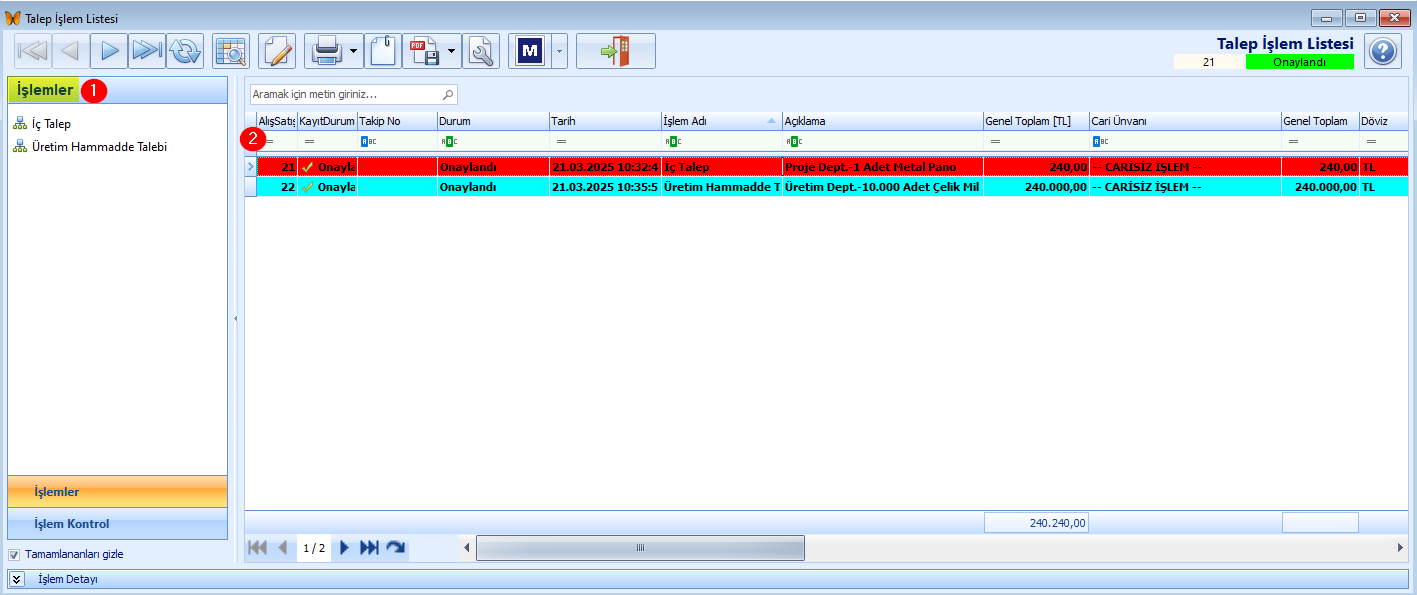
Pencerenin sol tarafındaki iç talep ya da üretim hammadde talebi butonlarına tıklanarak (1) kayıt oluşturulur. Oluşturulan talep kayıtları listelenir (2).
 İç Talep
1. Pencerenin sol tarafındaki İç Talep butonuna tıklanır.
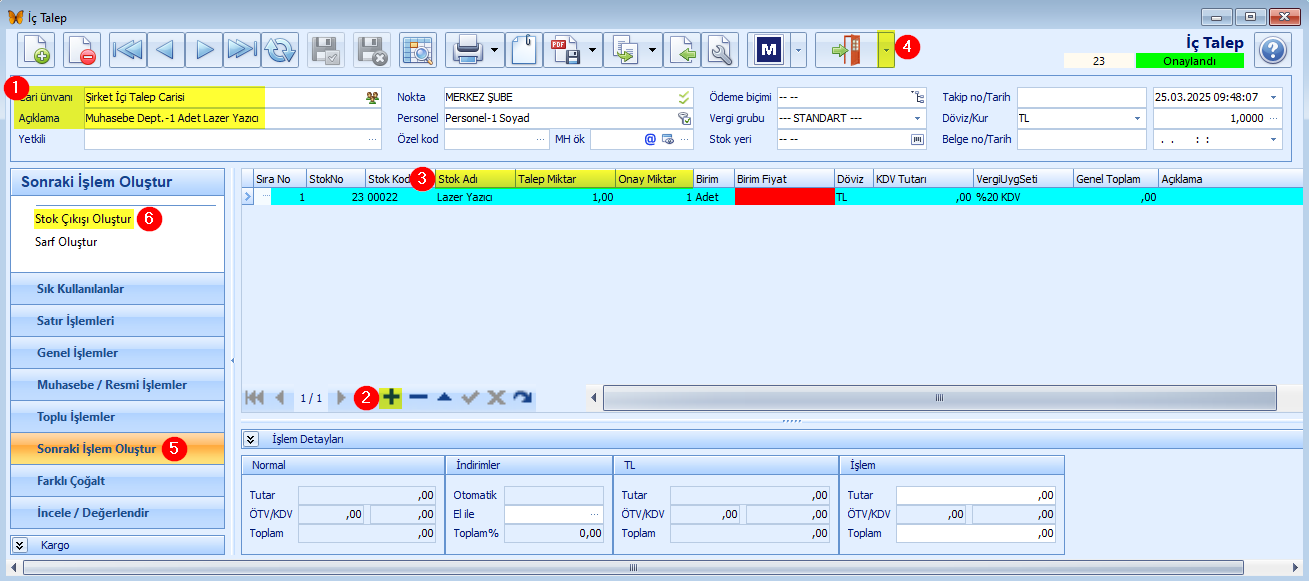
2. Açılan pencerede cari unvanı alanında iç talep için oluşturulmuş olan Şirket İçi Talep Carisi seçilmiştir. Açıklama alanında talep edilen ürün/hizmet, adet vb. yazılır (1).
3. butonuna (2) tıklanarak açılan satır kaydında teklif alınan ürüne ait stok seçilir, talep ve onay miktarı (3) girilir. Kayıt durumu Onaylandı (4) yapılır.
4. Pencerenin sol tarafındaki Sonraki İşlem Oluştur (5) bölümüne tıklanır. Stok Çıkışı Oluştur (6) butonuna tıklanır.
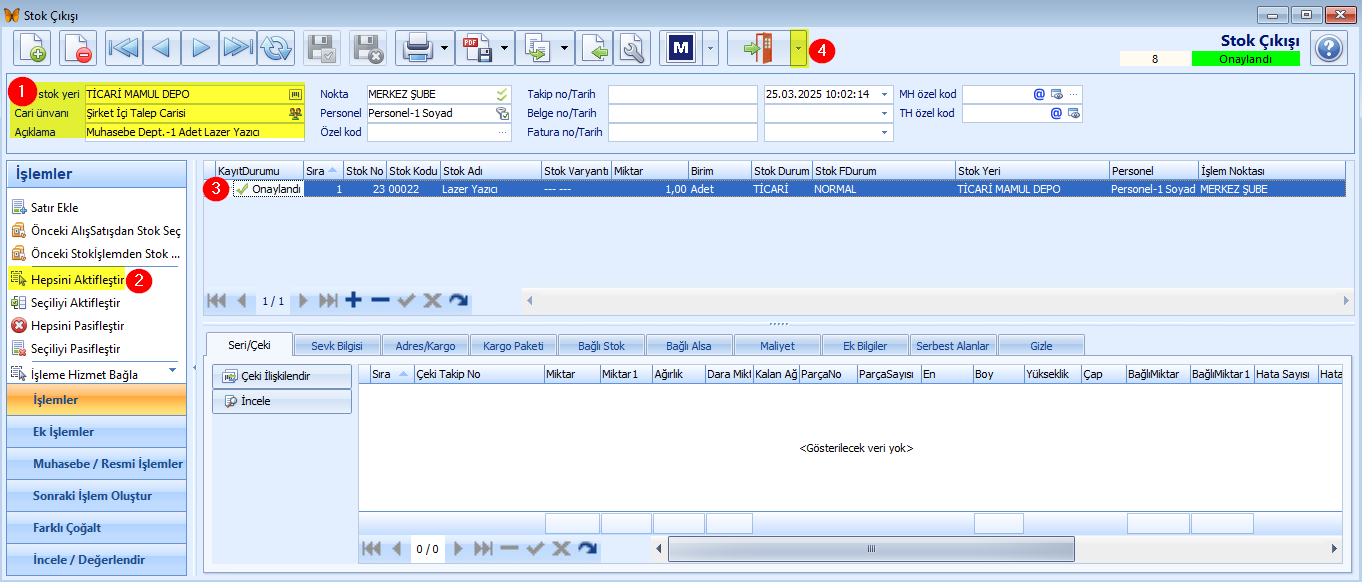
5. Açılan stok çıkış penceresinde stok yeri, cari unvanı, açıklama alanları (1) kontrol edilir. Hepsini Aktifleştir (2) butonuna tıklanarak satır kaydının durumu Onaylandı (3) yapılır. Kayıt durumu Onaylandı (4) yapılır.
Üretim Hammadde Talebi
6. Pencerenin sol tarafındaki Üretim Hammadde Talebi butonuna tıklanır.
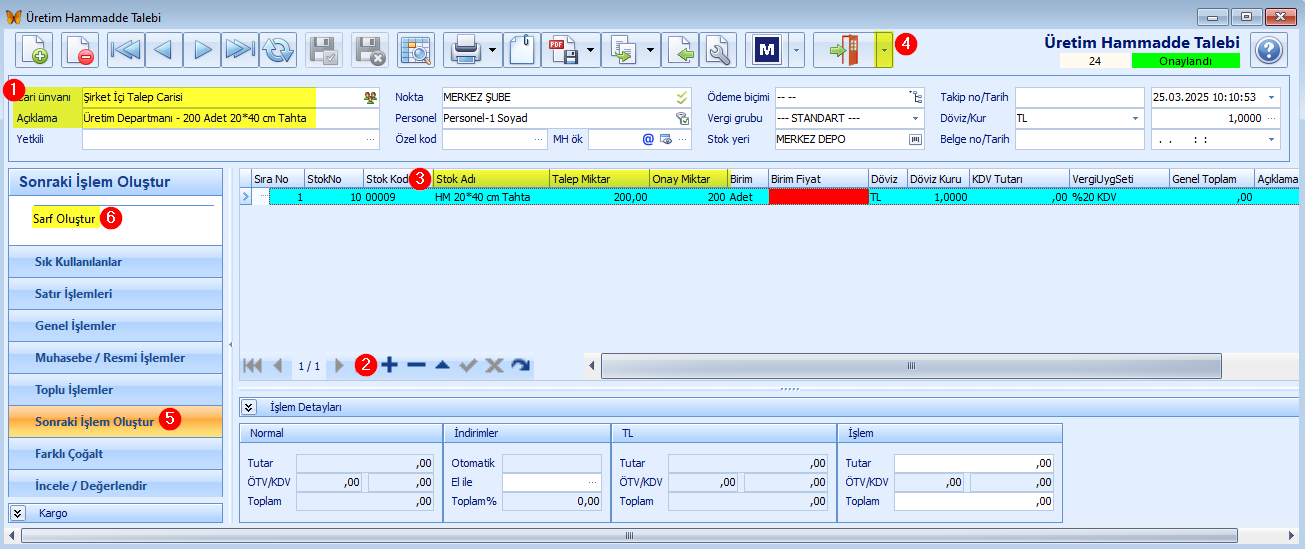
7. Açılan pencerede cari unvanı alanında iç talep için oluşturulmuş olan Şirket İçi Talep Carisi seçilmiştir. Açıklama alanında talep edilen ürün/hizmet, adet vb. yazılır (1).
8. butonuna (2) tıklanarak açılan satır kaydında teklif alınan ürüne ait stok seçilir, talep ve onay miktarı (3) girilir. Kayıt durumu Onaylandı (4) yapılır.
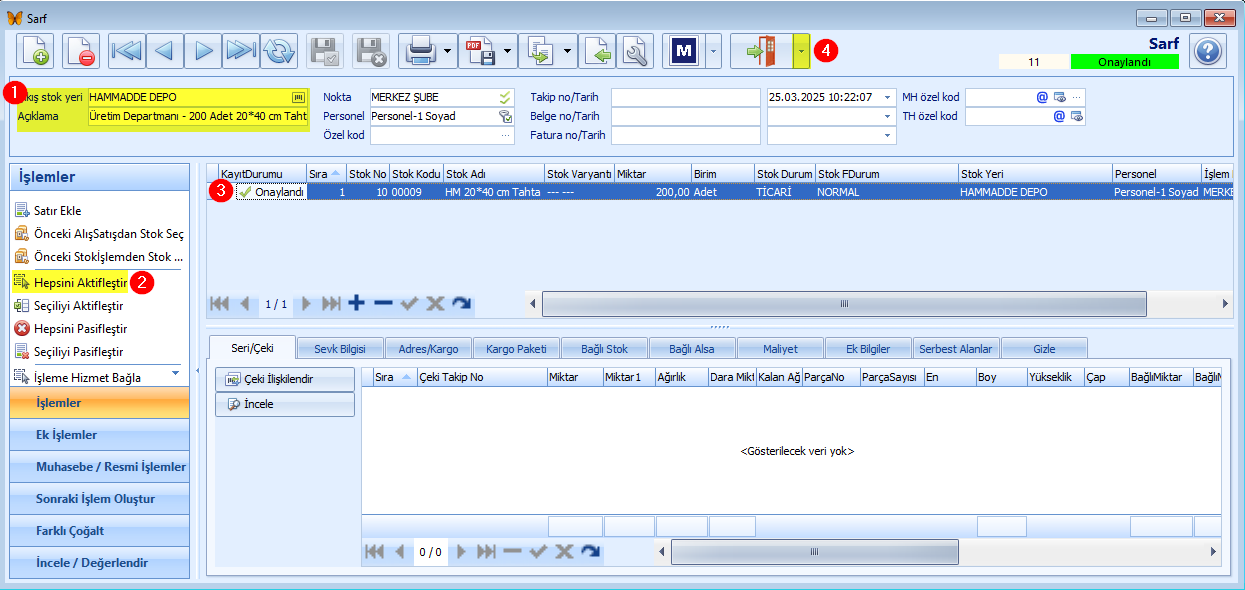
9. Pencerenin sol tarafındaki Sonraki İşlem Oluştur (5) bölümüne tıklanır. Sarf Oluştur (6) butonuna tıklanır.
10. Açılan sarf penceresinde stok yeri ve açıklama alanları (1) kontrol edilir. Hepsini Aktifleştir (2) butonuna tıklanarak satır kaydının durumu Onaylandı (3) yapılır. Kayıt durumu Onaylandı (4) yapılır.