Telefon ya da tablet/PC ürün satışı yapan firmaların oluşturdukları e-Arşiv faturalarında ürünlerin IMEI numarasının olması gerekir.
N4/T4 sisteminde IMEI numarası için çeki numarası oluşturma özelliği kullanılır.
Bu dokümanda telefon ürününün satışında oluşacak olan e-Arşiv faturası için ayar ve işlemler anlatılmıştır.
Aşağıdaki kod parçacığında telefon ürünü için eklenen kod satırı kırmızı renk ile belirtilmiştir.
Tablet/PC ürün satışı için oluşacak e-Arşiv faturası için alt satırdaki kod aktif edilir.
<cac:AdditionalItemIdentification>
<cbc:ID schemeID="TELEFON">@IMEI@</cbc:ID>
<!--<cbc:ID schemeID="TABLET_PC"/>-->
</cac:AdditionalItemIdentification>
1. TANIMLAR modülü altındaki Firma Tanımları menüsünde Elektronik Fatura Şablonları penceresi açılır.
1. Açılan pencerede ilgili firmaya ait şablona çift tıklanır.
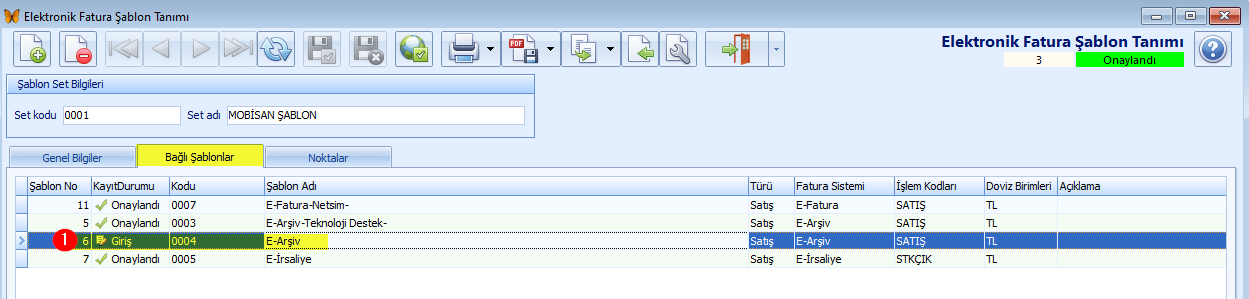
2. Açılan kaydın içindeki Bağlı Şablonlar sekmesinde mevcut E-Arşiv fatura kaydının durumu Giriş (1) yapılır. Durumu giriş yapılan E-Arşiv faturası sistem tarafından kullanılmaz.
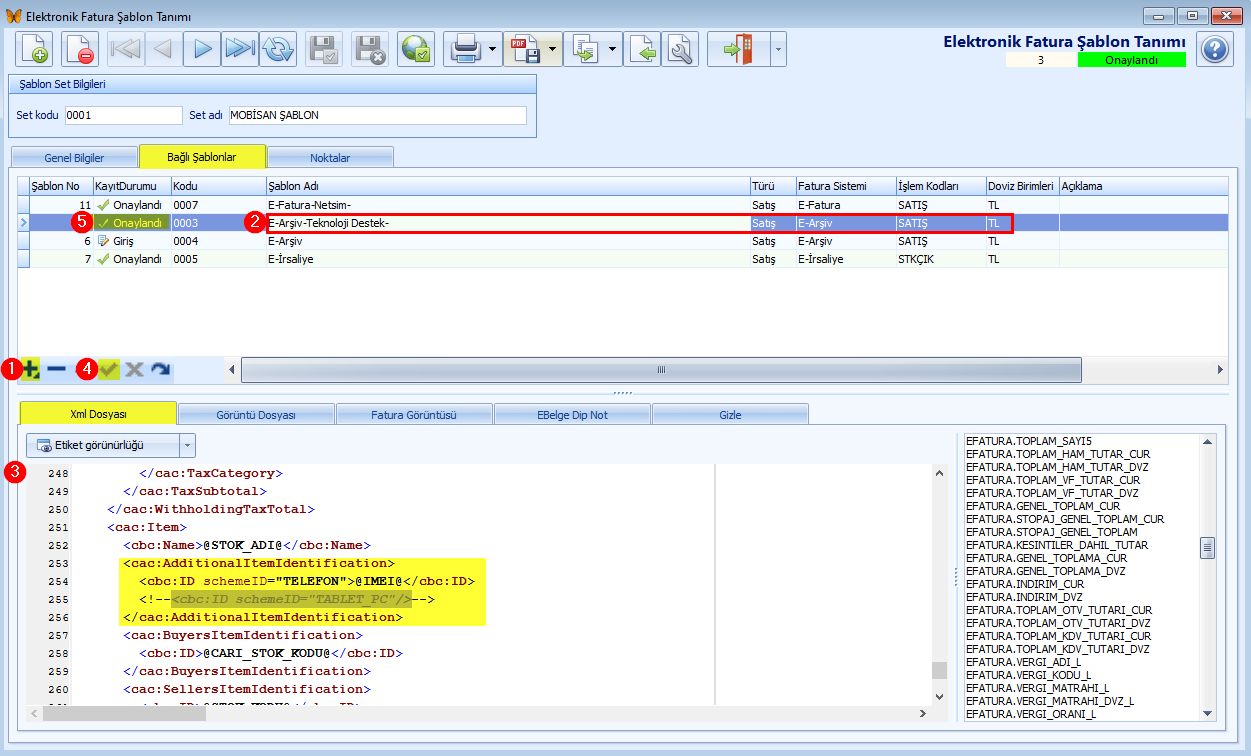
3. Bağlı Şablonlar sekmesinde  butonuna (1) tıklanarak satırda kayıt oluşturulur. Şablon adı (E-Arşiv Teknoloji Destek) girilir. Türü seçilir. Fatura Sistemi sütununda E-Arşiv seçilir. İşlem Kodları sütununda SATIŞ seçilir. Döviz birimi TL seçilir (2).
4. Satırdaki kayıt seçili iken pencerenin alt tarafındaki Xml Dosyası sekmesinde IMEI kodu içeren kod yapıştırılır (3). Aşağıda e-Arşiv faturasının ürün ile ilgili açıklama alanında telefon ürününe ait IMEI numarasının gösterilmesi için eklenen kod satırı kırmızı renk ile belirtilmiştir.
Örnek kod parçacığı:
<cac:Item>
<cbc:Name>@STOK_ADI@</cbc:Name>
<cac:AdditionalItemIdentification>
<cbc:ID schemeID="TELEFON">@IMEI@</cbc:ID>
<!--<cbc:ID schemeID="TABLET_PC"/>-->
</cac:AdditionalItemIdentification>
<cac:BuyersItemIdentification>
<cbc:ID>@CARI_STOK_KODU@</cbc:ID>
</cac:BuyersItemIdentification>
<cac:SellersItemIdentification>
<cbc:ID>@STOK_KODU@</cbc:ID>
</cac:SellersItemIdentification>
<cac:ManufacturersItemIdentification>
<cbc:ID>@URETICI_KODU@</cbc:ID>
</cac:ManufacturersItemIdentification>
</cac:Item>
5. butonuna (4) tıklanır. Satırdaki kayıt durumu Onaylandı (5) yapılır.