Burada işlem yapılmadan önce Netsim Sistem penceresinden Güvenlik Sınıfı Tanımları ve Kullanıcı Grubu yetkileri kontrol edilmelidir.
Alınan siparişlerin müşterilere ne zaman sevk edileceğinin ve ne miktarda teslim edileceğinin planlandığı penceredir. Bu pencere kullanılarak Netsim iş yönetim sistemi içerisinde alınan sipariş işlemleri toplu şekilde görüntülenebilmekte, stoklar seçilerek sevkiyat planlama işlemine dahil edilebilmektedir.
İşlem öncesinde aşağıdaki ayar ya da işlemler yapılır.
ÖN İŞLEMLER 1. Satış siparişi oluşturulur. 2. Yükleme profil tanımı yapılır. |
İŞLEMLER modülündeki Stok İşlemleri menüsünden Sevkiyat Dağıtım Planları işlem penceresi açılır.
1. Açılan pencerede  butonuna tıklanır.
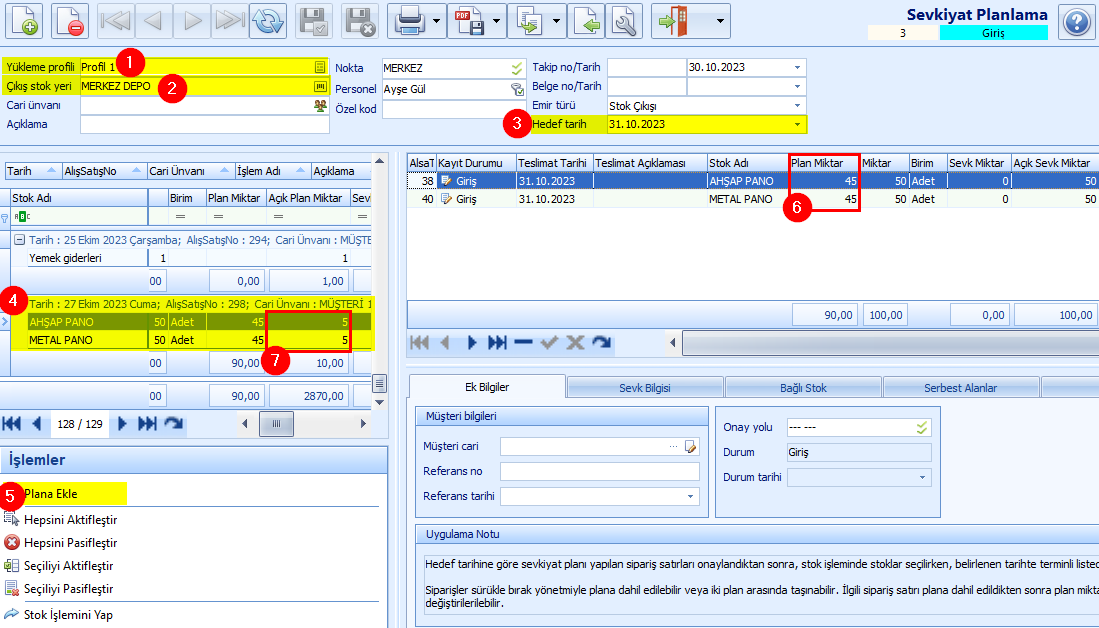
2. Yükleme profili (1) alanından oluşturulan ilgili profil seçilir.
3. Çıkış stok yeri (2) alanından ilgili stok yeri seçilir. Stoktaki ürünün çıktığı depodur. Plana eklenecek sipariş satırlarının stok yeri, planın çıkış stok yeriyle aynı olmalıdır; farklı olursa stok işlemi yapılırken hata verilir.
4. Hedef tarih (3) alanından stokların sevkiyat işleminin yapılacağı tarih seçilir.
5. Pencerenin sol tarafındaki sipariş işlemleri listesindeki plana dahil edilmek istenen sipariş veya sipariş alt satırı üzerindeyken (4) Plana Ekle (5) butonuna tıklanır. Plana Ekle yalnız seçili satırları plana ekler; seçim yapılmazsa listedeki başka carilere ait sipariş satırları da plana eklenir.
Plan Miktar (6) alanına sevkiyat işlemi yapılacak stok miktarı girilir. Siparişten gelen miktarın tamamının girilmemesi durumunda kalan stok pencerenin sol tarafındaki listede Açık Miktar (7) alanında görüntülenir.
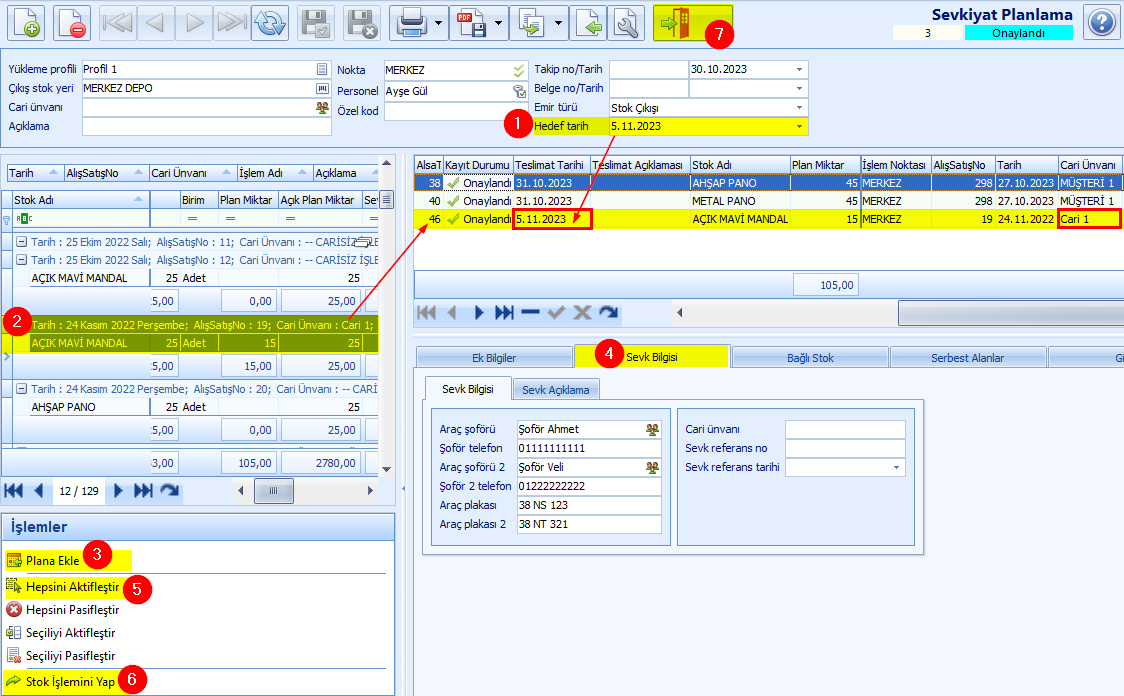
Farklı bir cariye ait stoğun farklı bir tarihte sevkiyat işlemi gerçekleştirilecekse üst bilgi bölümünden Hedef tarih (1) değiştirilerek pencerenin sol tarafındaki listeden ilgili sipariş (2) seçilerek Plana Ekle (3) butonuna tıklanır.
6. Pencerenin alt tarafındaki Sevk Bilgisi (4) sekmesindeki alanlara ilgili bilgiler girilerek yapılan stok işleminde görüntülenmesi sağlanır.
7. Satırdaki kayıtlar pencerenin sol tarafındaki Hepsini Aktifleştir (5) butonuna tıklanarak Onaylandı durumuna getirilir.
8. Pencerenin sol tarafındaki Stok İşlemini Yap (6) butonuna tıklanarak Emir türü alanındaki seçili stok işlemi gerçekleştirilir.
9. Kayıt Onaylandı (7) durumuna getirilir.