Fiziksel olarak bulunan tüm mamul, yarı mamul, hammadde, malzeme vb. her şey N4/T4 programında TAKİPLİ STOK TİPİ & KARTI kaydı oluşturularak açılır.
İşlem öncesinde aşağıdaki ayar ya da işlemler yapılır.
ÖN İŞLEMLER 1. TANIMLAR > Stok / Lojistik Tanımları > Stok Birimi Tanımları penceresinde Adet stok birimi tanımlanır. |
YARI MAMUL STOK TİP & KART TANIMI
1. TANIMLAR modülü altında Stok / Lojistik Tanımları menüsünden Stok Tipi Tanımları işlem penceresi açılır.  butonuna tıklanır.
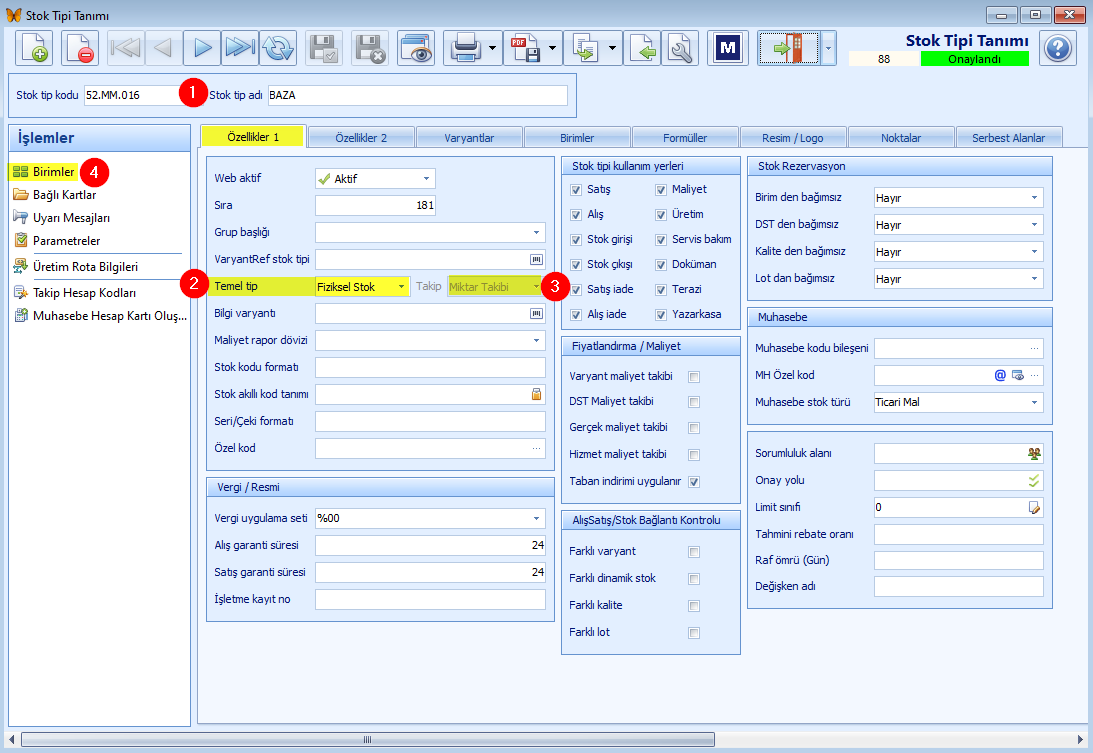
2. Stok Tip Kodu ve Stok Tip Adı (1) alanına bilgi girilir. Özellikler 1 sekmesinde Temel Tip alanında (2) ise miktarsal takip yapılacağı için Fiziksel Stok seçilir.
3. Takip alanında Miktar Takibi (3) olarak gösterilir.
4. Birimler (4) butonuna tıklanır.
➔Aşağıdaki görselde 88 nolu stok tip kaydı görülmektedir.
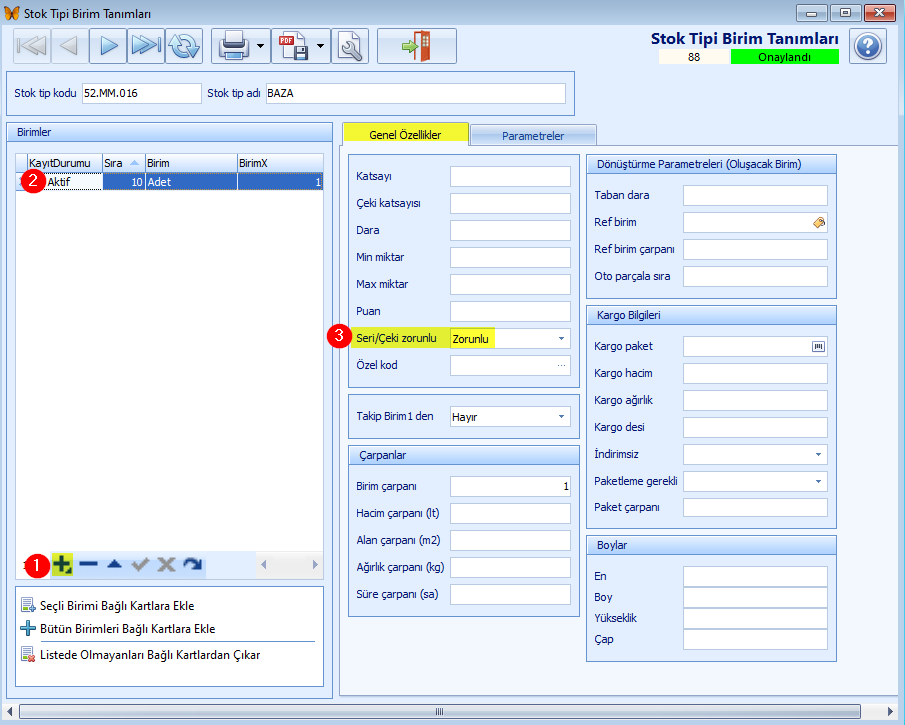
5. Birimler penceresinde  butonuna (1) tıklanarak satırda birim seçilir. Örnek olarak Adet (2) seçilir. Üretim işleminde çeki numarası kullanılacak ise Genel Özellikler sekmesinde Seri/Çeki Zorunlu alanında (3) Zorunlu seçilir.
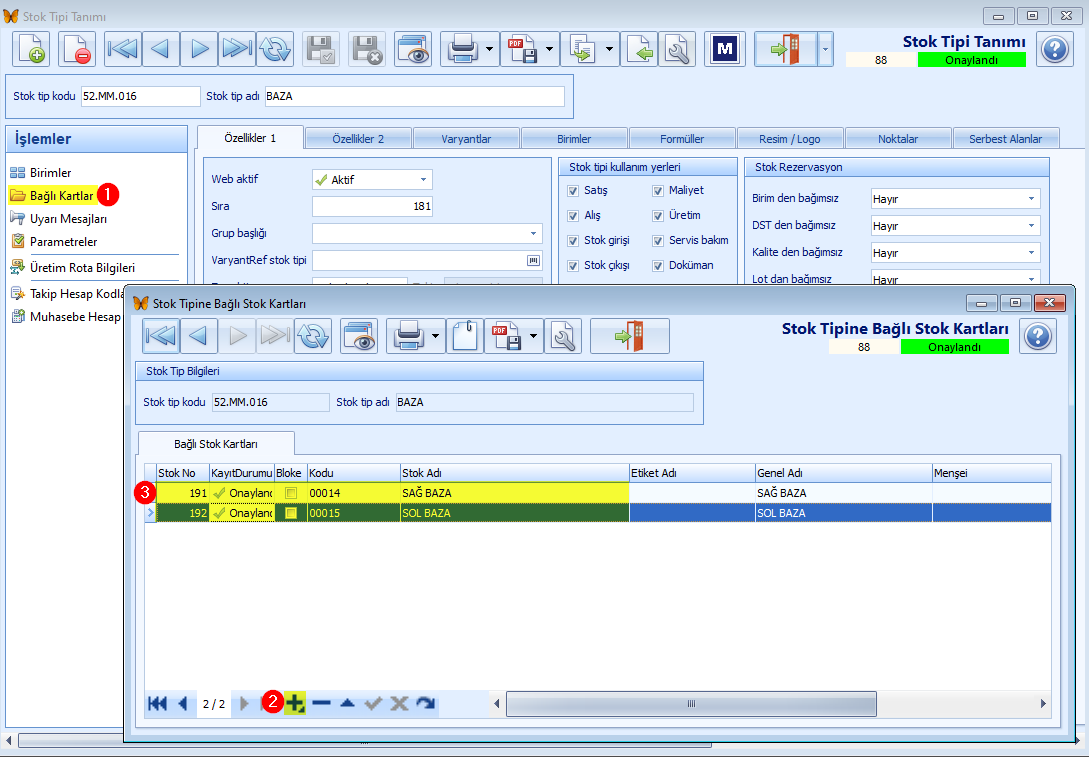
6. Stok Tip Tanımı penceresinin sol tarafındaki Bağlı Kartlar (1) butonuna tıklanır. Açılan pencerede butonuna (2) tıklanarak satırda stok kartı (3) açılır ve durumu Onaylandı yapılır.
Eğer stok varyantı zorunlu hale getirilecek ise stok kartının kaydı açılarak Özellikler 1 sekmesinde Varyant Zorunlu alanında Bütün İşlemler seçilmesi önerilir.
➔Aşağıdaki görselde 191 ve 192 nolu stok kartı kayıtlarının açılmış olduğu görülmektedir.
HAMMADDE STOK TİP & KART TANIMI
1. TANIMLAR modülü altında Stok / Lojistik Tanımları menüsünden Stok Tipi Tanımları işlem penceresi açılır. butonuna tıklanır.
2. Stok Tip Kodu ve Stok Tip Adı (1) alanına bilgi girilir. Özellikler 1 sekmesinde Temel Tip alanında (2) ise miktarsal takip yapılacağı için Fiziksel Stok seçilir.
3. Takip alanında Miktar Takibi (3) olarak gösterilir.
4. Birimler (4) butonuna tıklanır.
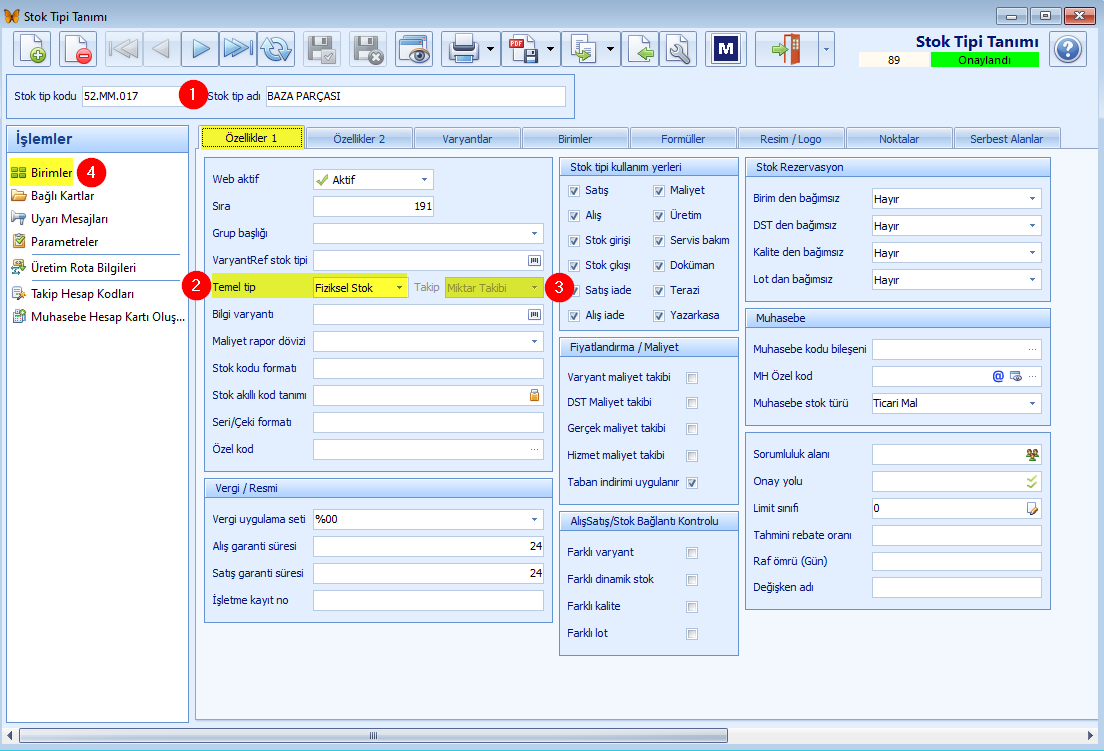
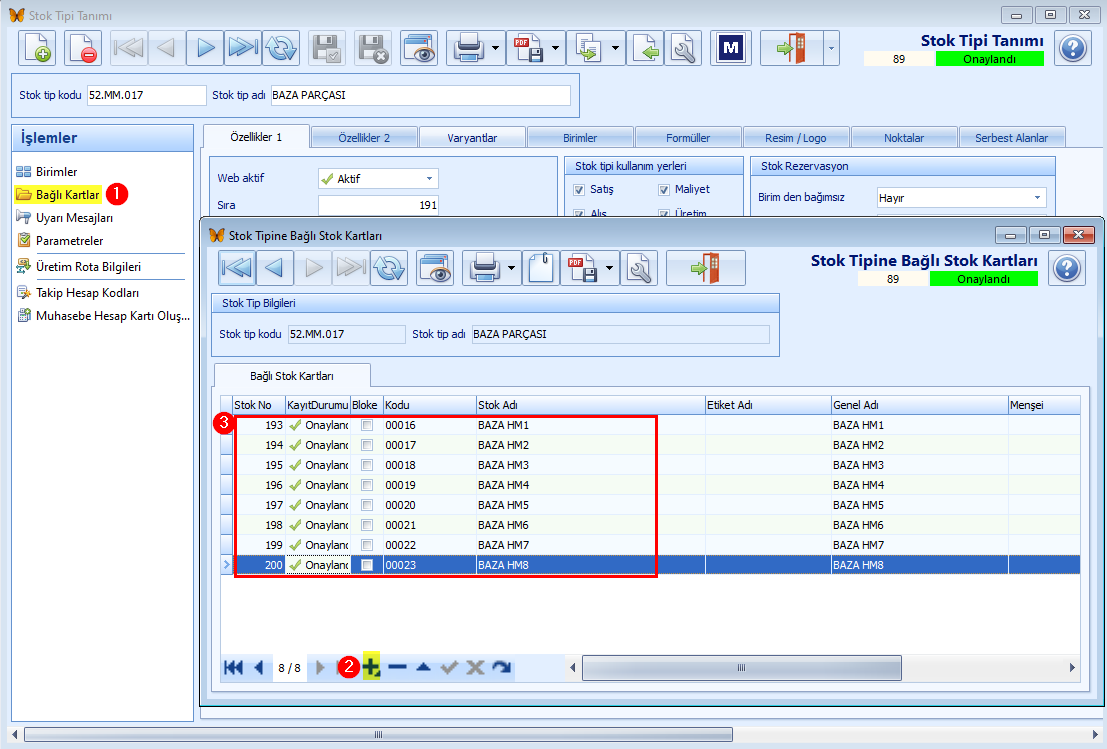
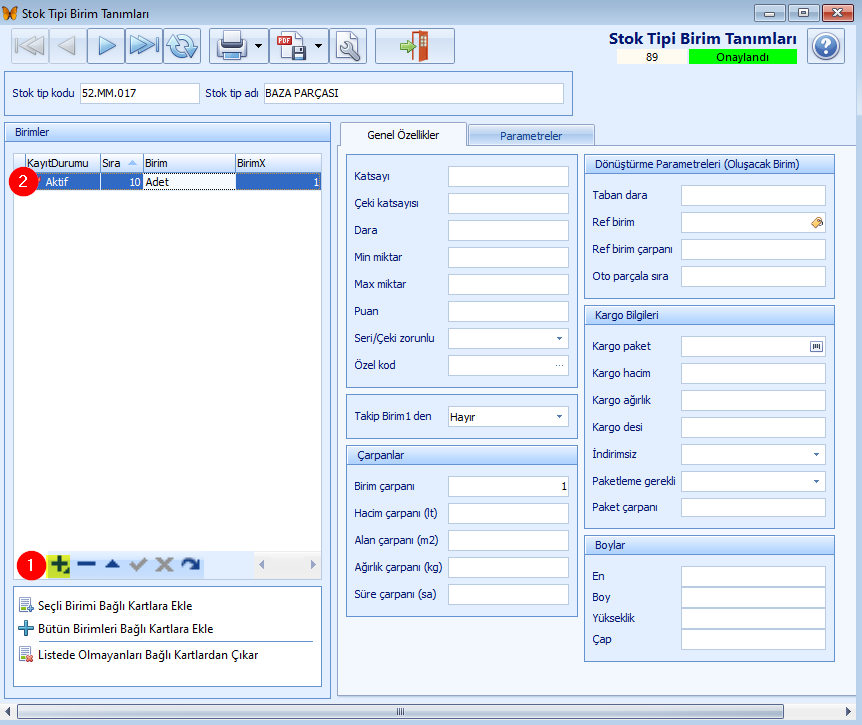
5. Birimler penceresinde butonuna (1) tıklanarak satırda birim seçilir. Örnek olarak Adet (2) seçilir. Hammadde olan malzemeler için çeki no oluşturulmayacağı için herhangi bir seçim yapılmaz.
6. Stok Tip Tanımı penceresinin sol tarafındaki Bağlı Kartlar (1) butonuna tıklanır. Açılan pencerede butonuna (2) tıklanarak satırda stok kartı (3) açılır ve durumu Onaylandı yapılır.