
 butonlarına tıklanarak pencereler arası geçiş yapılır.
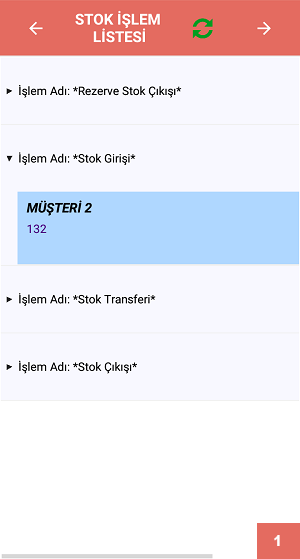
 Son 2 gün içerisinde gerçekleştirilen son 500 stok işleminin ve detaylarının tümünün listelenip aynı zamanda işlem yapılabildiği penceredir.
Kayıt Durumu Giriş / Taslak olan stok işlemleri listelenir. Onaylandı durumuna getirilen stok işlemi listeden silinir.
Son 2 gün içerisinde gerçekleştirilen stok işlemi listede görüntülenmek isteniyorsa Netsim iş yönetim sisteminde ilgili işlemin kaydı Giriş / Taslak durumuna getirilir.
 butonuna tıklanarak pencerede yenileme yapılır.
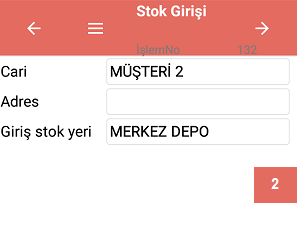
 Stok işlem penceresinde işlem üzerinde düzenleme yapılır.
Cari alanından açılan cari kart seç penceresinde cari seçilerek değiştirilebilir.
Adres alanından açılan adres seç penceresinde adres seçilerek değiştirilebilir.
Giriş stok yeri alanından açılan stok yeri seç penceresinde stok yeri seçilerek değiştirilebilir.
Pencerenin sol üst tarafındaki gizli menü bölümünde yapılan işlemlerin butonları bulunmaktadır.
 |
 |
butonuna tıklanarak pencerede yenileme yapılır. |
 |
butonuna tıklanarak işlem tamamen silinir. |
 |
butonuna tıklanarak pencereden çıkılır. |
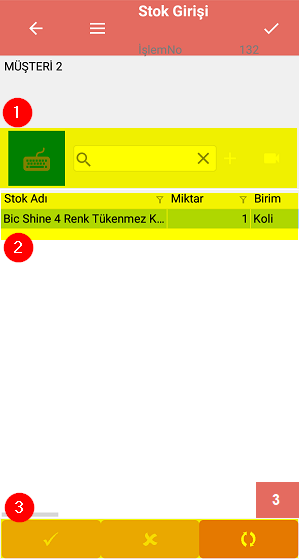
 Stok işlem penceresine satır bazında stok kartı eklenir.
1. butonuna tıklanarak klavye aktif edilir. Aktif edilmediği durumda sistem barkod no girilmesine izin vermez.
 Buton kırmızı iken pasif, yeşil iken aktif durumdadır.
 alanına barkod no girilerek veya
 ikonuna tıklanıp barkod okutularak stok kartı ve bilgileri getirilir.
2. Stok Adı, Miktar, Birim, Miktar1, Ağırlık, Stok Yeri, Stok Yeri Raf, Stok Varyantı, Lot Kodu, DST Adı, Kalite Adı, Çeki Sayı alanlarına bilgi girilir.
3. butonları ile satır bazında (onaylama, vazgeçme, yenileme) işlem yapılır.
Pencerenin sol üst tarafındaki gizli menü bölümünde yapılan işlemlerin butonları bulunmaktadır.
|
|
butonuna tıklanarak pencerede yenileme yapılır. |
 |
butonuna tıklanarak satır bazında stok kartı seçilir. |
 |
butonuna tıklanarak seçili satır silinir. |
|
butonuna tıklanarak işlem tamamen silinir. |
 |
butonuna tıklanarak satır bazında varyant seçilir. |
 |
butonuna tıklanarak satır bazında lot seçilir. |
 |
butonuna tıklanarak satır bazında kalite seçilir. |
 |
butonuna tıklanarak satır bazında dinamik stok seçilir. |
 |
butonuna tıklanarak satır bazında stok ve çeki kontrolü yapılır. |
|
butonuna tıklanarak pencereden çıkılır. |
İşlem tamamlandıktan sonra sağ üst köşedeki  butonuna tıklanır.
 |
 |
 |
|
 |