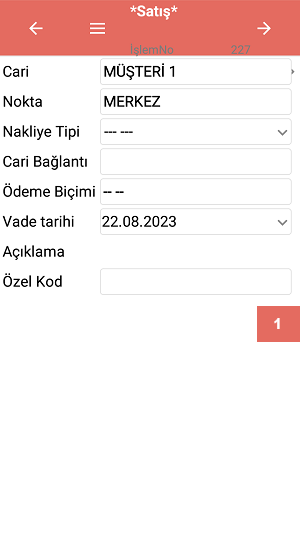
Satış kaydının yapıldığı penceredir.

 butonlarına tıklanarak pencereler arası geçiş yapılır.
 Giriş durumundaki kayıtlarda işlem adı * ........ * olarak gösterilir.
 Satış işlem penceresinde işleme yönelik bilgi girişi yapılır.
Cari seçilir.
Nokta alanından açılan işlem noktası penceresinde nokta seçilir.
Nakliye Tipi alanından Netsim iş yönetim sisteminde nakliye tipi tanımlanmış ise  butonuna tıklanarak seçim yapılır.
Cari Bağlantı alanından Netsim iş yönetim sisteminde cari bağlantı tanımlanmış ise seçim yapılır.
Ödeme Biçimi alanından Netsim iş yönetim sisteminde ödeme biçimi tanımlanmış ise seçim yapılır.
Vade tarihi butonuna tıklanarak değiştirilebilir.
Açıklama girilir.
Özel Kod alanından Netsim iş yönetim sisteminde özel kod tanımlanmış ise seçim yapılır.
Pencerenin sol üst tarafındaki gizli menü bölümünde yapılan işlemlerin butonları bulunmaktadır.
 |
 |
butonuna tıklanarak pencerede yenileme yapılır. |
 |
butonuna tıklanarak işlem silinir. |
 |
butonuna tıklanarak pencereden çıkılır. |
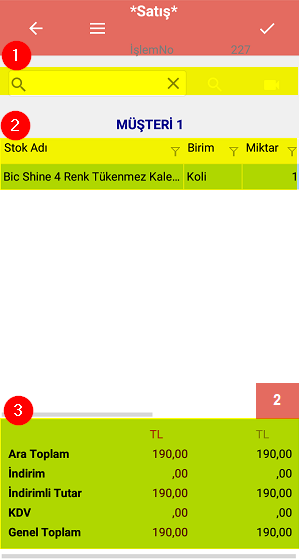
 Satış işlem penceresine satır bazında stok kartı eklenir.
1.  alanına (1) barkod no girilerek veya
 ikonuna tıklanıp barkod okutularak stok kartı ve bilgileri getirilir.
2.Stok Adı, Birim, Miktar, Birim Fiyatı, Dvz, Kur, KDVli BF alanlarına (2) bilgi girilir.
3.Toplam fiyat, indirim, KDV vb. bilgisi (3) gösterilir.
Pencerenin sol üst tarafındaki gizli menü bölümünde yapılan işlemlerin butonları bulunmaktadır.
|
|
butonuna tıklanarak pencerede yenileme yapılır. |
 |
butonuna tıklanarak satır bazında stok kartı seçilir. |
 |
butonuna tıklanarak satır bazında döviz seçilir. |
 |
butonuna tıklanarak seçili satır silinir. |
 |
butonuna tıklanarak Netsim iş yönetim sistemi üzerinde gerçekleştirilen kapatma işlemi silinir. Butonun kullanılabilmesi için kayıt Giriş durumunda olmalıdır. |
|
butonuna tıklanarak işlem silinir. |
 |
butonuna tıklanarak seçilen cariye ait alış-satış işlemleri rapor şeklinde görüntülenir. |
 |
butonuna tıklanarak yapılan işlem rapor şeklinde görüntülenir. |
 |
butonuna tıklanarak işlemin kayıt durumu Onaylandı yapılır. |
|
butonuna tıklanarak pencereden çıkılır. |
İşlem tamamlandıktan sonra sağ üst köşedeki  butonuna tıklanır.
 |
 |
 |