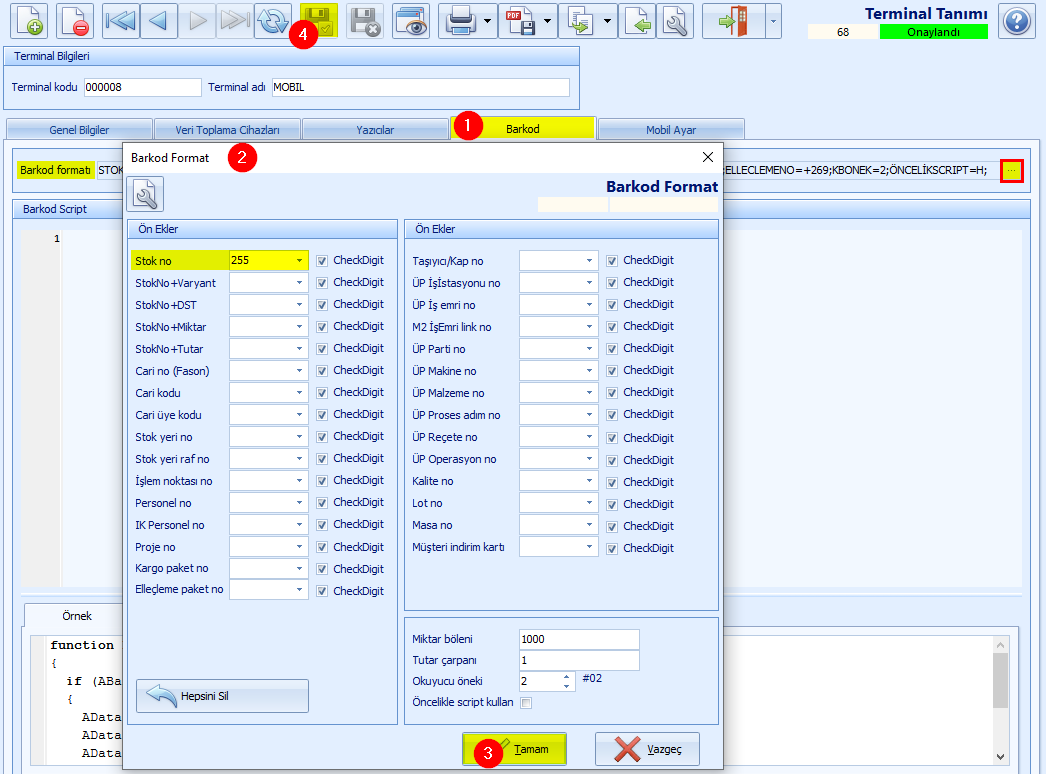
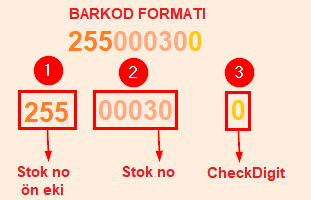
 Terminal Tanımları penceresinde ön ekler belirtilerek format ayarları yapılır ve işlem içerisinde barkod girilerek ilgili veri getirilir.
 1. Terminal Tanımları penceresinde Terminal Tipi El Terminali olan ilgili terminale çift tıklanarak açılır. 2. Açılan pencerede Barkod (1) sekmesinde Barkod format (2) penceresinden Stok no alanına barkod ön eki tanımlanır ve Tamam (3) butonuna tıklanır. Ardından
 |


Barkod okutma işlemi mobil uygulamada her pencerede yapılabilmektedir. Aşağıda stok çıkışı işlemi içerisinde anlatılmaktadır.

 butonlarına tıklanarak pencereler arası geçiş yapılır.
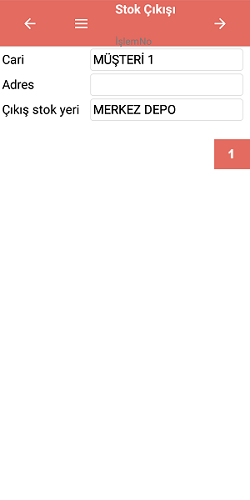
 Stok Çıkışı penceresinde işleme yönelik bilgi girişi yapılır.
Cari alanında açılan cari kart seç penceresinden cari seçilir.
Adres alanında açılan adres seç penceresinden adres seçilir.
Çıkış stok yeri alanından açılan stok yeri seç penceresinde stok yeri seçilerek değiştirilebilir.
Pencerenin sol üst tarafındaki gizli menü bölümünde yapılan işlemlerin butonları bulunmaktadır.
 |
 |
butonuna tıklanarak pencerede yenileme yapılır. |
 |
butonuna tıklanarak işlem tamamen silinir. |
 |
butonuna tıklanarak pencereden çıkılır. |
 Stok Çıkışı penceresine satır bazında stok kartı eklenir.
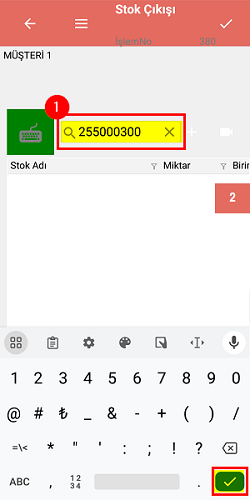
 butonuna tıklanarak klavye aktif edilir. Aktif edilmediği durumda sistem barkod no girilmesine izin vermez.
Buton kırmızı iken pasif, yeşil iken aktif durumdadır.
 alanına barkod no girilerek (1) veya
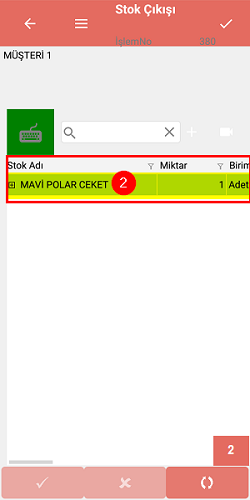
 ikonuna tıklanıp barkod okutularak stok kartı ve bilgileri getirilir. (2)
Pencerenin sol üst tarafındaki gizli menü bölümünde yapılan işlemlerin butonları bulunmaktadır.
Menü, stok kartı eklenmeden önce ve eklendikten sonra değişmektedir.
|
|
butonuna tıklanarak pencerede yenileme yapılır. |
 |
butonuna tıklanarak satır bazında stok kartı seçilir. |
 |
butonuna tıklanarak işlem kaydı Bakım durumuna getirilir. |
 |
butonuna tıklanarak üzerinde bulunulan detay stok silinir. Eğer genel satır üzerinde bulunuluyorsa en altta yer alan detay stok silinir. |
 |
butonuna tıklanarak seçili satır silinir. |
|
butonuna tıklanarak işlem tamamen silinir. |
 |
butonuna tıklanarak satır bazında stok yeri seçilir. |
 |
butonuna tıklanarak satır bazında stok ve çeki kontrolü yapılır. |
|
butonuna tıklanarak pencereden çıkılır. |
|
|
butonuna tıklanarak pencerede yenileme yapılır. |
|
butonuna tıklanarak satır bazında stok kartı seçilir. |
|
butonuna tıklanarak işlem kaydı Bakım durumuna getirilir. |
 |
butonuna tıklanarak detay stok kırılımın dışına çıkarılır. |
 |
butonuna tıklanarak satırdaki stok miktar olarak azaltılır. Açılan pencerede satırda stoktan kaç adet olması isteniyorsa yazılır. |
 |
butonuna tıklanarak üzerinde bulunulan detay stok silinir. Eğer genel satır üzerinde bulunuluyorsa en altta yer alan detay stok silinir. |
 |
butonuna tıklanarak seçili satır silinir. |
|
butonuna tıklanarak işlem tamamen silinir. |
 |
butonuna tıklanarak satır bazında varyant seçilir. |
 |
butonuna tıklanarak satır bazında lot seçilir. |
 |
butonuna tıklanarak satır bazında kalite seçilir. |
 |
butonuna tıklanarak satır bazında dinamik stok seçilir. |
 |
butonuna tıklanarak satır bazında stok ve çeki kontrolü yapılır. |
|
butonuna tıklanarak pencereden çıkılır. |
İşlem tamamlandıktan sonra sağ üst köşedeki  butonuna tıklanır.
 |
 |
 |
|
 |