PENCERE |
DURUM |
DURUM AÇIKLAMASI |
GENEL AÇIKLAMA |
Gelen İrsaliye |
Alındı |
Entegratör aktarımı |
Gelen irsaliye posta kutusuna aktarılmış, henüz kabul-red edilmemiş durumdadır. |
İrsaliye yanıtlandı |
Entegratör aktarımı |
Gelen irsaliyenin tamamının kabul-red ya da bir kısmının kabul-red edildiği durumdur. |
|
İçeri aktarıldı |
Entegratör aktarımı |
Gelen irsaliye kabul edildi durumundayken Netsim İş Yönetim Sistemine alış olarak aktarılmıştır. |
|
Gelen Yanıt |
Alındı |
Entegratör aktarımı |
Gelen irsaliyenin kabul ya da reddedildiği durumdur. |
Netsim iş yönetim sistemi firma tanımları penceresindeki EDevlet sekmesinde Eİrsaliye kullanıcısı alanı işaretlenmezse Netsim E-Fatura Uygulamasında E-İrsaliye menü başlığı görüntülenemez.
 Gönderici tarafından gelen irsaliyeler kabul ya da reddedilir.
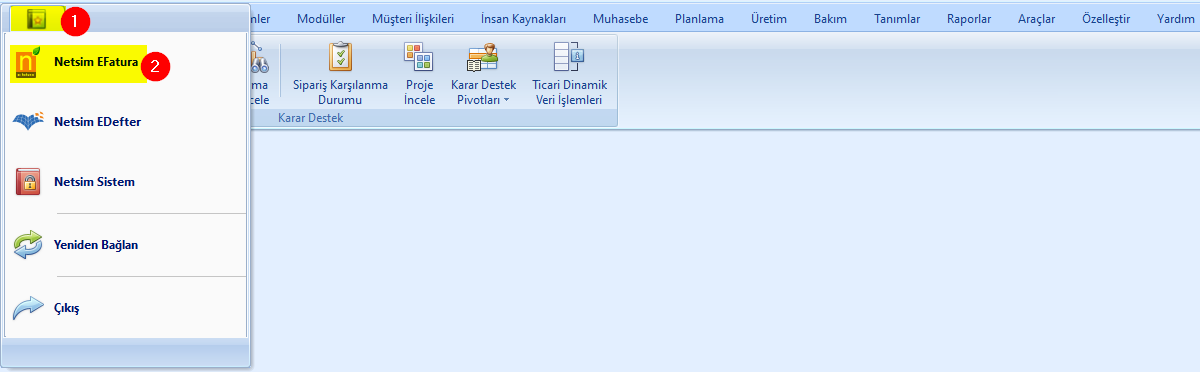
1. Pencerenin sağ üst köşesinde yer alan butona (1) tıklanarak Netsim EFatura (2) penceresi açılır.
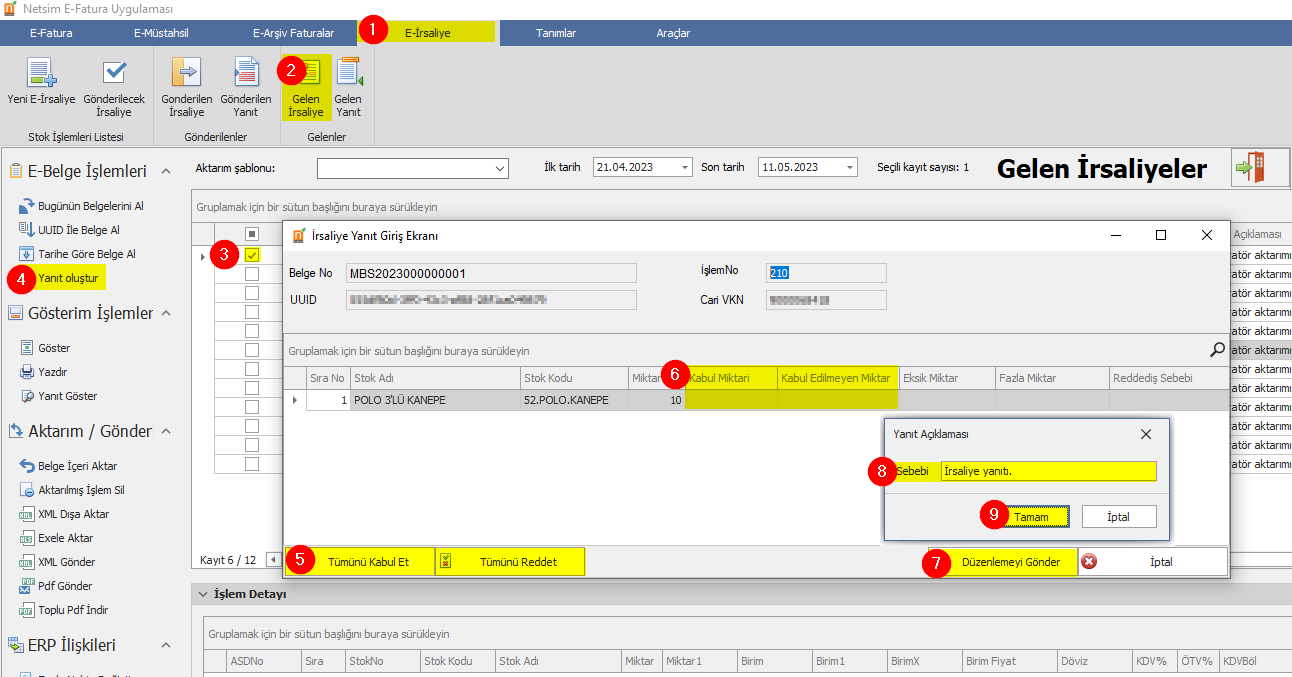
2. E-İrsaliye (1) menüsünde yer alan Gelen İrsaliye (2) penceresi açılır. Listede yer alan Alındı durumunda bulunan ilgili irsaliye  kutucuğuna (3) tıklanarak seçilir ve pencerenin sol tarafındaki Yanıt oluştur butonuna (4) tıklanır. Açılan pencerede ürünün tamamı kabul ya da reddedilecekse Tümünü Kabul Et ya da Tümünü Reddet butonlarına tıklanır. Ürünlerin bir kısmı kabul-red edilecekse Kabul Miktarı ve Kabul Edilmeyen Miktar alanlarına ilgili sayı girilir. Düzenlemeyi Gönder butonuna tıklanarak açılan açıklama kutucuğunda Sebebi alanına bilgi girilerek ya da alandaki hazır bilgi değiştirilmeden Tamam butonuna tıklanır.
Kabul-red işleminin tamamlanmasıyla birlikte olması gereken en son durum İrsaliye yanıtlandı - Entegratör aktarımı olmalıdır. Gelen irsaliyeler pencerede görüntülenmiyorsa pencerenin sol tarafındaki Bugünün Belgelerini Al, UUID İle Belge Al, Tarihe Göre Belge Al butonlarından uygun olanına tıklanarak belge listede görüntülenir. O güne ait irsaliyeler listeye eklenmek isteniyorsa Bugünün Belgelerini Al, listeye eklenmek istenen ilgili irsaliyenin UUID'si biliniyorsa UUID İle Belge Al, belirli bir tarih aralığındaki irsaliyeler listelenmek isteniyorsa Tarihe Göre Belge Al (Sorgulama aralığı bir haftadan fazla olamaz) butonuna tıklanır.
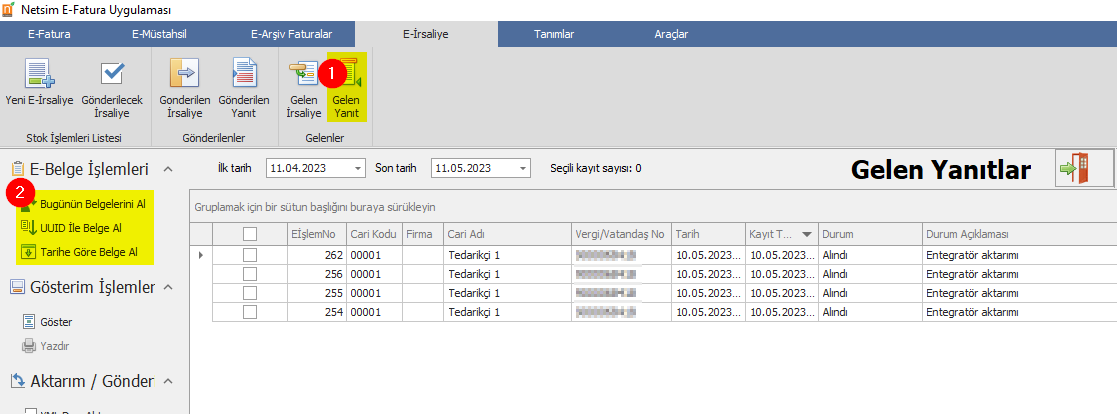
3. Gelen Yanıt (1) penceresine geçilir. Pencerenin sol tarafındaki Bugünün Belgelerini Al, UUID İle Belge Al, Tarihe Göre Belge Al butonlarından (2) uygun olanına tıklanarak irsaliye listede görüntülenir.
O güne ait irsaliyeler listeye eklenmek isteniyorsa Bugünün Belgelerini Al, listeye eklenmek istenen ilgili irsaliyenin UUID'si biliniyorsa UUID İle Belge Al, belirli bir tarih aralığındaki irsaliyeler listelenmek isteniyorsa Tarihe Göre Belge Al (Sorgulama aralığı bir haftadan fazla olamaz) butonuna tıklanır.