Fatura tipi "İhraç Kayıtlı" olan faturalarda istisna muafiyeti olarak 702 kodlu istisna seçildiğinde GTİP numarası ve Satır Kodu (DIBSATIRKOD) girilmesi zorunlu hale getirildi.
İhraç kayıtlı satışların 702 istisnası içerdiği durumda faturada Karşı Belge No, satırda Gtip ve Satır kodu eklenebilmesi sağlandı. Bu eklenen alanların faturada görüntülenebilmesi için ya XML dosyasında düzenleme yapılır ya da güncel şablon kullanılır.
Uyarı: Güncel mevzuata uygunluğu kontrol edilmelidir.
İşlem öncesinde e-fatura ayarları yapılmamış ise aşağıda ön işlem olarak verilen E-Fatura oluşturma sürecine ait tanımlar ve ayarlar adımlara uyularak yapılır. Eğer tanımlar ve ayarlar yapılmışsa bu adım (3. adım) geçilir.
İşlem öncesinde aşağıdaki işlemler yapılır.
ÖN İŞLEMLER 1.Stok kartına GTIP numarası tanımlanır. 2.702 istisna kodu için vergi uygulama seti tanımlanır. 3.E-fatura oluşturma sürecine ait tanımlar ve ayarlar yapılır. Süreçte yapılan cari ayarlarında Vergi dairesi, Vergi no ve Muhasebe cari türü alanlarına ihracata uygun bilgiler girilmelidir. Bilgi almak için tıklayınız. 4.Fatura XML dosyasında düzenleme yapılır. |
İŞLEMLER modülündeki Satış İşlemleri menüsünden Yurt Dışı Satış işlem penceresi açılır.
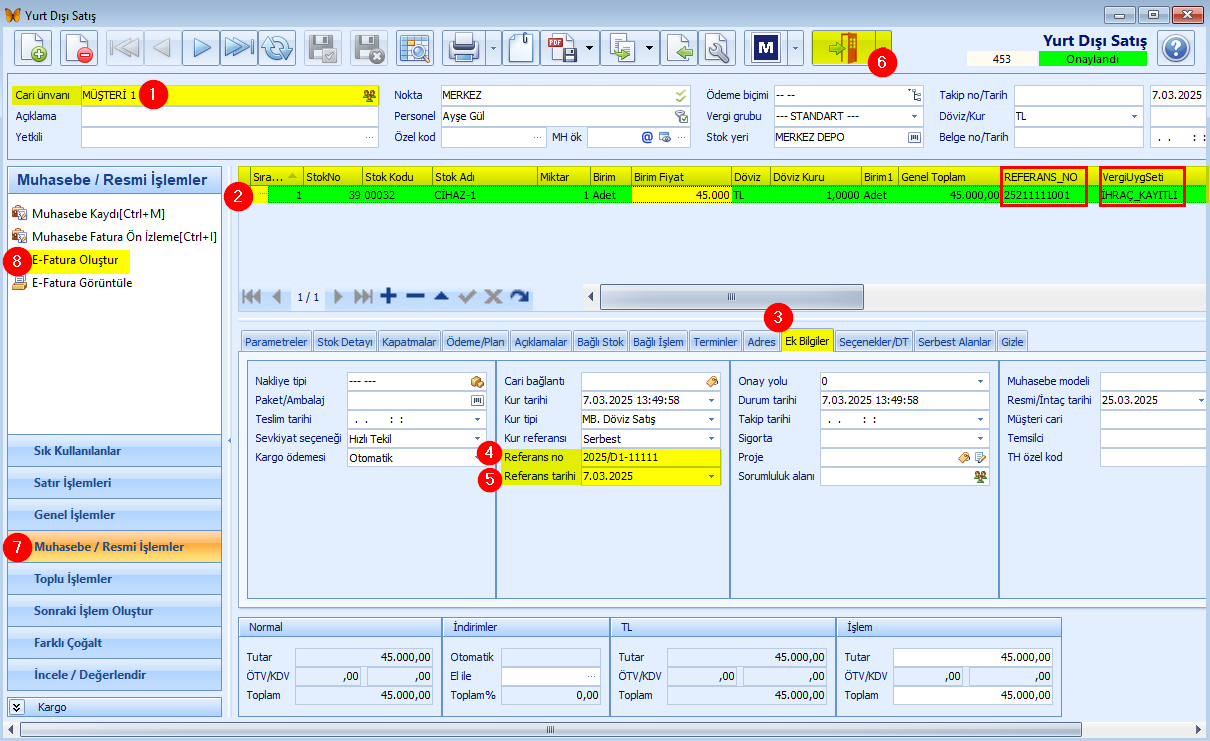
1.Açılan pencerede vergi dairesi ve numarası tanımlanan ilgili cari (1)  butonuna tıklanarak seçilir.
2. butonuna tıklanarak açılan satır kaydında GTİP numarası tanımlanan ilgili stok seçilir. Miktar, Birim Fiyat ve REFERANS_NO girilir. VergiUygSeti alanından oluşturulan oran seçilir. (2)
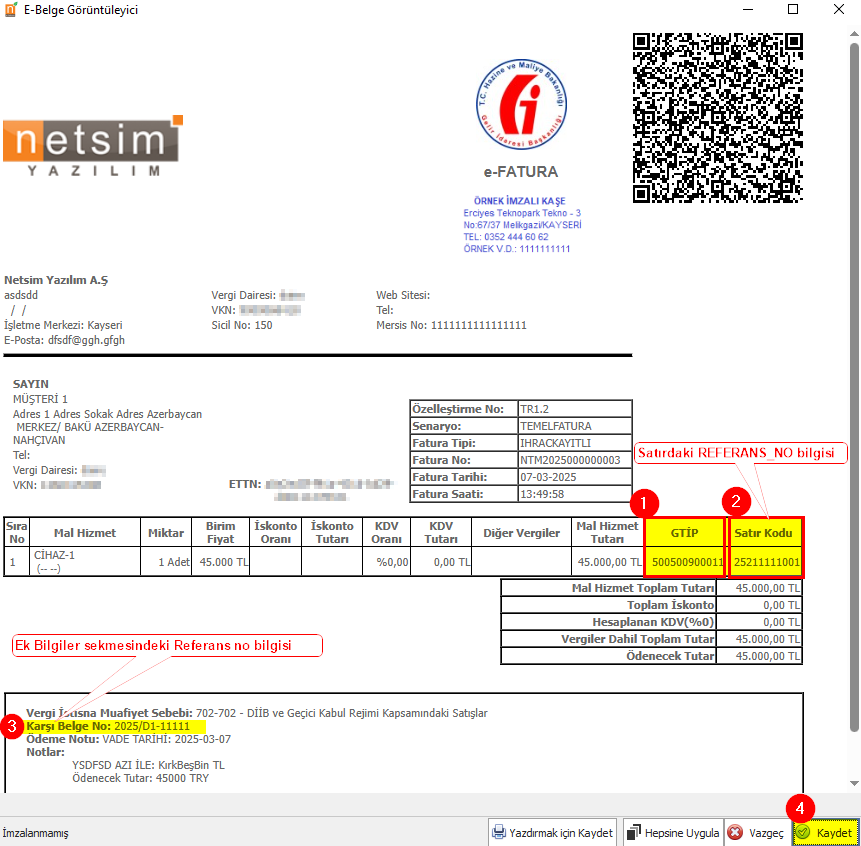
 REFERANS_NO alanına girilen bilgi faturadaki Satır Kodu satırına sistem tarafından yazılır.
Alanlarda düzenleme (ekleme) yapabilmek için tıklayınız.
Görüntülenmek istenilen alanlar için sütun başlığı (1) üzerindeyken sağ tıklanarak Alan seçici (2) seçeneği seçilir. 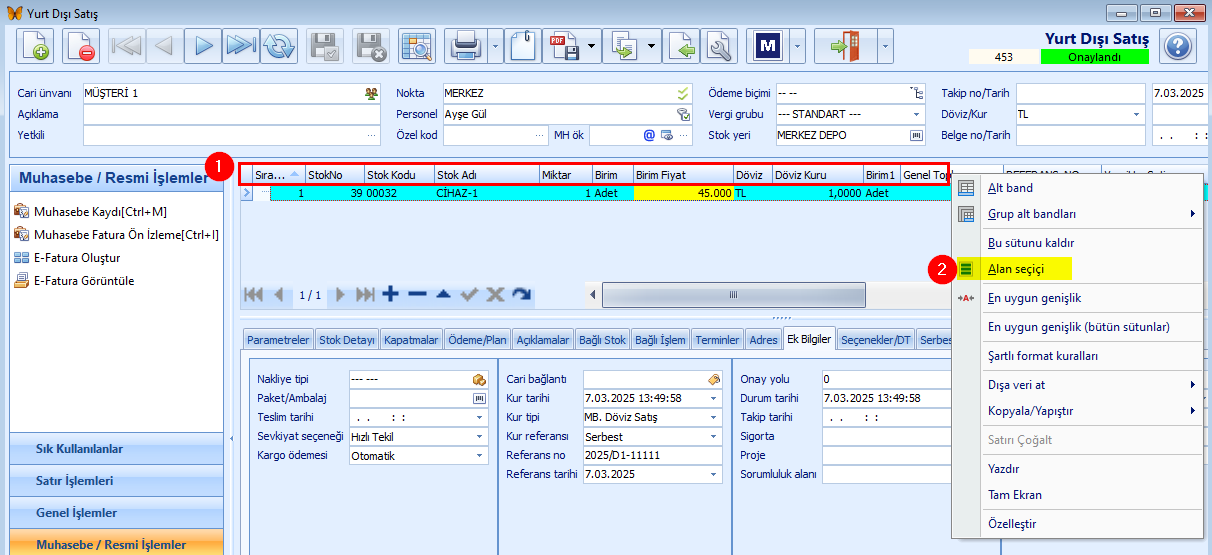
Açılan Özelleştirme penceresinde görüntülenmek istenilen alan (1) sürüklenerek sütun başlıklarının (2) bulunduğu alana bırakılır. 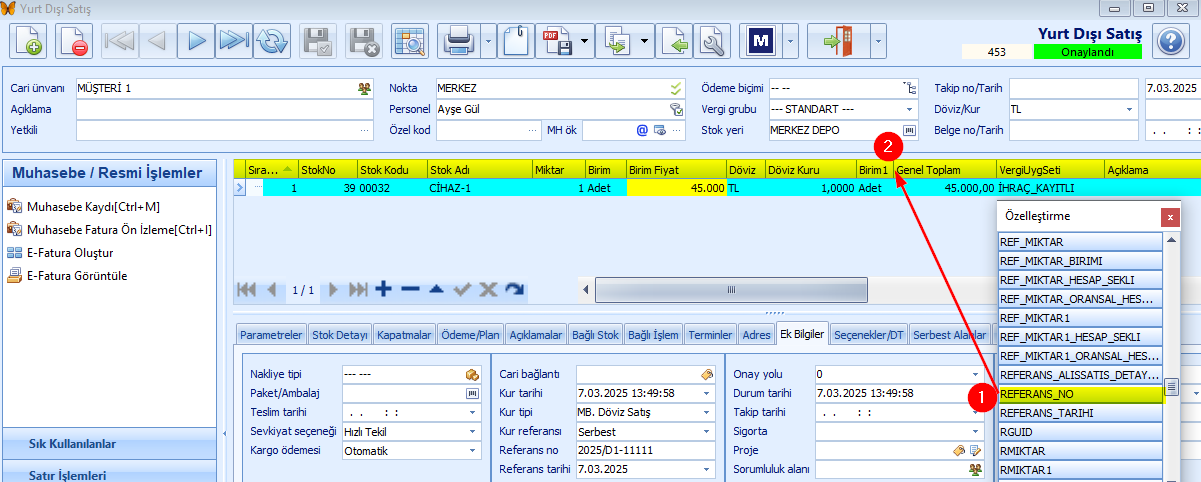
|
3.Yurt dışı satış kaydının alt kısmında İşlem Detayları bölümündeki Ek Bilgiler (3) sekmesine tıklanır. Referans no (4) girilir ve faturaya eklenmesi açısından Referans tarihi (5) seçilir.
Referans no alanına girilen bilgi faturadaki Karşı Belge No alanına sistem tarafından yazılır.
4.Kayıt Onaylandı (6) durumuna getirilir.
5.Pencerenin sol tarafındaki Muhasebe / Resmi İşlemler (7) menüsünden E-Fatura Oluştur (8) butonuna tıklanır.
6.Açılan E-Belge Görüntüleyici penceresinde GTİP (1), Satır Kodu (2) satırları ve Karşı Belge No başlığı (3) faturada görüntülenir. Oluşan fatura Kaydet (4) butonuna tıklanarak Netsim E-Fatura Uygulamasında Gönderilecek Fatura penceresine eklenir.
Yurt dışı satış ekranının genel anlatımı için Yurt Dışı Satış sayfasına bakılır. Ekrandaki diğer alanların (toplamlar, indirimler, sekmeler, serbest alanlar) ve sol bölümdeki butonların işlevleri, tüm alış-satış belge ekranlarında ortak olan yapıyı anlatan Alış sayfasında açıklanmıştır.