İşlem öncesinde aşağıdaki ayar ya da işlemler yapılır.
ÖN İŞLEMLER 1. Netsim System Agent çalışıyor, veritabanı ajana kayıtlı ve görev zamanlayıcısı açık olmalıdır. 2. Alınan sipariş için gönderilecek olan ek belge için kullanılacak olan rapor tanımlanır. Rapor numarası not edilir. 3. Cari kartının e-posta adresi tanımlanır. |
1. TANIMLAR modülündeki Yapılandırma Tanımları menüsündeki Zamanlanmış Görev Tanımları penceresine tıklanır.
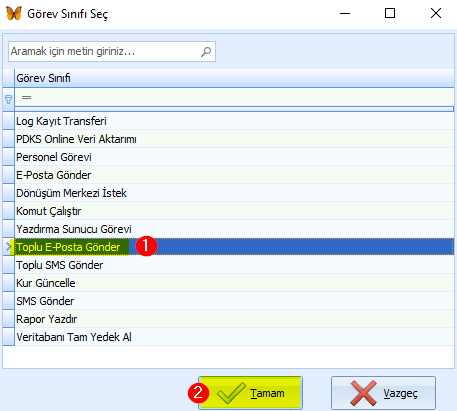
2. butonuna tıklanır. Açılan pencerede Görev Sınıfı (1) Toplu Eposta Gönder seçilerek Tamam (2) butonuna tıklanır. Eğer toplu e-posta gönder seçilmez ise Görev Verisi SQLi ve Rapor Bağlantısı sekmeleri açılmaz!
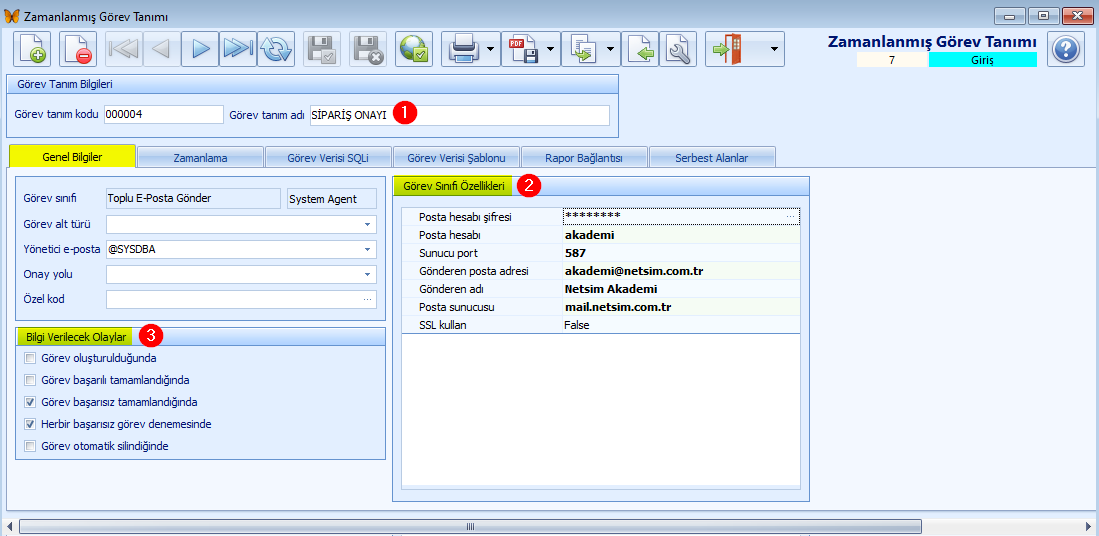
3. Görev tanım adı (1) girilir.
4. Genel Bilgiler sekmesinde ayarlar yapılır.
Görev sınıfı alanında ilk olarak seçilen sınıf sistem tarafından getirilir.
Görev alt türü alanında elle tür girilir ya da menüden seçilir.
Yönetici e-posta alanında Netsim Sistem'de tanımlı olan SYSDBA kullanıcısının e-postasının kullanılması için @SYSDBA girilir.
Onay Yolu alanında zamanlanmış görev ile tetiklenecek olan onay yolu seçilir.
Görev Sınıfı Özellikleri bölümünde (2) e-postanın gönderileceği hesaba ait bilgiler girilir.
Posta hesabı şifresi alanında ... (nokta) butonuna tıklanarak açılan pencereye şifre girilir. E-postayı gönderen hesabın şifresi girilir. Yanlış girilir ise e-posta gönderilemez. Bu bilgiyi Netsim Yazılım bilemez. Bu bilgiyi kullanıcı kendisi bilebilir ya da mail sunucusunun yönetiminden sorumlu kişiden alabilir.
Posta hesabı alanında e-postayı gönderen hesabın adı girilir. Yanlış girilir ise e-posta gönderilmez. Bu bilgiyi Netsim Yazılım bilemez. Bu bilgiyi kullanıcı kendisi bilebilir ya da mail sunucusunun yönetiminden sorumlu kişiden alabilir.
Sunucu port alanında e-posta sunucusunun giden e-posta portu girilir. Bu bilgiyi Netsim Yazılım bilemez. Bu bilgiyi kullanıcı kendisi bilebilir ya da mail sunucusunun yönetiminden sorumlu kişiden alabilir.
Gönderen posta adresi alanına, üstteki alanlarda da girilmiş olan posta hesabının ve şifresinin ait olduğu posta adresi girilir.
Gönderen adı alanında yazılan isim e-postanın gönderildiği e-posta hesabının ait olduğu firmanın adı olabilir. E-postayı alan cari bu bilgiyi gelen e-postanın üst bölümünde görür. Bu bilgiyi Netsim Yazılım bilemez. Bu bilgiyi kullanıcı kendisi bilebilir ya da mail sunucusunun yönetiminden sorumlu kişiden alabilir.

Posta sunucusu alanında e-posta sunucusunun adı girilir. Bu bilgiyi Netsim Yazılım bilemez. Bu bilgiyi kullanıcı kendisi bilebilir ya da mail sunucusunun yönetiminden sorumlu kişiden alabilir.
SSL kullan alanında varsayılan olarak False bulunur.
Bilgi verilecek Olaylar (3) görev oluştuğunda, görev başarılı tamamlandığında vb. seçenekler işaretlenir. Bilgi mesajları Sistem Araçları > Mesajlar penceresinde listelenir.
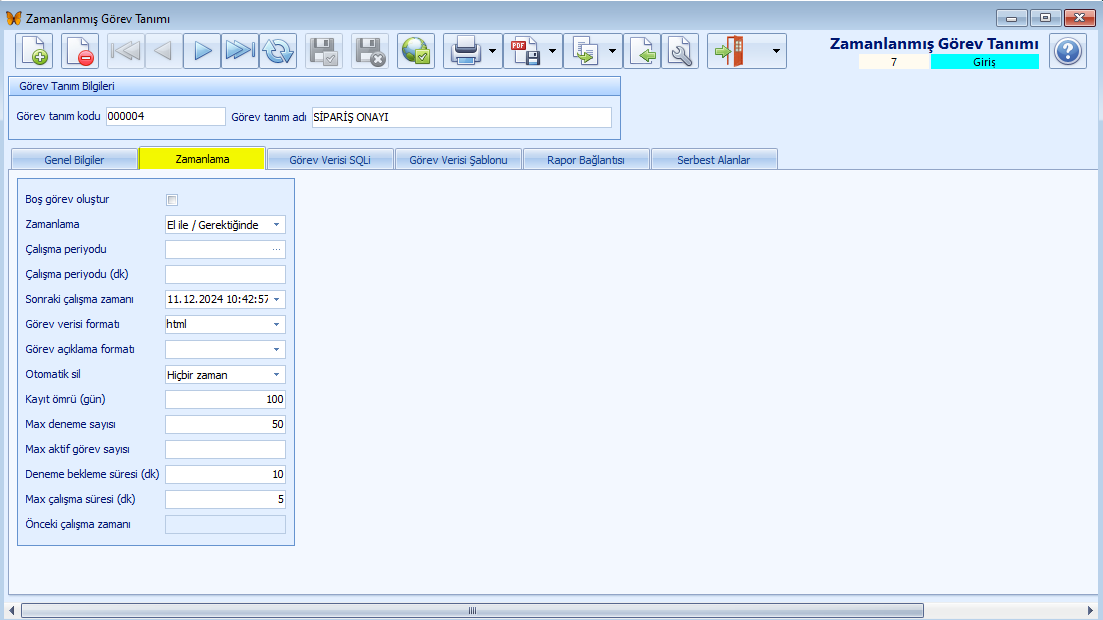
5. Zamanlama sekmesinde oluşturulan toplu e-posta gönderme işleminin ne zaman çalışacağına dair ayar yapılır.
Boş görev oluştur kutucuğu görevin çalışmasını test etmek için işaretlenir.
Zamanlama alanında görevin nasıl başlayacağı belirtilir. El ile/Gerektiğinde seçilir ise Sonraki çalışma zamanı alanında tarih ve saat girilerek el ile başlatılır.
Çalışma periyodu alanında çalışacağı sıklık belirtilir. #mes seçilerek mesai saatlerinde çalışması için ayar yapılır.
Çalışma periyodu (dk) alanında görevin kaç dakikada bir çalışacağı girilir. Örneğin 5 girilirse görev 5 dakikada bir çalışır.
Sonraki çalışma zamanı alanına tarih ve saat elle girilerek zamanlama elle ayarlanmış olur.
Görev verisi formatı alanında html seçilir.
Görev açıklama formatı alanında {AÇIKLAMA} girilir. Sorumluluk alanı tanımında bulunan açıklama alanında yazılan veri kullanılır.
Otomatik sil alanında eposta gönderme işlemine ait kaydın ARAÇLAR modülündeki Zamanlanmış Görevler listesinden silinmesi için ayar yapılır. Tamamlandı seçilerek görev tamamlandıktan sonra görevin silineceği belirtilir.
Kayıt ömrü (gün) girilir. Burada verilen süre içerisinde ARAÇLAR modülündeki Zamanlanmış Görevler listesinde zamanlanmış görev bulunur.
Max deneme sayısı alanında görevin kaç defa tekrar deneneceğinin sayısı girilir. Örneğin internette sıkıntı olabilir ya da farklı bir problem olabilir; bu durumun oluşma olasılığına göre 10, 100 gibi bir sayı girilir.
Max aktif görev sayısı girilir. Çoklu e-posta gönderiminde e-postaların spama düşmemesi için sayı girilir. Örneğin 10 girilir ise 10'ar gruplarla e-postalar gönderilir. Böylelikle gönderilen e-postalar spama düşmez.
Deneme bekleme süresi alanında spama düşmemesi için gönderilen e-postalar arasında bekleme süresi girilir.
Max çalışma süresi girilir.
Önceki çalışma zamanı alanında görevin en son ne zaman çalıştığına dair zaman kaydı bulunur. Sistem tarafından kayıt atılır.
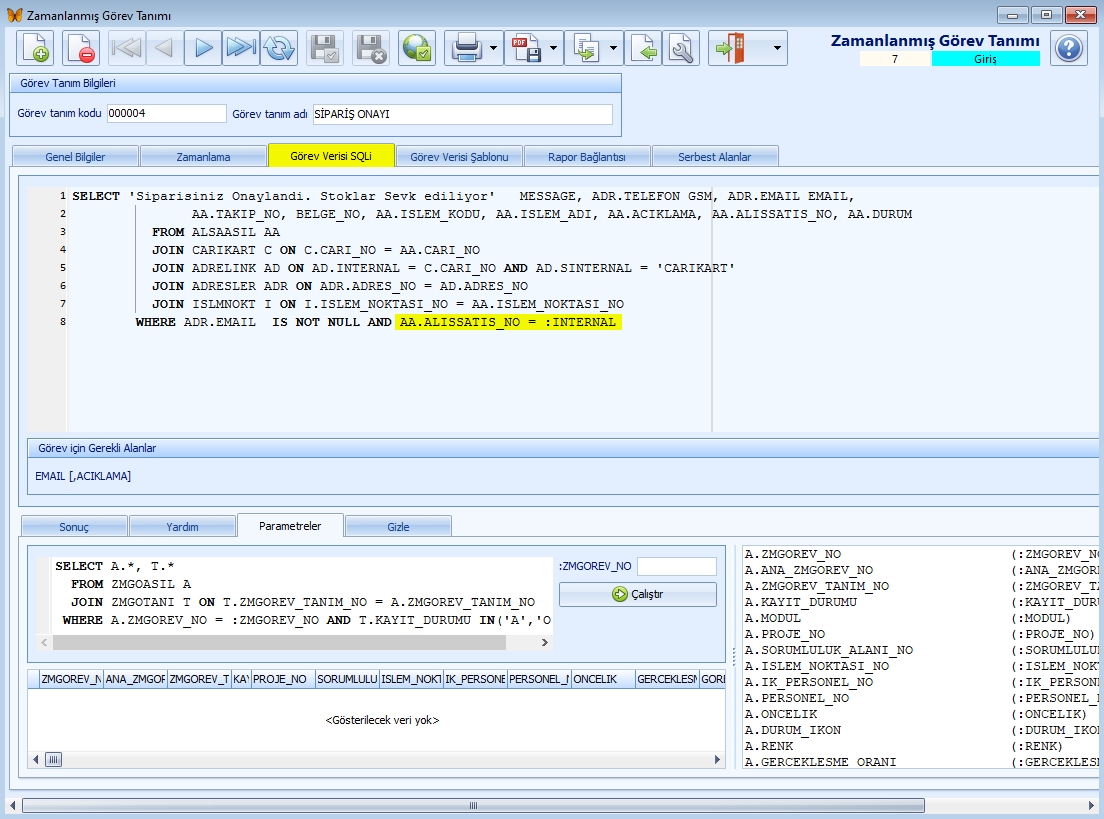
6. Görev Verisi SQLi sekmesinde alınan siparişin onaylanması ile ilgili mesajın gönderilmesine ait SQL kodu yazılır. AA.ALISSATIS_NO=:INTERNAL olarak kod içinde yazılması önemlidir.
Görev Verisi SQL kodu için tıklayınız.
SELECT 'Siparisiniz Onaylandi. Stoklar Sevk ediliyor' MESSAGE, ADR.TELEFON GSM, ADR.EMAIL EMAIL, AA.TAKIP_NO, BELGE_NO, AA.ISLEM_KODU, AA.ISLEM_ADI, AA.ACIKLAMA, AA.ALISSATIS_NO, AA.DURUM FROM ALSAASIL AA JOIN CARIKART C ON C.CARI_NO = AA.CARI_NO JOIN ADRELINK AD ON AD.INTERNAL = C.CARI_NO AND AD.SINTERNAL = 'CARIKART' JOIN ADRESLER ADR ON ADR.ADRES_NO = AD.ADRES_NO JOIN ISLMNOKT I ON I.ISLEM_NOKTASI_NO = AA.ISLEM_NOKTASI_NO WHERE ADR.EMAIL IS NOT NULL AND AA.ALISSATIS_NO = :INTERNAL |
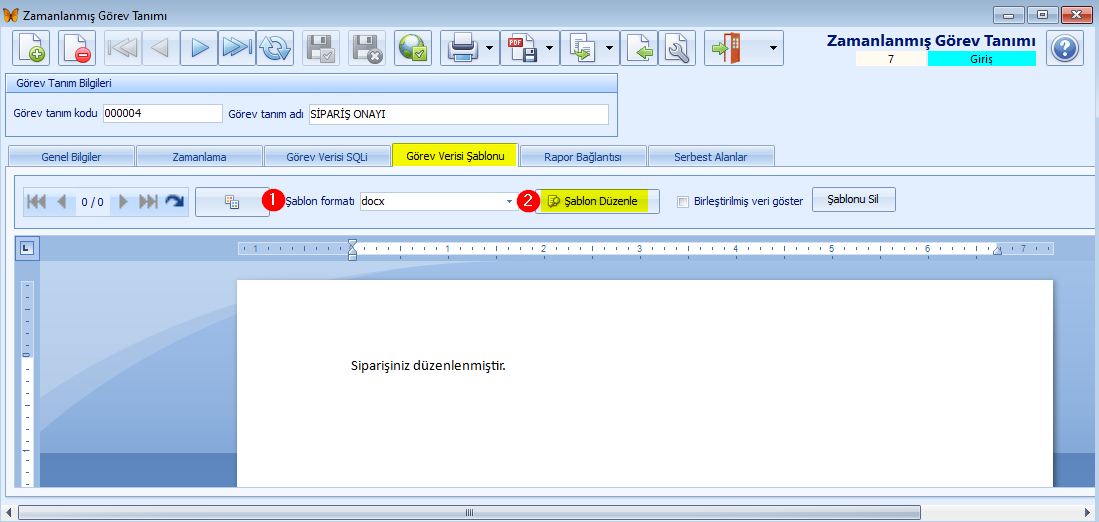
7. Görev Verisi Şablonu sekmesinde carinin e-postasına gönderilen e-postanın içinde bulunacak olan yazı yazılır. Şablon formatı (1) seçilerek Şablon Düzenle (2) butonuna tıklanarak açılan pencerede yazı yazılır.
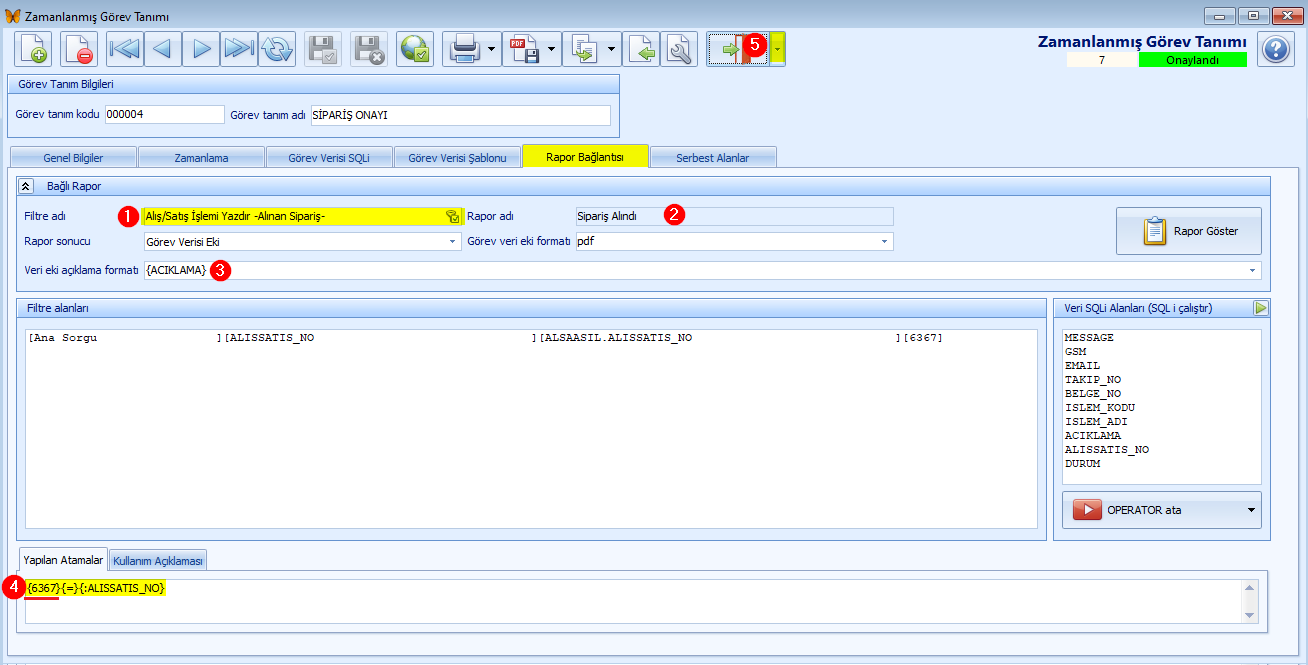
8. Rapor Bağlantısı sekmesinde mail ile gönderilecek olan ek belge için kullanılacak olan rapor numarasına atama yapılır. Bu numara rapor oluşturulduğunda oluşan numaradır.
Filtre adı alanında önceden oluşturulmuş olan raporun ait olduğu filtre seçilir. Rapor adı (2) sistem tarafından getirilir.
Açıklama formatı (3) seçilir.
{rapor no}{=}{:ALISSATIS_NO} cümleciği (4) yazılır. Burada kullanılan rapor numarasına dikkat edilmesi gerekir.
Bu şekilde alınan siparişin onaylandı belgesi için kullanılacak olan rapor ile alış satış numarası arasında bağlantı oluşur.
Zamanlanmış görev kaydının durumu Onaylandı (5) yapılır.