 |
 |
|
 |
|
 |
|
 |
|
 |
|
 |
|
|
|
|
|
|
|
|
|
|
|
|
 |
|
 |
|
 |
|
 |
|
 |
|
 |
|


Yukarıda yer alan görseldeki sıralama zorunlu değildir, fatura oluşturma sürecinde kolaylık sağlaması için sıralanmıştır.
 Sistemde karekod hem image olarak eklenebilmekte hem de script ile oluşturulabilmektedir. Fakat karekodun image olarak eklenmesi veritabanında daha fazla boyut kapladığı için GİB tarafından süreç içerisinde kabul edilmeyecektir. Bu sebepten Görüntü Dosyası güncel olmalı ve karekod script ile oluşturulmalıdır.
Uyarı: Güncel mevzuata uygunluğu kontrol edilmelidir.
Fatura şablonu oluştururken e-fatura, e-irsaliye, e-arşiv belgeleri ve yurt dışı satış işlemi için oluşturulacak belge için ayrı ayrı güncel XML ve Görüntü Dosyası kullanılır. Bu sebeple eklenen script kodları belgeye göre değişiklik gösterebilmektedir.
Fatura görüntüsünde karekod olması için Görüntü Dosyası sekmesinde aşağıda belirtilen alanlara script kodları eklenir. Bu alanlar eğer sizde eksikse kendiniz işlem yapmayınız!
Bu işlem için bayinizle iletişime geçiniz ya da sistem destek 444 60 62 ile görüşünüz.
TANIMLAR modülü altındaki Firma Tanımları menüsünde Elektronik Fatura Şablonları penceresi açılır.
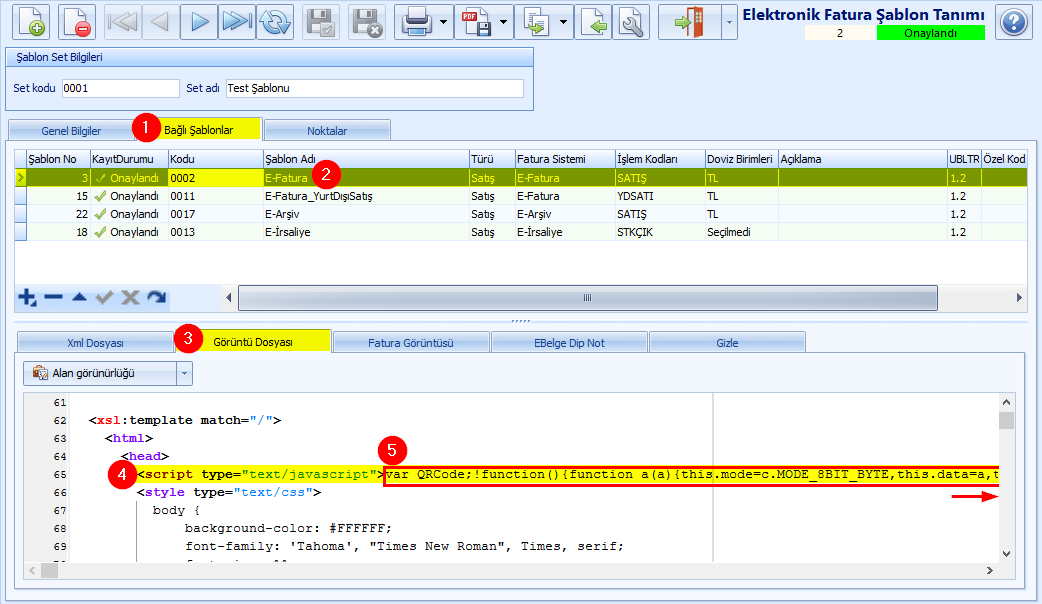
1. Açılan pencerede ilgili şablona çift tıklanır.
2. Bağlı Şablonlar (1) sekmesindeki ilgili şablon satırı üzerindeyken (2) Görüntü Dosyası (3) sekmesine tıklanır.
3. Açılan sekme içerisinde <script type="text/javascript"> ----------- satırı (4) bulunur. Bu satırda ----------- ile ifade edilen alanda aşağıdaki görüntüde bulunan bilgi (5) yer almalıdır.
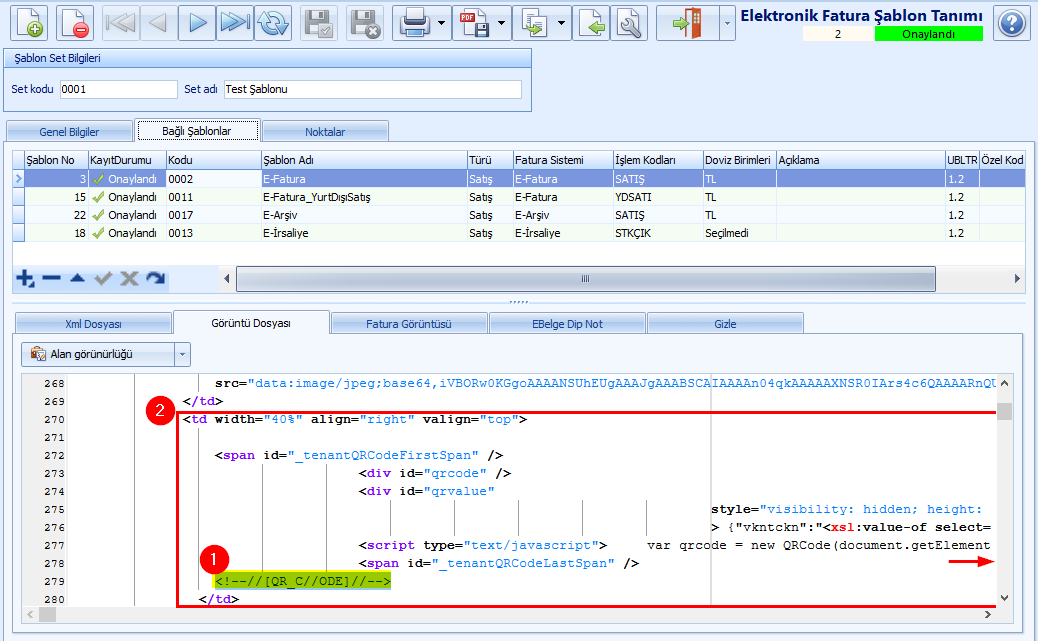
4. Dosyanın devamında aşağıdaki ekran görüntüsünde belirtilen Görüntü Dosyası içerisinde ilgili <!--//[QR_C//ODE]//--> satırı (1) ve bu satırın da içerisinde bulunduğu kod bloğu (2) yer almalıdır.
Width alanından görselin kaç pixel yer kaplayacağı, Align alanından nerede hizalanacağı belirtilir.
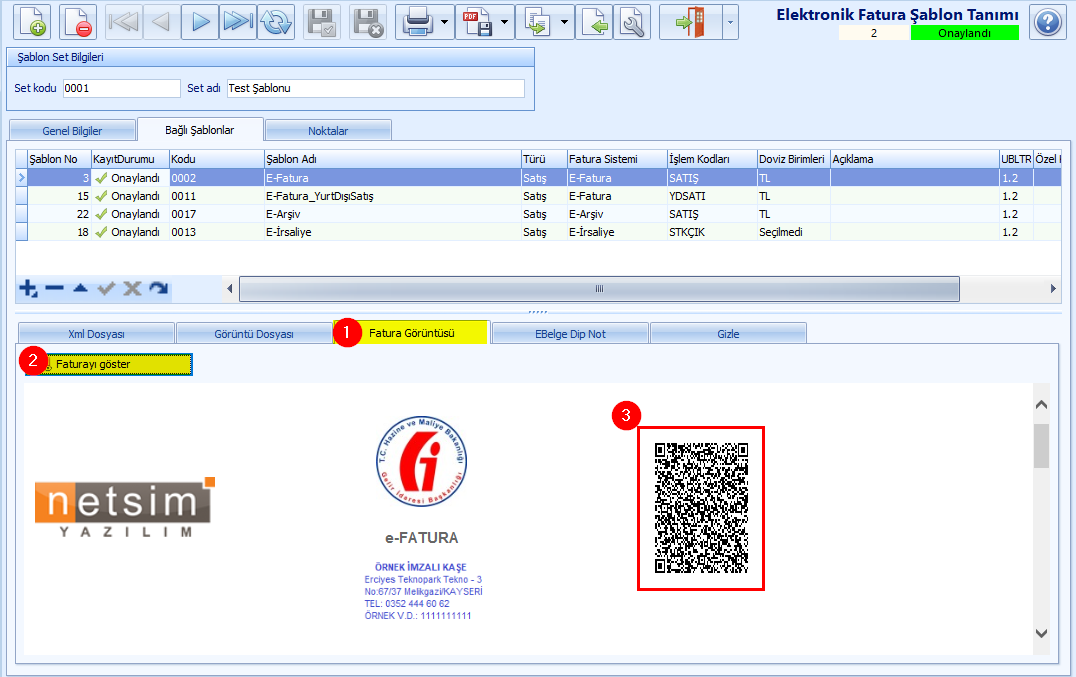
5. Fatura Görüntüsü (1) sekmesine geçilip Faturayı göster (2) butonuna tıklanarak görüntü dosyasına eklenen karekod (3) fatura şablonunda görüntülenir.