Durumlar entegratör firmalarına göre farklılık gösterebilmektedir.
PENCERE |
DURUM |
DURUM AÇIKLAMASI |
GENEL AÇIKLAMA |
Gönderilecek İrsaliye |
Taslak |
Taslak irsaliye |
İrsaliye gönderici birimde tutulur. |
Gönderilen İrsaliye |
Gönderildi |
Entegratöre gönderildi. |
İrsaliye özel entegratör sistemindedir. |
Gönderiliyor |
İrsaliye kuyrukta durumundadır. |
İrsaliye GİB sistemine gönderilme aşamasındadır. |
|
GİB |
İrsaliye GİB'e gönderildi durumundadır. |
İrsaliye GİB sistemindedir. |
|
GİB |
İrsaliye işleniyor durumundadır. |
İrsaliye GİB'de işleme alınır. |
|
Alıcıya ulaştı |
İrsaliye alıcıya iletildi, alıcının onaylaması bekleniyor. |
Alıcının posta kutusuna aktarılan irsaliyenin henüz kabul-red edilmediği ya da irsaliyedeki ürünlerin bir kısmının kabul-red edildiği durumdur. |
|
Alıcıya ulaştı |
İrsaliye onaylandı durumundadır. |
Alıcıya gönderilen irsaliyedeki ürünlerin tamamının alıcı tarafından kabul edildiği durumdur. |
|
Alıcıya ulaştı |
İrsaliye kısmi onaylandı durumundadır. |
Alıcıya gönderilen irsaliyedeki ürünlerin bir kısmının alıcı tarafından kabul edildiği (bir kısmının reddedildiği) durumdur. |
|
İrsaliye kabul edildi |
İrsaliye kabul edildi. Yanıt UUID:.................. |
Alıcı tarafından gönderilen yanıtın alıcının gelen yanıt penceresine aktarıldığı durumdur. |
|
Hata |
Hata .................... |
Hatada yer alan kod bilgisine göre zarf durumları tablosundan ya da hata açıklamasında verilen bilgiye göre hatanın sebebi belirlenir. |
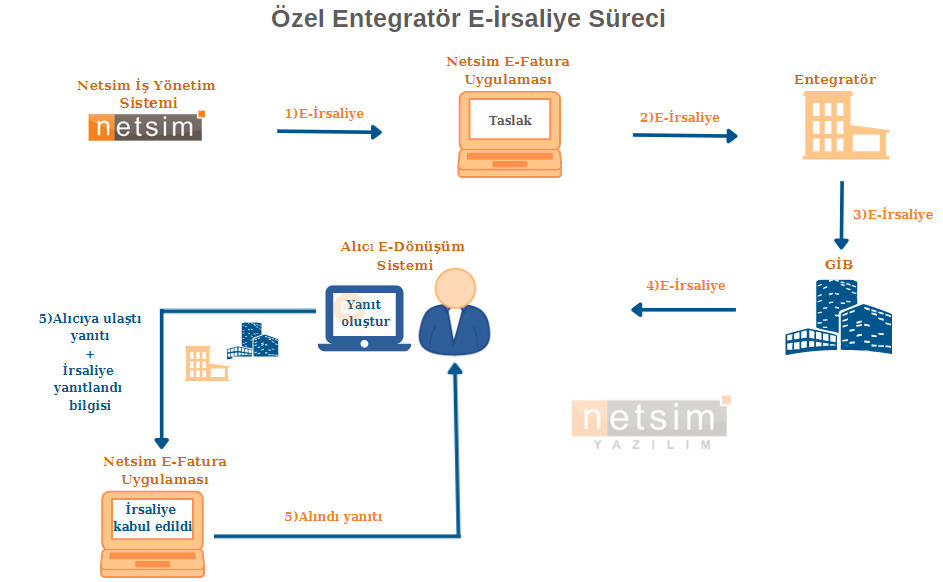
Netsim iş yönetim sistemi üzerinde oluşturulan irsaliye kaydedilerek Netsim E-Fatura Uygulaması penceresine aktarılır. Aktarılan irsaliye uygulama üzerinden GİB aracılığıyla ilgili alıcıya aktarılır.
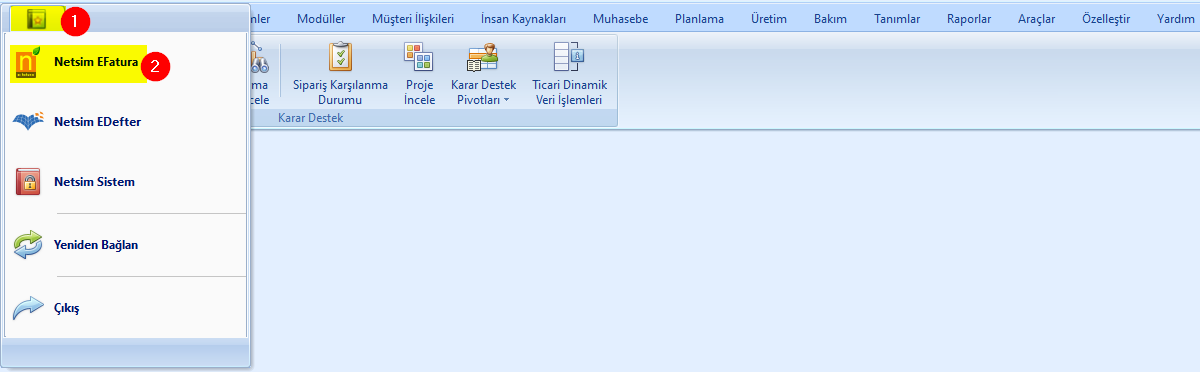
1. Pencerenin sağ üst köşesinde yer alan butona (1) tıklanarak Netsim EFatura (2) penceresi açılır.
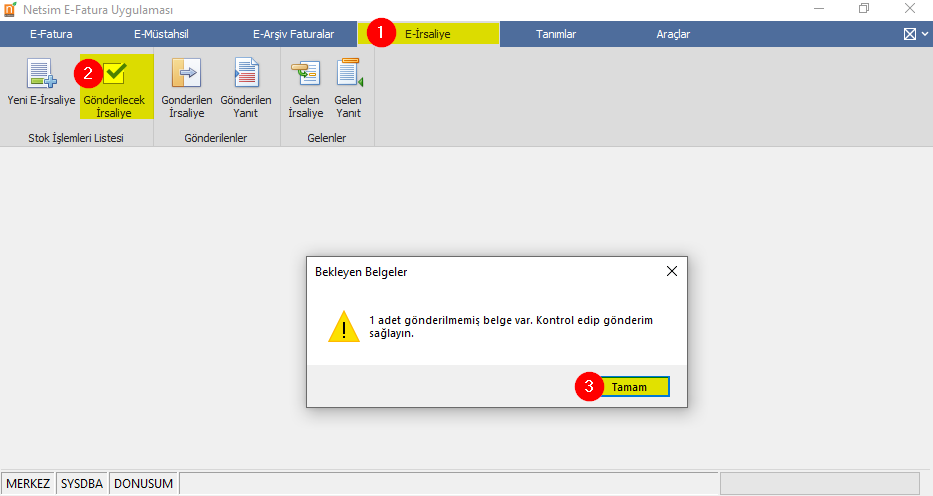
2. E-İrsaliye (1) menüsünde yer alan Gönderilecek İrsaliye (2) penceresi açılır. Açılan uyarıda Tamam (3) butonuna tıklanır.
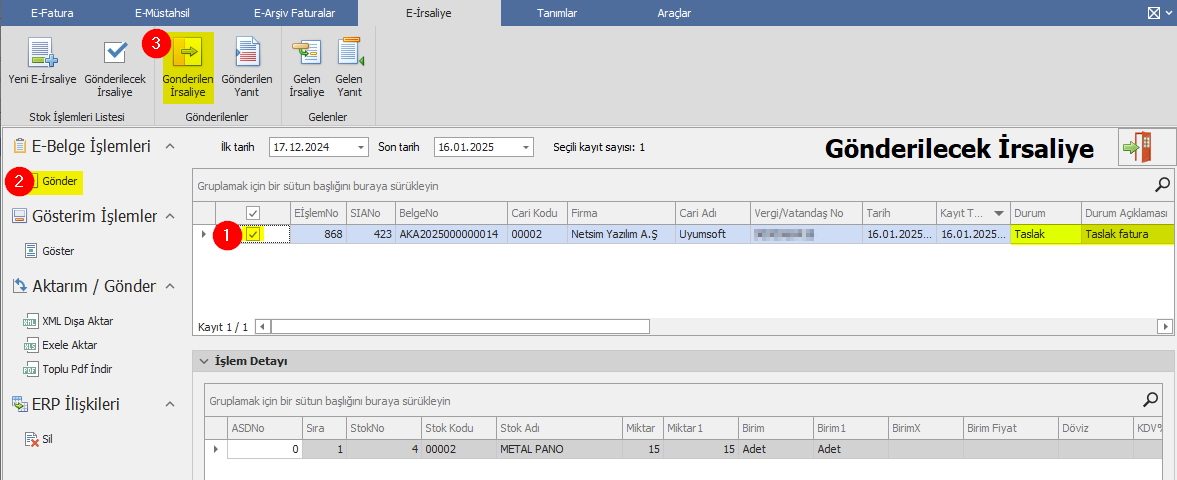
3. Açılan listede gönderilecek irsaliye  kutucuğuna (1) tıklanarak seçilir. Pencerenin sol tarafındaki Gönder (2) butonuna tıklanarak Taslak durumunda bulunan irsaliye Gönderilen İrsaliye (3) penceresine aktarılır.
 Netsim iş yönetim sisteminde oluşturulan irsaliye pencerede görüntülenmiyorsa ya da geçmiş irsaliyelere yönelik işlem yapılacaksa İlk tarih - Son tarih alanına tarih aralığı yazılarak ilgili irsaliye listede görüntülenir.
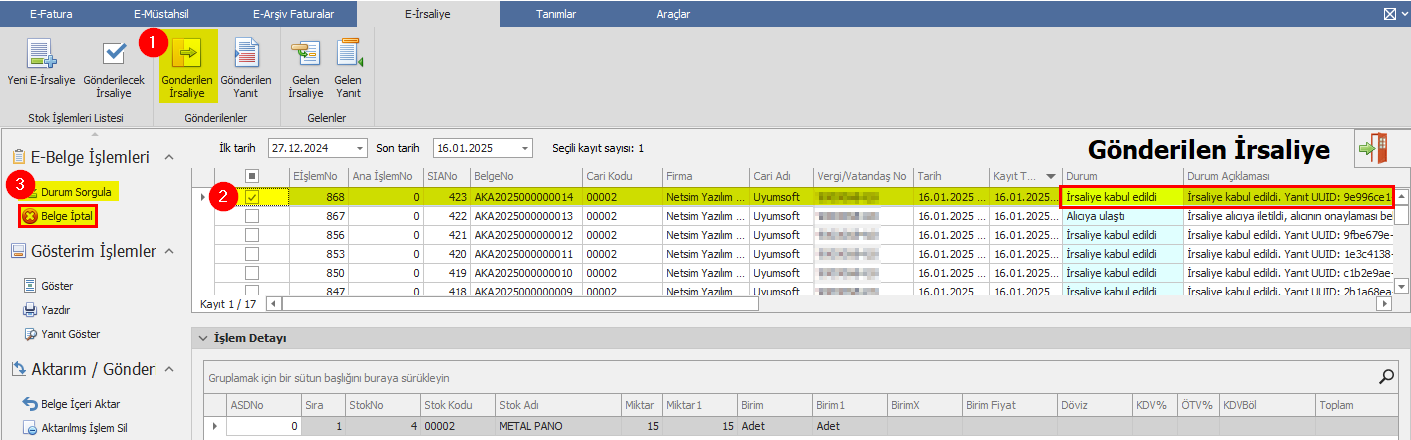
4. Açılan Gönderilen İrsaliye (1) penceresinde aktarılan ilgili irsaliye kutucuğuna (2) tıklanarak seçilir. Pencerenin sol tarafındaki Durum Sorgula (3) butonuna aralıklı olarak tıklanarak irsaliyenin durumları kontrol edilir.
Alıcıya yanıtın gitmesiyle birlikte olması gereken en son durum İrsaliye kabul edildi - İrsaliye kabul edildi. Yanıt UUID:.................. olmalıdır. Hata durumunda irsaliye pencerenin sol tarafındaki Belge İptal butonuna tıklanarak iptal edilir. İptal edilen irsaliye tekrar gönderilmek istenirse Yeni E-İrsaliye penceresinden ilgili stok çıkış işlemi seçilir ve irsaliye oluşturularak gönderme işlemi tekrar yapılır.