 |
 |
|
 |
|
 |
|
 |
|
 |
|
 |
|
|
|
|
|
|
|
|
|
|
|
|
 |
|
 |
|
 |
|
 |
|
 |
|
 |
|


Yukarıda yer alan görseldeki sıralama zorunlu değildir, fatura oluşturma sürecinde kolaylık sağlaması için sıralanmıştır.
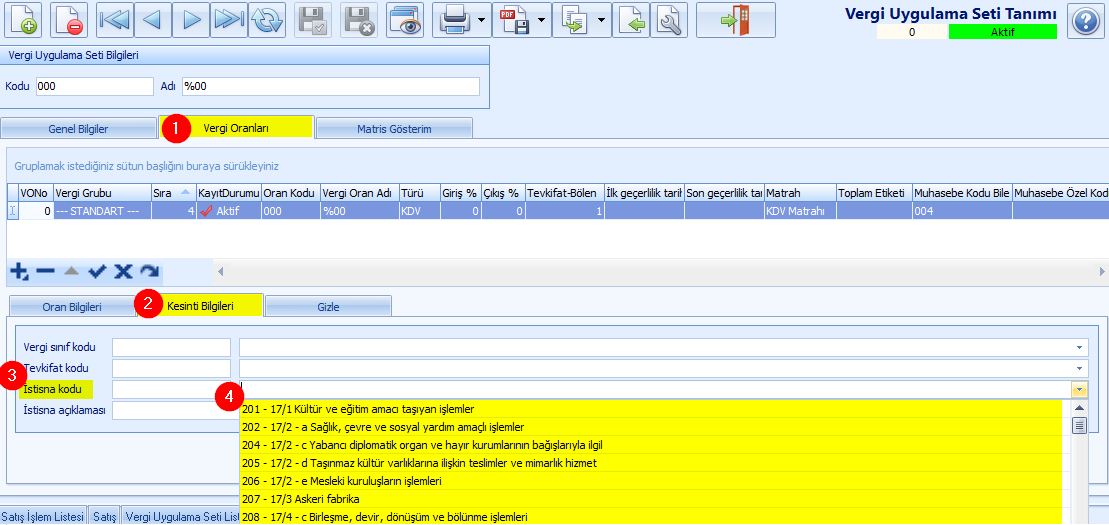
 Fatura kesilen cari, vergi levhası mevcut kâğıt fatura mükellefi ya da normal bir şahıs ise e-arşiv fatura kesilir. Kesilen e-arşiv faturası cari tarafına e-posta ya da SMS olarak yansımaktadır. Sistem üzerinde fatura oluşturabilmek için Ön İşlem olarak yukarıdaki görselde belirtilen tanımlar ve ayarlar yapılır.
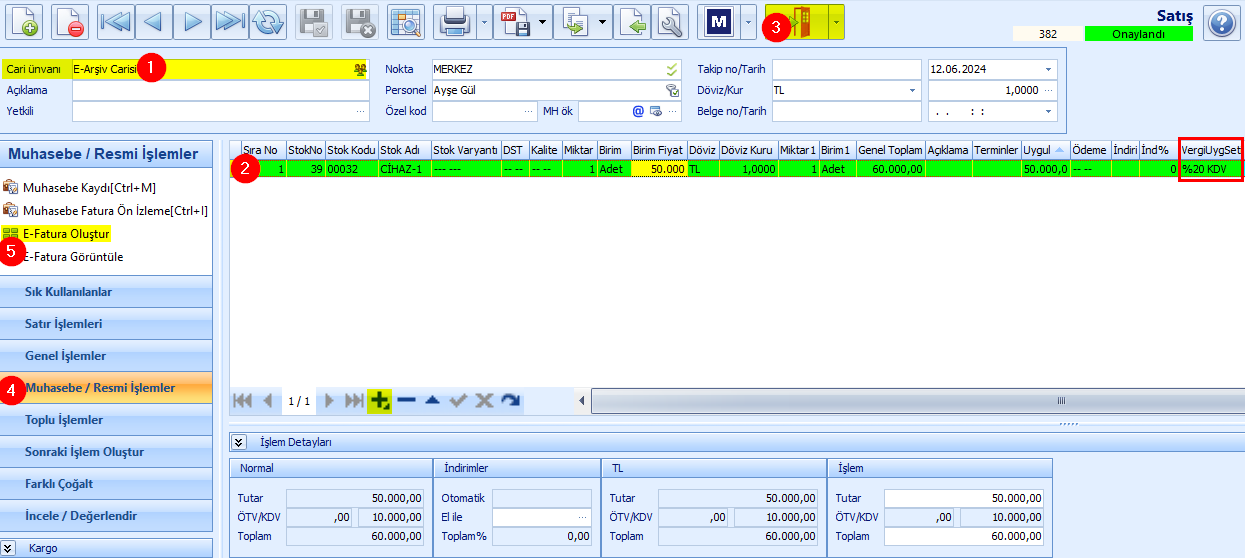
İŞLEMLER modülü altındaki Satış İşlemleri menüsünde Satış penceresi açılır.
1. Açılan pencerede öncelikle cari unvanı alanında butonuna tıklanarak cari (1) seçilir.
2.  butonuna tıklanarak (2) stok adı seçilir. Miktar alanına stok sayısı yazılır. Stok için belirlenen Birim Fiyat bilgisi girilir. VergiUygSeti alanından KDV oranı seçilir. Kayıt Onaylandı (3) durumuna getirilir.
Bilgi (tıklayınız)
|
3. Pencerenin sol tarafındaki Muhasebe / Resmi İşlemler (4) menüsünden E-Fatura Oluştur (5) butonuna tıklanır.
E-Fatura Oluştur butonuna tıklandığında belge oluşturulamıyorsa program uyarı verir. Uyarının olası nedenleri: 1. Satış işleminin onaylanmaması 2. Satış işlem kodunda (Alış Satış sekmesi) Fatura gerekli alanının işaretli olmaması; işlem noktası bazında Nokta Bağlantısı sekmesindeki Belge gerekli alanı seçiliyse bu alanın Evet olmaması 3. Firma kaydında EFatura yöntemi alanının boş olması |
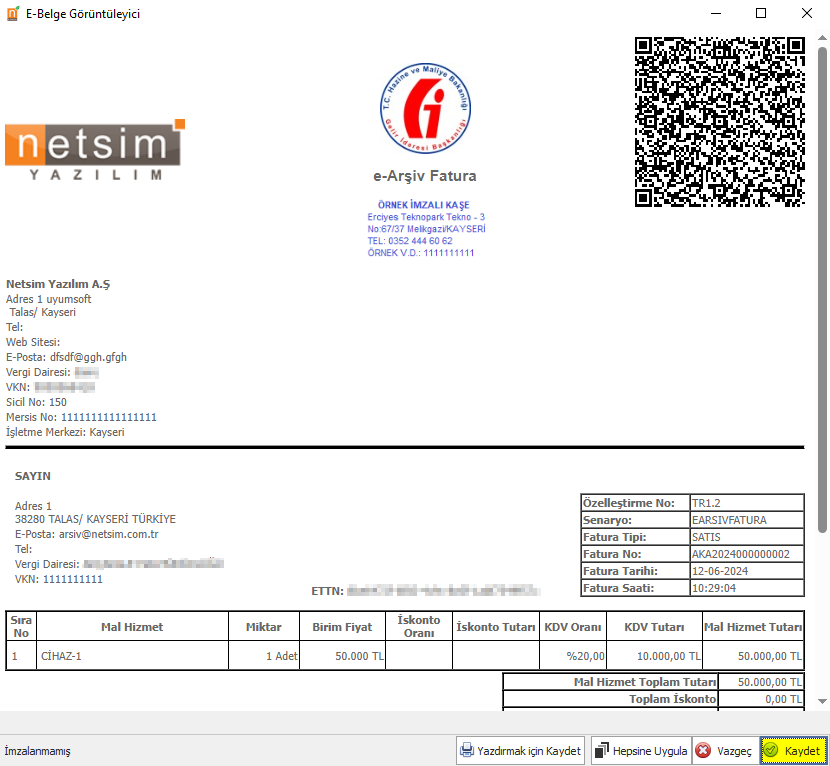
4. Açılan E-Belge Görüntüleyici penceresinde oluşan fatura Kaydet butonuna tıklanarak Netsim E-Fatura Uygulamasında Gönderilecek E-Arşiv penceresine eklenir.
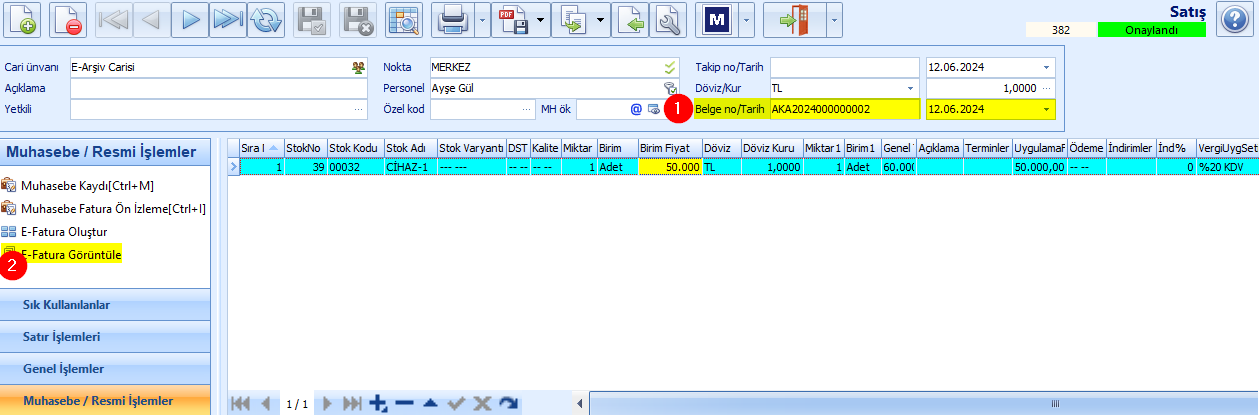
5. Satış işlem penceresinde fatura kaydedildikten sonra Belge no/Tarih (1) bilgisi oluşur ve pencerenin sol tarafındaki E-Fatura Görüntüle (2) butonu aktifleşir. Bu butona tıklanarak kaydedilen fatura görüntülenir.