 |
Personel listesinin kullanılabildiği lisanslar: |
 |
Personel listesinin ek olarak alınabildiği lisanslar: |
 |
|
 |
Personel kartları ile ilgili Netsim_akademi'deki eğitim videosunu izleyebilirsiniz! |
|
 |
Personele ait bilgilerin tanımlanması ile ilgili işlemler için IK-Soru Cevap'ta bulunan Personel Tanım İşlemleri bölümüne bakabilirsiniz. |
|
İnsan kaynakları kapsamında öncelikle işe başlatılacak olan personelin kaydının yapılması gerekir.
Personele ait özlük bilgileri (aile,ikametgah, iletişim vb.) girilir.
 Personel girişi tek tek ve de toplu bir şekilde (excel vb.) dışarıdan sisteme girilebilir!
Personel kartı oluşturulup işe başlatılan personel sonra silinemez. Silme işlemi için veritabanında işlem yapılması gerekir!
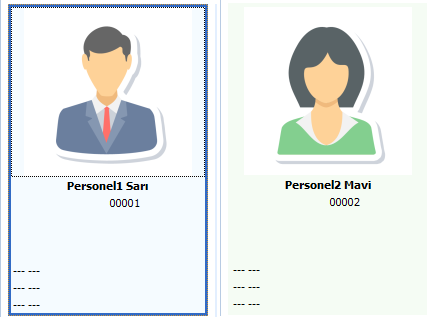
İNSAN KAYNAKLARI modülündeki Personel kartları penceresi açıldığı zaman İnsan Kaynakları Personel Listesi form görünümünde (1) gösterilir.
Buradaki kayıtlar; durumu Onaylandı ve çalışma durumları Evet olarak filtrelenerek getirilir.
Pencerenin alt tarafındaki  (2) butonuna tıklanılarak liste gösterimine geçilir.
Alt taraftaki Detaylar (3) tıklanrak açılan İş Yeri Bilgileri sekmesinde personelin çalıştığı firması ile ilgili bilgi bulunur. Filtre bölümü tıklanarak açılır. İşe başlama tarihi, işten ayrılış tarihi, adı soyadı, sicil no, işlem noktası ve firma iş yerine göre personeller filtrelenerek gösterilir.
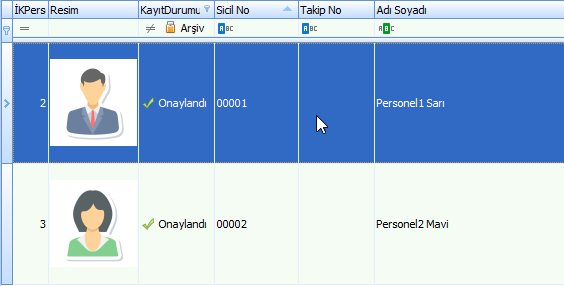
Liste görünümde personeller, durumu Onaylandı ve çalışma durumları Evet olanlar gösterilir (1). Pencerenin altında filtre çarpı işaretine tıklanarak (2) kaldırılarak Tamamlandı ya da Aktif durumunda personeller de listenir.
 butonuna tıklanılarak Personel Kayıt penceresi açılır. Giriş durumunda iken personele ait bilgiler girilir.
Personel no üst paneldeki  butonuna tıklanarak sistem tarafından otomatik olarak verilir.
Adı ve Soyadı girilir. TC kimlik no girilir.
Sicil no elle girilir.
Firma işyeri, Birim, Görev alanlarına bilgi, Genel Bilgiler sekmesinde seçildikten sonra sistem tarafından getirilir.
Sekmelerdeki liste şeklindeki alanlarındaki bilgiler Tanımlar >Yapılandırma Tanımları> Liste Tanımları penceresindeki tanımlanmış listelerden gelmektedir.
 Görev Bilgileri
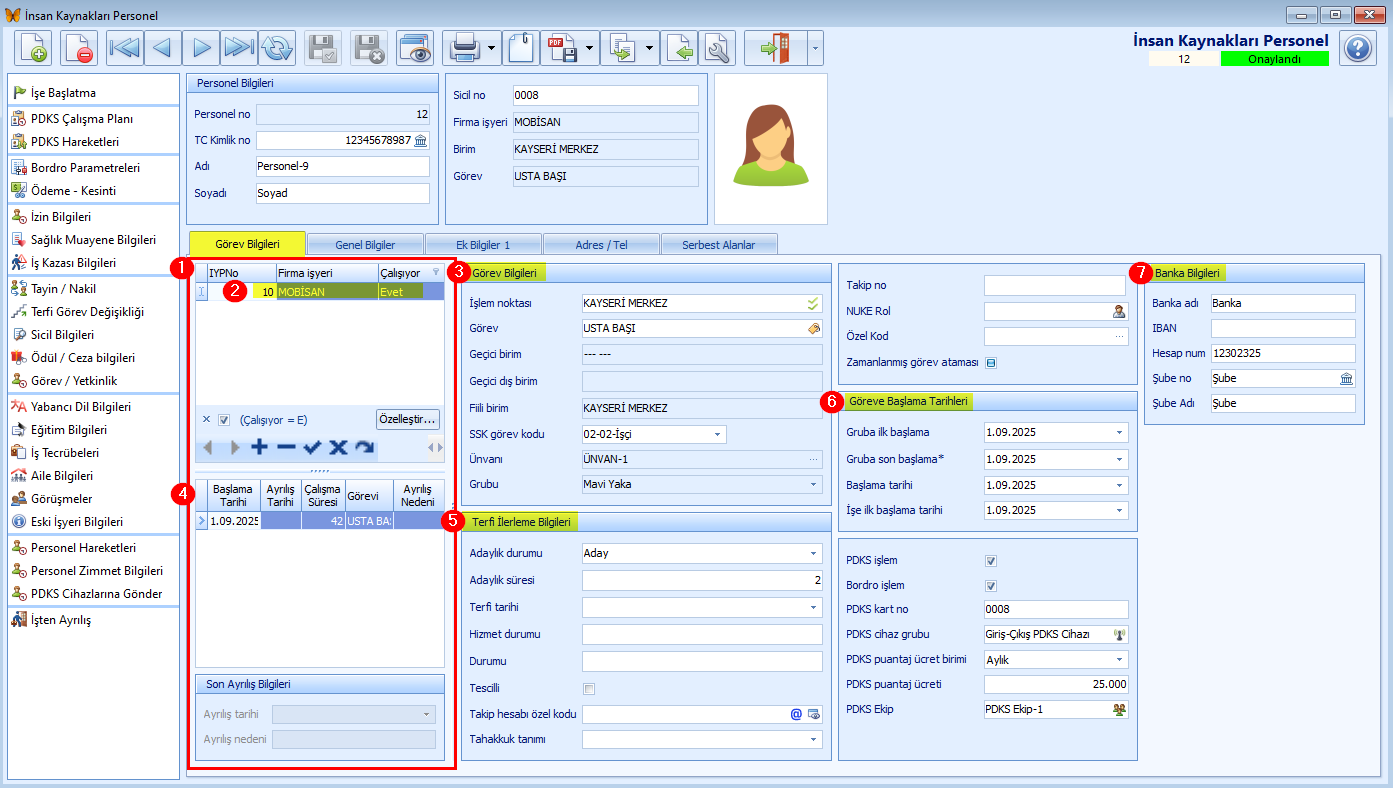
Personel İş Yeri (1) bölümünde  butonuna tıklanarak satırda kayıt açılarak iş yeri (2) seçilir. Personelin işlem noktası ve görevi (3) seçilir.
Pencerenin sol tarafındaki İşe Başlatma butonuna tıklanarak işe başlatılan personelin bilgisi sistem tarafından gösterilir (4). Eğer işten ayrılmış ise Son Ayrılış Bilgileri gösterilir.
(3) Görev Bilgileri
İşlem noktası  butonuna tıklanılarak açılan İşlem Noktası penceresinde seçilir.
Görev  butonuna tıklanarak açılan Görev penceresinde seçilir.
Geçici birim alanındaki bilgi sistem tarafından getirilir.
Geçici dış birim alanındaki bilgi sistem tarafından getirilir.
Fiili birim alanındaki bilgi seçilen işlem noktası olarak sistem tarafından getirilir.
SSK görev kodu sabit listeden seçilir. seçilir. Buradaki listelenen kodlar veritabanından gelmektedir. Kullanıcı yeni kod eklemek için sistem yöneticisi ile iletişime geçmelidir.
Ünvanı alanında seçilen göreve bağlı ünvan bilgisi sistem tarafından getirilir.
Grubu alanında seçilen ünvana bağlı grup bilgisi sistem tarafından getirilir.
(5)Terfi İlerleme Bilgileri
Adaylık durumu seçilir.
Adaylık süresi girilir.
Terfi tarihi seçilir.
Hizmet durumu girilir.
Durumu girilir.
Tescilli kutucuğu duruma göre işaretlenir.
Takip hesabı özel kodu girilir.
Tahakkuk tanımı girilir.
Takip No girilir. PDKS işlemlerinin yapılabilmesi için gereklidir. Takip numarasının belli bir formatta sistem tarafından otomatik verilmesi için numaralandırma tanımları penceresinde tanım yapılır.
Nuke rol seçilir.
Özel Kod girilebilir. ... (üç nokta) butonuna tıklanılarak açılan Özel Kod penceresinde seçilir ya da elle giriş yapılır. Kullanıcının isteğine bağlı olarak oluşturulan bir koddur ve filtreleme ya da rapor oluşturmak için kullanılabilir.
(6) Göreve Başlama Tarihleri
Gruba ilk başlama alanında işe başlama tarihi sistem tarafından getirilir.
Gruba son başlama alanında işe başlama tarihi sistem tarafından getirilir.
Başlama tarihi alanında işe başlama tarihi sistem tarafından getirilir.
İşe ilk başlama tarihi alanında işe başlama tarihi sistem tarafından getirilir.
PDKS İşlem kutucuğu eğer PDKS sistemi var ise işaretlenir. PDKS cihazına personel bilgisinin gönderilebilmesi için bu kutucuk işaretlenmelidir.
Bordro İşlem kutucuğu eğer personelin ücret bordrosu yapılıyor ise işaretlenir.
PDKS kart no girilir.
PDKS cihaz grubu  butonuna tıklanarak açılan PDKS Cihaz Grubu penceresinde cihaz grubu seçilir. PDKS cihazına personel bilgisinin gönderilebilmesi için burada grup seçilir.
PDKS puantaj ücret birimi sabit listeden seçilir.
PDKS puantaj ücreti girilir.
(7) Banka Bilgileri
Banka adı girilir. Personele ait banka bilgisidir.
IBAN numarası girilir.
Hesap numarası girilir.
Şube no  butonuna tıklanılarak açılan Banka Şube penceresinde seçilir.
Şube adı alanına sistem tarafından seçilmiş olan şube noya bağlı bilgi getirilir.
Genel Bilgiler
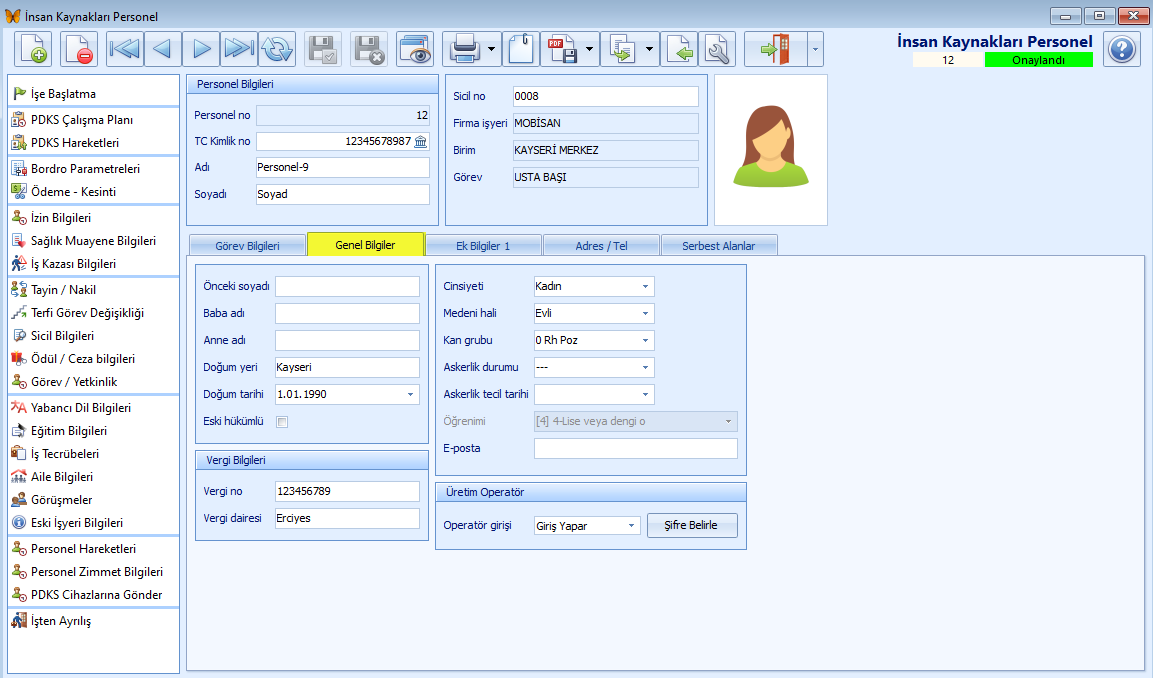
Önceki soyadı, Baba adı, Anne adı, Doğum yeri, Doğum tarihi alanlarında bilgi girilir.
Eski hükümlü olması halinde kutucuk işaretlenir.
Vergi no ve Vergi dairesi alanlarına bilgi girilir.
Cinsiyeti, Medeni hali, Kan grubu, Askerlik durumu alanlarında sabit listeden seçim yapılır.
Askerlik tecil tarihi girilir.
Öğrenimi alanına sistem tarafından getirilir. Pencerenin sol tarafındaki Eğitim Bilgileri bölümünde girilen bilgi gelmektedir.
Eposta adresi girilir.
Operatör girişi için sabit listeden seçim yapılır. Giriş Yapar seçilir ise Şifre Belirle butonuna tıklanarak açılan pencerede kullanıcı adı ve şifre tanımlanır. Bu şekilde sistemde üretim işlemlerinde operatör olarak kayıt oluşturabilir. Giriş Yapamaz seçilir ise sistemde üretim işlemi yapamaz.
Ek Bilgiler 1
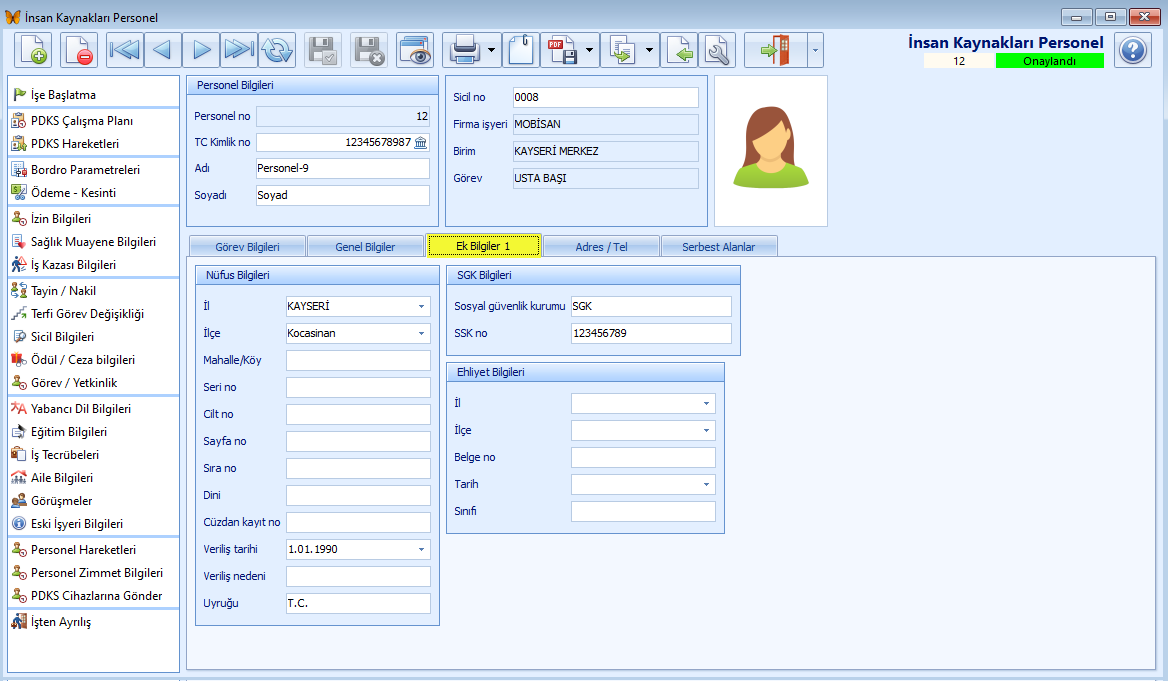
Nüfus bilgileri olarak İl. İlçe, Mahalle/Köy, Seri no, Cilt no, Sayfa no, Sıra no, Dini, Cüzdan kayıt no, Veriliş tarihi, Veriliş nedeni, Uyruğu alanlarına bilgi girilir.
SGK bilgileri olarak Sosyal güvenlik kurumu ve SSK no girilir.
Ehliyet Bilgileri olarak İl, İlçe, Belge no, Tarih, Sınıfı girilir.
Adres / Tel
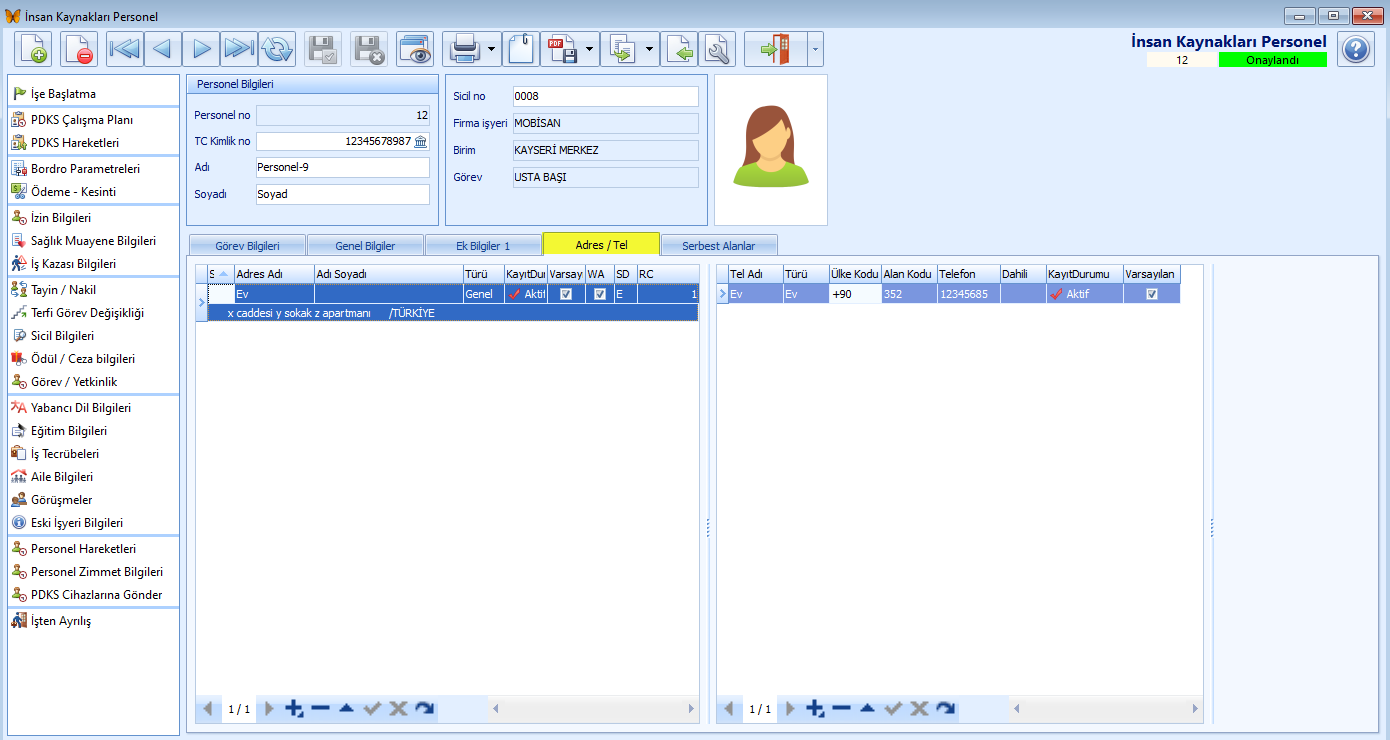
 butonları ile adres ve tel tanımlanır
Sol bölümde adres bilgileri olarak Sıra, Adres adı, Adı soyadı, Kayıt durumu, Varsayılan alanlarına bilgi girilir.
Sağ bölümde ise Tel Adı, Türü, Ülke kodu, Alan kodu, Telefon, Dahili, Kayıt durumu, Varsayılan alanlarına bilgi girilir.