
Kafe ya da restaurant gibi yerlerde müşterinin oturduğu masaya ait hesap POS nakit ya da kart ödemesi ile kapatılır ise aşağıdaki işlemler yapılır.
Pencerenin alt tarafında İşlemler 1 sekmesinde Seçileni Öde bölümündeki Nakit ya da Kart butonları ile işlem yapılır.
Burada nakit işlem anlatılmıştır. Aynı işlem adımları kart için de geçerlidir.
İşlem öncesinde aşağıdaki ayar ya da işlemler yapılır.
ÖN İŞLEMLER 1.Netsim POS işlemi öncesinde ayarlar kontrol edilir. 2.Masa lokasyonu tanımlanır. |
1.Netsim POS işlem penceresinde işleme ait bilgiler üst bölümde girilir.
Cari alanında satış işlemi yapılan cari kartı seçilir. Eğer cari adı yok ise carisiz işlem kartı (1) seçilir.
Barkod alanında barkod okuma cihazı ile okuma yapılır ya da sistemde tanım yapılmış ise elle barkod girilir.
Personel alanında CTRL+F8 ile açılan Terminal Çalışma Parametreleri penceresinde seçilmiş olan personel sistem tarafından getirilir.
Tarih ve Saat alanlarında otomatik sistem tarihi ve saati getirilir.
Ödeme Biçimi alanında peşin, 3 taksit vb. ödeme kartında tanımlı olanlardan seçim yapılır.
Masa alanında  butonuna tıklanarak (2) lokasyon olarak tanımı yapılmış olan masa seçilir. Kafe ya da restaurant gibi yerlerde bu seçim yapılır.
  butonuna (3) tıklanarak masa seçimi aktif hale getirilir. Satış numarası (4) sistem tarafından verilir. Seçilen masanın rengi yeşil olur ve yanında satış işlem numarası (5) bulunur
Pencerenin sağ tarafında Ürünler sekmesinde Netsim POS profil penceresindeki detay kısmında tanımlanan stok kartları listelenir. Profildeki fiyat gösterilsin seçeneği işaretlendiği için stokların altında fiyat bilgisi bulunur. Stok kartına çift tıklanarak (6) satırda kayıt (7) oluşturulur.

 Masalar
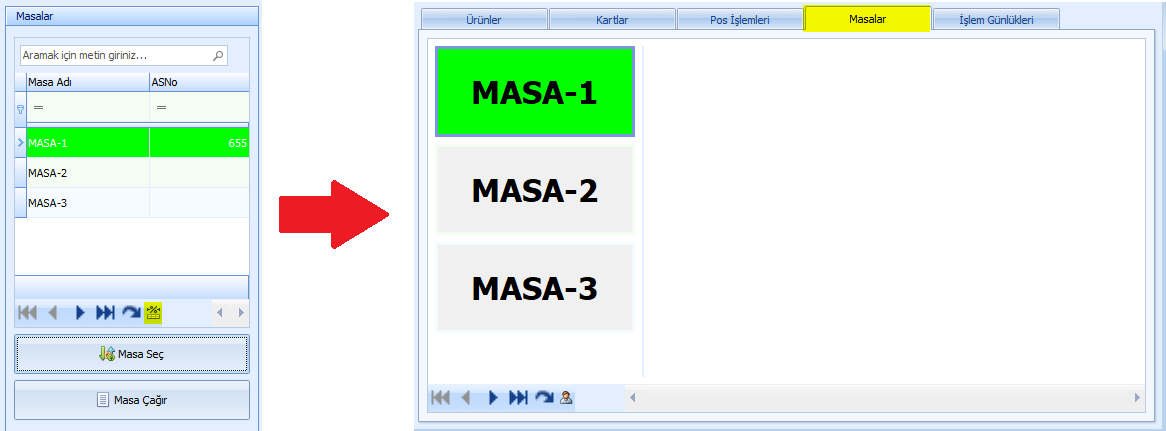
Masalar sekmesinde alttaki  butonuna tıklanarak masaların görüntüsü sekme olarak gösterilir.
Masa Seç butonuna tıklanarak boş olan masa seçilerek masa alanında (2) gösterilir. İşlemi onaylanmamış olan masalar yeşil renkte gösterilir.
Masa Çağır butonuna tıklanarak masanın siparişi gösterilir. Giriş durumunda olan masa siparişi gösterilir.
İşlemler 1
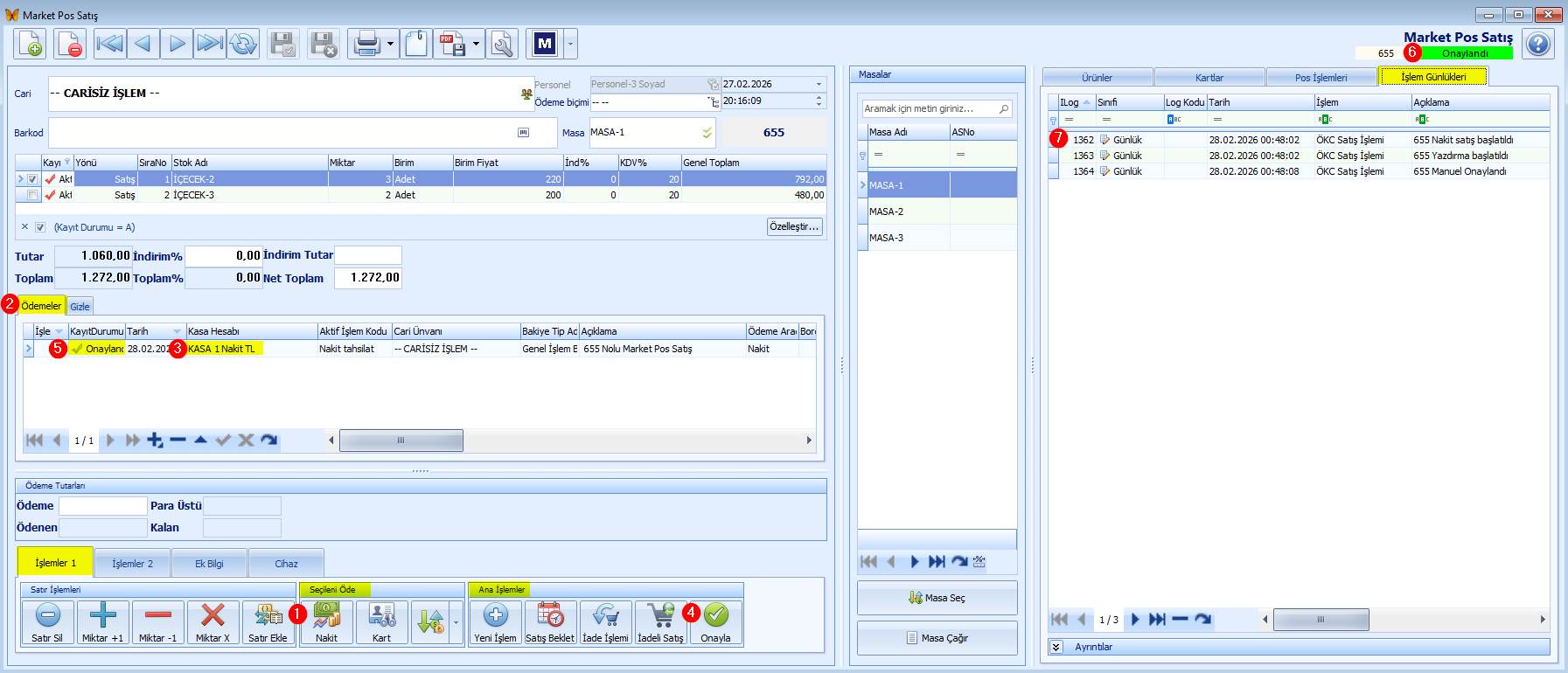
Pencerenin alt tarafındaki İşlemler 1 sekmesinde Seçileni Öde bölümünde Nakit (1) butonuna tıklanır. Pencerenin orta tarafındaki Ödemeler bölümünde (2) satır kaydı oluşturulur. Kasa Hesabıalanında (3) kasa bilgisi Netsim POS Profil tanımından gelmektedir. Kasa heabı alanı boş olmamalıdır! İşlemler 1 sekmesindeki Ana İşlemler bölümündeki Onayla (4) butonuna tıklanır. Ödeme kayıt durumu (5) ve işlem kayıt durumu (6) Onaylandı yapılır. İşlem Günlükleri sekmesinde işleme ait detay bilgi (7) bulunur. Pos İşlemleri sekmesinde yapılan satış listelenir. Onaylama işleminden sonra masanın hesabı kapanmıştır. Yeşil renk ile belirtilen masa renksiz hale getirilir.
2.İŞLEMLER modülündeki Satış İşlemleri menüsündeki Satış İşlemleri Listesi penceresinde satış numarası (örn.655) ve Market POS Satış işlem adı ile kayıt listelenir.
