 |
Stok birimi tanımlarının kullanılabildiği lisanslar: |
 |
|
Stok birimi dönüştürme ile ilgili Netsim_akademi'deki eğitim videosunu izleyebilirsiniz! |
|
|
Stok ile ilgili işlemler için T4-Soru Cevap'ta bulunan Stok bölümüne bakabilirsiniz. |
|


Stok kartında kullanılması istenilen birimler tanımlanmaktadır. Aktif ve Onaylandı durumuna getirilen kayıtlar diğer ekranlarda görüntülenir.
Birim tanımları stok kartları için gerekli ve zorunlu bir bilgidir! Stok kartında birim seçilmesi için önceden tanımı yapılmış olması gerekir.
 butonuna tıklanılarak yeni kayıt penceresi açılır. Giriş durumunda iken gerikli alanlara bilgi girişi yapılır.
Aktif ve Onaylandı durumuna getirilen kayıtlar diğer işlem pencerelerinde görüntülenip kullanılabilir.
Birim alanında ölçü biriminin uluslararası kısaltması girilir.
Birim adı girilir.  butonuna tıklanıılır.
Pencerenin sol tarafındaki Standart Birim Ekle bölümündeki butonlar kullanılarak hızlı bir şekilde birim tanımlama işlemi yapılır.
|
butonuna tıklanılarak adet, paket, kutu, koli gibi birimleri tanımlanır. |
|
b butonuna tıklanılarak metrik sistemdeki uzunluk birimleri tanımlanır. |
|
b butonuna tıklanılarak metrik sistemdeki ağırlık birimleri tanımlanır. |
|
b butonuna tıklanılarak metrik sistemdeki alan birimleri tanımlanır. |
|
b butonuna tıklanılarak metrik sistemdeki hacim birimleri tanımlanır. |
|
b butonuna tıklanılarak süre birimleri tanımlanır. |






Pencerenin sol bölümündeki butonlar ile işlem yapıldığı zaman birim listeleri hızlı bir şekilde oluşturulur.
 Genel Bilgiler
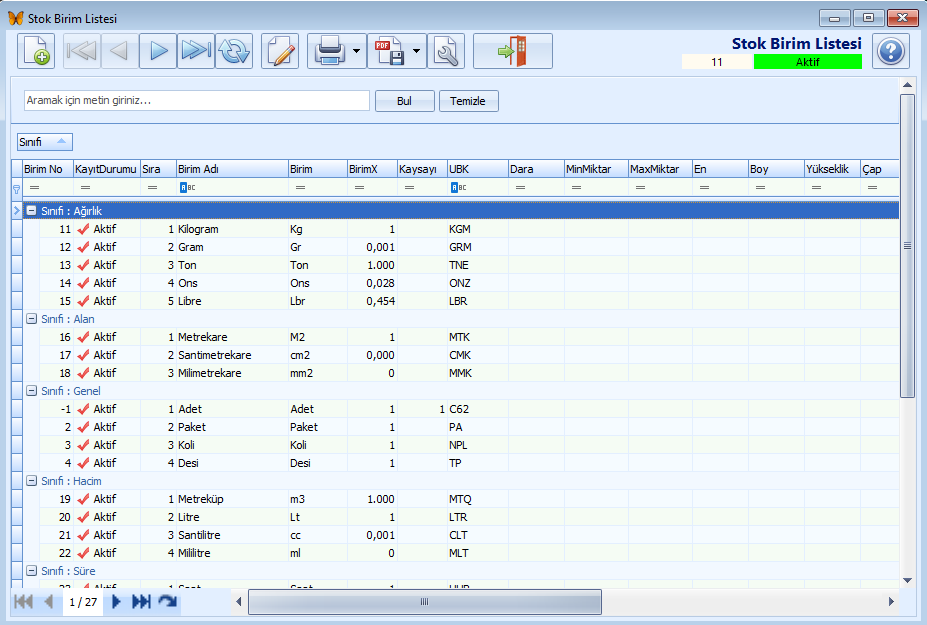
Sınıfı alanında genel, uzunluk, hacim vb. birim sınıfı seçilir. Bu alanın seçilmesi zorunludur!
Sıra alanındaki numara sistem tarafından verilir.
Uluslararası Kodu yazılır.
Birim Çarpanı girilir. Birim X olarak sistem tarafından kullanılır. Eğer herhangi farklı birime dönüştürme işlemi yapılmayacak ise "1" olarak girilir.
Katsayı ve Çeki katsayısı girilir.
Dara girilir.
Min miktar ve Max miktar girilir.
Birim 1 e dönüşür alanında Evet ya da Hayır seçilirek kg-adet ya da metre-adet vb. birim dönüşümlerinin sistemde yapılması sağlanır. Örnek için tıklayınız.
Aşağıdaki görselde KARTON 1 stok kartına ait birimler penceresi görülmektedir. Varsayılan birim : Stok kartınına ait birimler penceresindeki birimlerden sıra numarası en küçük olan birim sistemde alış/satış/stok işlem pencerelerinde stok kartı seçildiğinde varsayılan olarak kullanılır. Birim 1 : Stok kartınına ait birimler penceresindeki birimlerden sıra numarasına göre sıralanmış olan birimlerden sıra numarası en küçük ve BirimX değeri 1 olan Birim1'dir.
Aşağıdaki görselde listenen birimlerden sıra numarası en küçük olan Kg (1) sistemde yapılan işlemlerde varsayılan birim olarak kullanılır. Birim X değeri de birim çarpanı alanında (2) girilmiş olan 1 değeri olduğu için Kg sistemde Birim 1 olarak kullanılır. 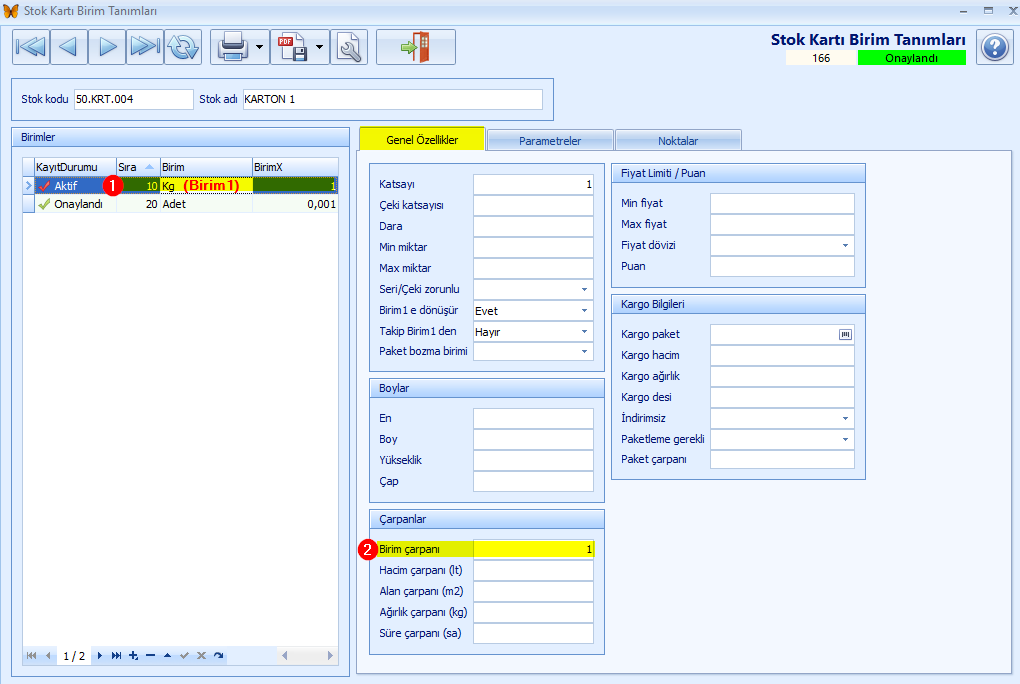
Adet birimi Birim 1 olan Kg'a dönüşürken (1) birim çarpanı olan 0,001 (2) ile miktarı çarpılır. Birim1 e dönüşür alanında Evet olarak (3) seçildiği için Adet birimi Kg birimine işlemler esnasında dönüştürülür. 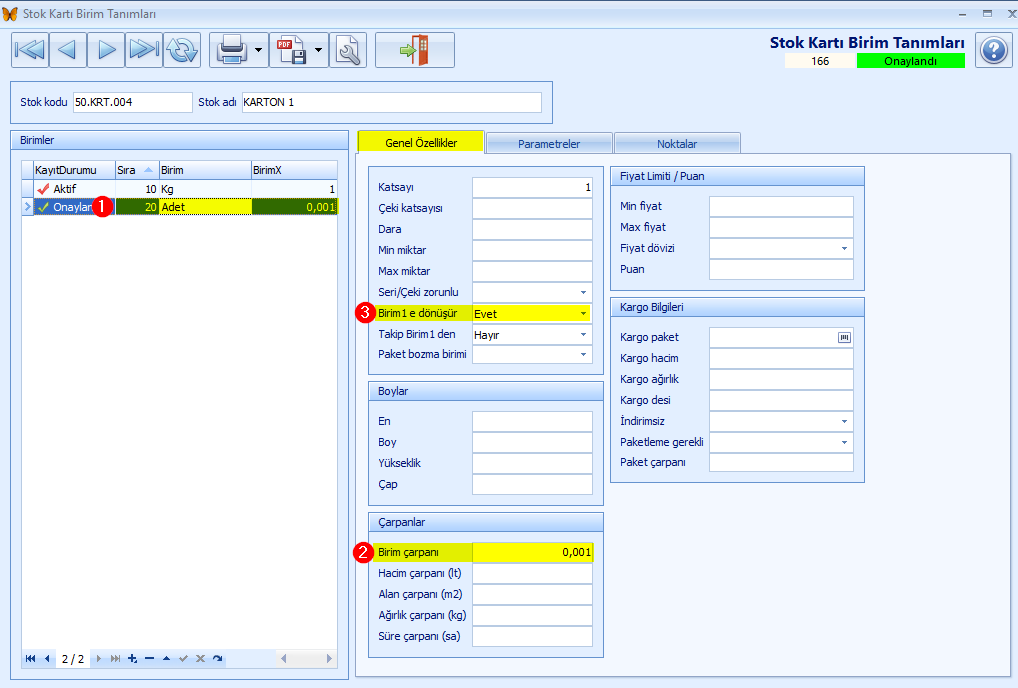
Örnek olarak Kg - adet dönüşümünün gösterildiği alış işlem aşağıdaki görseldir. Adet olarak birim seçildiğinde (1) Birim1 olan Kg için miktar ve fiyatın dönüştürüldüğü (2) görülür. 
|
Takip Birim1 den alanında Evet seçilir ise birim1 değerinden sistemde raporlama yapılır.
Özel Kod girilebilir. ... (üç nokta) butonuna tıklanılarak açılan Özel Kod penceresinde seçilir ya da elle giriş yapılır. Kullanıcının isteğine bağlı olarak oluşturulan bir koddur ve filtreleme ya da rapor oluşturmak için kullanılabilir.
❑ Boylar
En, Boy, Yükseklik, Çap alanlarında santimetre (cm) cinsinden ölçü girilir.
❑ Çarpanlar
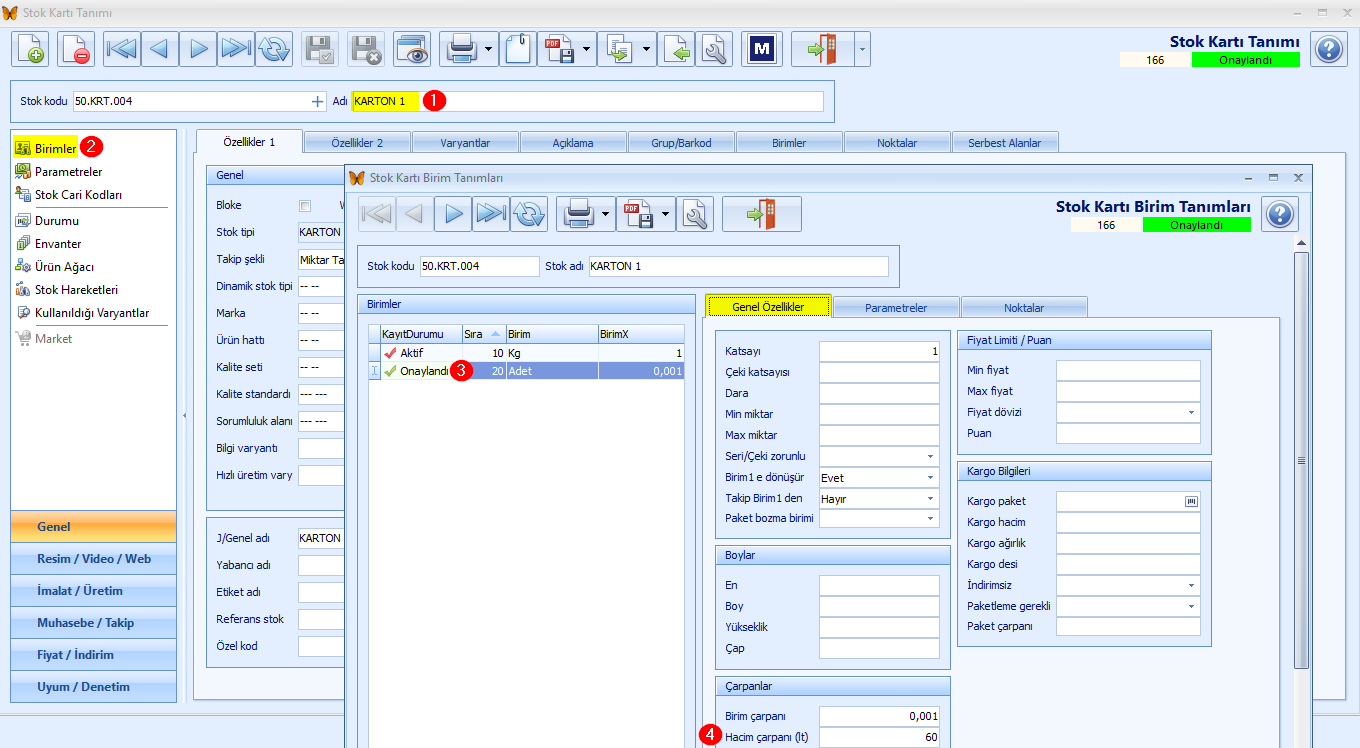
Hacim Çarpanı (lt) alanında dönüşüm için litre bilgisi girilir.
Örneğin karton kutunun (1) stok kartının içindeki birimler butonuna (2) tıklanarak açılan stok birimleri penceresinde adet için (3) hacim çarpanı girilir. 1 adet kutu: 0,5 m × 0,4 m × 0,3 m → hacim çarpanı = 0,06 m³ olarak hesaplanıp 0,06 m³ = 60 litre (4) olarak girilir.
Alan çarpanı (m2) alanında dönüşüm için metrekare bilgisi girilir.
Ağırlık çarpanı (kg) alanında dönüşüm için kilogram bilgisi girilir.
Süre çarpanı (sa) alanında dönüşüm için saat bilgisi girilir.
Paket çarpanı alanında dönüşüm için sayısal bilgi girilir.
❑ Kargo Bilgileri
Kargo Hacim, Kargo Ağırlık, Kargo Desi alanlarına bilgi girilir.
Kargo İndirimsiz ve Paketleme Gerekli seçilerek ayar yapılır.
Noktalar sekmesinde işlem noktalarının kaydı  (ekleme, silme, onaylama, vazgeçme) butonları ile satır bazında yapılır. Burada eklenecek olan noktanın İşlem Noktası Tanımları penceresinde girilerek durumunun Onaylandı olarak kayıt edilmiş olması gerekir. Geçerlilik olarak ise eklenen noktalardan Seçili Noktalar seçilir. Eğer tüm noktalarda kullanılacak ya da geçerli olacak ise Geçerlilik olarak Bütün Noktalar seçilir. Sistemde varsayılan olarak Geçerlilik >Bütün Noktalar seçili olarak gelir !