 |
Netsim POS işleminin kullanılabildiği lisanslar: (Netsim Pos modülü) |
 |
Netsim POS işleminin ek olarak alınabildiği lisanslar: (Netsim Pos modülü) |
 |
|
|
Netsim POS işlemi ile ilgili Netsimakademi'deki eğitim videosunu izleyebilirsiniz! |
|
|
Netsim POS ile ilgili işlemler için Ek Modüller Soru Cevap'ta bulunan Netsim POS satış işlemi bölümüne bakabilirsiniz. |
|


Netsim POS işlem penceresinde market gibi yerlerde ürün satışı ya da kafe/resturant gibi yerlerde masa hesabı alınması için işlem yapılır.
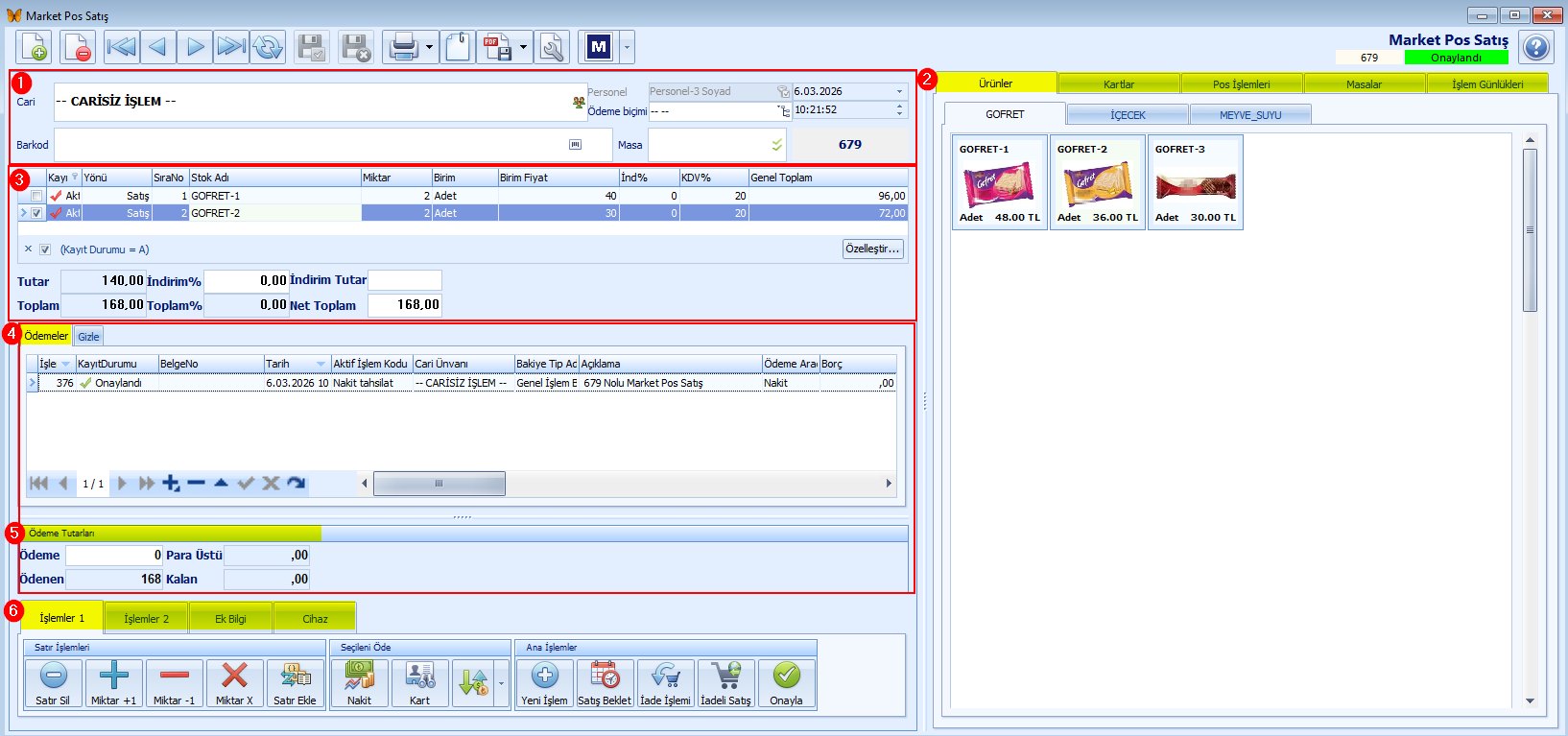
İşlem penceresinin üst tarafında işleme ait genel bilgiler (1) bulunur.
Cari alanındaki  butonuna tıklanarak satış işlemi yapılan cari kartı seçilir. Eğer cari adı yok ise carisiz işlem kartı seçilir.
Barkod alanında barkod okuma cihazı ile okuma yapılır ya da sistemde tanım yapılmış ise elle barkod girilir. Barkodlu işlem anlatımı için tıklayınız.
Personel alanında CTRL+F8 ile açılan Terminal Çalışma Parametreleri penceresinde seçilmiş olan personel sistem tarafından getirilir.
Tarih ve Saat alanlarında otomatik sistem tarihi ve saati getirilir.
Ödeme Biçimi alanında peşin, 3 taksit vb. ödeme kartında tanımlı olanlardan seçim yapılır.
Masa alanında  butonuna tıklanarak lokasyon olarak tanımı yapılmış olan masa seçilir. Kafe ya da restaurant gibi yerlerde bu seçim yapılır.
  butonuna tıklanarak masa seçimi aktif hale getirilir. Seçilen masanın rengi yeşil olur ve yanında satış işlem numarası bulunur. Masa seçimi için masa lokasyonu tanımlanır.
İşlem penceresinin sağ tarafındaki sekmelerde farklı bilgiler (2) bulunur.
Ürünler sekmesinde Netsim Profil Detay sekmesinde yapılan ayar sonrasında Netsim POS işlem penceresinin sağ tarafındaki Ürünler sekmesinde ürünler gösterilir. Ürüne çift tıklanarak satırda ürünün stok kartı eklenir.
Kartlar sekmesinde POS işlemleri banka hesapları listelenir. Birden fazla banka hesabı var ise kartlı ödeme işlemi esnasında seçim yapılır. Pos işlem banka hesabı için tıklayınız.
POS işlemleri sekmesinde yapılan pos işlemleri listlenir. Durumu Giriş ya da Onaylandı olan işlemler listlenir. Her bir kayıt çift tıklanarak işlem penceresinde açılır. Eğer Farklı ekranda aç kutucuğu işaretlenir ise çift tıklanan kayıt ayrı pencerede açılır.
Masalar sekmesinde lokasyon olarak tanımlı olan masalar gösterilir.
İşlem Günlükleri sekmesinde satış işlemine ait yapılan tüm işlemler (satış, onay, yazdırma vb.) listelenir.
Seçilen ürünler satırda kayıt olarak listelenir ve tutarları (3) gösterilir.
Tutar alanında tüm ürünlerin toplam tutarı KDV siz olarak gösterilir.
Toplam alanında tüm ürünleri toplam tutarı KDV li olarak gösterilir.
İndirim % alanında toplam tutar üzerinden yapılan indirim oranı girilir.
Toplam % alanında satırdaki ürünlere ayrı ayrı yapılan indirim oranının toplamı hesaplanarak gösterilir.
İndirim Tutar alanında toplam tutar üzerinden yapılan indirim tutarı girilir.
Net Toplam alanında sistem tarafından indirim vb. hesaplandıktan sonra kalan KDV li toplam hesaplanarak gösterilir.
Ödemeler bölümünde (4) nakit ya da kredi kartı ödemesi listelenir.Netsim POS satış kaydı Giriş durumunda iken bu bölüm kullanılır.
Ödeme tutarları (5) bölümünde nakit ödeme alınırken tutar girilerek müşteriye geri ödeme yapılacak olan tutar hesaplanır.
Ödeme alanında müşteriden alınan para tutarı yazılır.
Ödenen alanında ürünlerin toplam tutarı KDV li olarak hesaplanarak sistem tarafından gösterilir.
Para üstü alanında müşteriye verilecek olan para hesaplanarak sistem tarafından gösterilir.
İşlemler 1, İşlemler 2, Ek Bilgi ve Cihaz sekmelerinde farklı işlemler (6) yapılır.
 İşlemler 1
Satır Sil butonu ile satırda seçilen ürüne ait stok kartı silinir.
Miktar +1 butonu ile satırda seçilen ürünün miktarı bir artırılır.
Miktar -1 butonu ile satırda seçilen ürünün miktarı bir azaltılır.
Miktar X butonu ile satırda seçilen ürünün miktarı açılan pencerede girilir.
Satır Ekle butonu ile satırda yeni bir ürün kaydı oluşturulur.
Nakit butonuna tıklanarak müşteriden alınan ödemenin karşılığında tanımlı olan nakit kasa hesabı kaydı oluşturulur. Öncesinde POS profilinde nakit kasa hesabı seçilmelidir.
Kart butonuna tıklanarak kredi kartı kaydı oluşturulur.Öncesinde POS profilinde POS banka hesabı seçilmelidir. Tanımlı olan banka hesapları Kartlar sekmesinde listelenir. Birden fazla banka hesabı var ise kartlı ödeme işlemi esnasında seçim yapılır.
Yeni İşlem butonuna tıklanarak yeni bir pos satış işlem penceresi açılır.  butonu ile aynı işlemi yapmaktadır.
Satış Beklet butonuna tıklanarak yeni bir pos satış işlem penceresi açılır. Önceki açılmış olan pencere Giriş durumunda program penceresinin alt tarafında sekme olarak kalır. Eğer pencere kapatılırsa tekrar açmak için pencerenin sağ tarafındaki POS İşlemleri sekmesinde kayıt bulunup çift tıklanarak işlem penceresi açılır. Eğer farklı bir pencerede işlem kaydı açılmak istenirse Farklı ekranda aç kutucuğu işaretlenerek kayda çift tıklanılır.
İade İşlemi butonuna tıklanarak müşteriye satışı yapılan bir ürün iade alınarak ödemesi geri yapılır. İşlemin detaylı anlatımı için tıklayınız.
İadeli Satış butonuna tıklanarak Müşteriye satışı yapılan bir ürün iade alınarak yerine farklı bir ürün satışı yapılır. İşlemin detaylı anlatımı için tıklayınız.
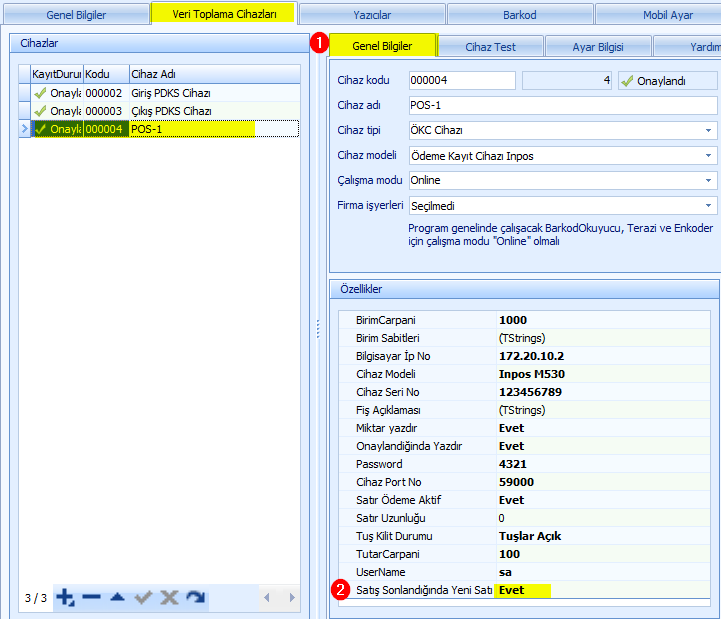
Onayla butonuna tıklanarak pos satış işlemindeki satırdaki ödeme ile pos satış işlem kaydırının durumu Onaylandı yapılır.Eğer her işlem onayından sonra arkasına yeni bir işlem penceresi açılması isteniyor ise TANIMLAR modülündeki Terminal Tanımları işlem penceresinde terminale tanımlanan pos cihaz ayarında Veri Toplama Cihazları > Genel Bilgiler sekmesinde (1) Satış Sonlandığında Yeni Satış alanında Evet (2) seçilmelidir.
İşlemler 2

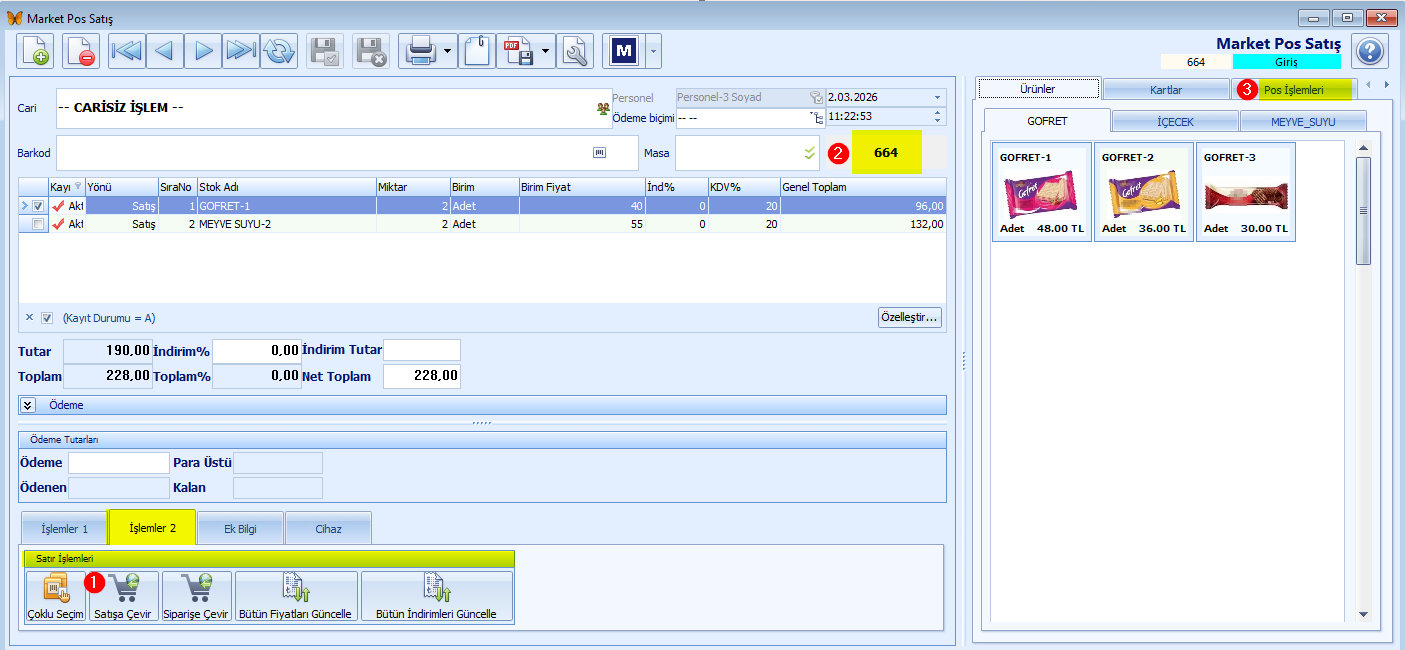
Çoklu Seçim butonuna tıklanarak satırdaki ürünler çoklu olarak seçilir.
Satışa Çevir butonuna tıklanıp satırda seçili olan stok kartının pos satış işlem kaydı satış işlem kaydına dönüştürülür.Bunun için pos satışının kayıt durumu Giriş olmalıdır. Onaylanmış olan pos satış işlemlerinin dönüşümü yapılamaz. Pencerenin sağ tarafındaki Pos İşlemleri sekmesinde satışa çevrilen pos satış işlem kaydı listelenmez. İŞLEMLER > Satış İşlemleri >Satış İşlemleri Listesi penceresinde oluşan satış kaydı listenir.
Siparişe Çevir butonuna tıklanıp pos satış işlemi alınan sipariş işlem kaydına dönüştürülür.Bunun için pos satışının kayıt durumu Giriş olmalıdır. Pos İşlemleri sekmesinde alınan siparişe çevrilen pos satış işlem kaydı gösterilmez.
Bütün Fiyatları Güncelle butonuna tıklanarak satırda seçili olan stok kartlarının fiyatları güncellenir.
Bütün İndirimleri Güncelle butonuna tıklanarak satırda seçili olan stok kartlarının indirimleri güncellenir.
Ek Bilgi
Pos satış işlem kaydına ait slipte düzenlemeler yapılır. Pos satış işlem penceresinin alt tarafındaki Ek Bilgi sekmesinde işlem yapılır.
Açıklama alanında slip üzerinde olması istenen açıklama yazılır.Ürün değişimi 14 gün içinde yapılır. vb bir açıklama yazılır.
Slip adedi seçilir.
Fiş Bilgisi Yazdır kutucuğu pos profil tanımında otomatik yazdır seçilmiş ise işaretli olarak bulunur. Yazdırılması istenmiyorsa işaret kaldırılır.
Belge no/tarih bilgisi girilir
Satış tipi alanında Normal olarak varsayılan bilgi getirilir. Eğer müşteriye yüksek tutarda satış yapılıyor ise fatura kesilmesi gerekeceği için Faturalı seçilir.
Fatura tipi alanında müşterinin mükellef olduğu fatura tipi seçilir.
İrsaliye kutucuğu işaretlenerek yazdırılır.
Cihaz
Netsim Pos satış işlem peneceresinde işlem yaparken cihaz bağlantı hatası ile ilgili bir durum yaşanırsa pencerenin alt tarafındaki Cihaz sekmesindeki Bağlan ve Test butonları ile kullanılır.
Bağlan butonuna tıklanarak cihaza bağlantı sağlanır.
Test butonuna tıklanarak bağlantı test edilir.