 |
Netsim POS profil tanımlarının kullanılabildiği lisanslar: (Netsim Pos modülü) |
 |
Netsim POS profil tanımlarının ek olarak alınabildiği lisanslar: (Netsim Pos modülü) |
 |
|
|
Netsim POS profil tanımları ile ilgili Netsimakademi'deki eğitim videosunu izleyebilirsiniz! |
|
|
Netsim POS profil tanımları ile ilgili işlemler için Ek Modüller Soru Cevap'ta bulunan Netsim POS ayarları bölümüne bakabilirsiniz. |
|


Netsim POS işlemi için profil kaydında ön değerler girilerek işlem kolaylığı, hızı ve doğruluğu sağlanır.
POS profilinde tanımlanan ayarlara göre işlemler yapılır.
 butonuna tıklanılarak yeni kayıt penceresi açılır. Giriş durumunda iken gerikli alanlara bilgi girişi yapılır.
Aktif ve Onaylandı durumuna getirilen kayıtlar diğer işlem pencerelerinde görüntülenip kullanılabilir.
Profil kodu istenilen formatta elle girilir ya da boş bırakılır ise hata adı yazıldıktan sonra  butonuna tıklanınca sistem tarafından artan sırada numara verilir.
Profil adı girilir.
 Genel Bilgiler
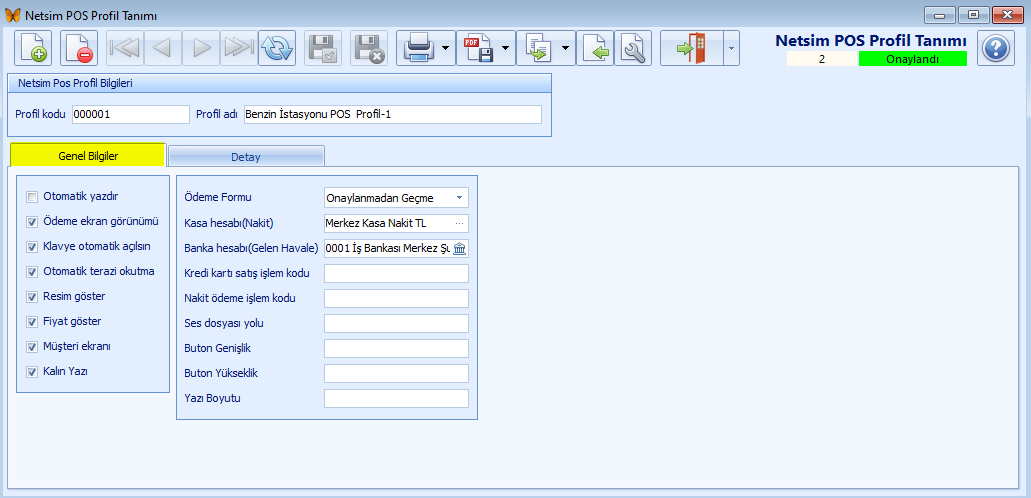
Otomatik yazdır ayarı işaretlenir ise POS işlemi Onayla butonuna tıklanarak onaylandıktan sonra yazıcıdan fişin çıktısı alınır. Yazıcıdan çıktı işlem penceresi açılır.
Ödeme ekran görünümü ayarı işaretlenir ise doğrudan satış ödeme ekranı gösterilir.
Klavye otomatik açılsın ayarı işaretlenir ise pos işleminde satırda stok eklendiğinde miktar alanına tıklandığında rakam girilmesi için otomatik klavye açılması sağlanır. Dokunmatik ekranlarda kullanılır.
Otomatik terazi okutma ayarı işaretlenir ise teraziye ürün konulduğunda gramaj bilgisi programa aktarılır.
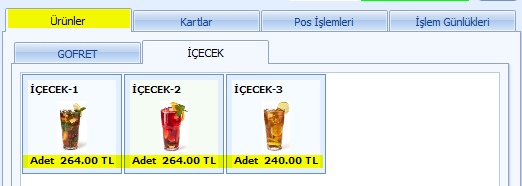
Resim göster ayarı işaretlenir ise stok kartında ürüne ait eklenmiş bir resim var ise pos işlem penceresinde sağ taraftaki ürünler sekmesinde gösterilir.
Fiyat göster ayarı işaretlenir ise fiyat listesinde stoğa tanımlanmış olan fiyat var ise pos işlem penceresinde sağ taraftaki ürünler sekmesinde stoğun hemen altında gösterilir.
Müşteri ekranı ayarı işaretlenir ise başka bir ekranda müşteriye gösterim yapılır.
Kalın yazı ayarı işaretlenir ise pos işlem penceresinde tutar, toplam, indirim gibi alanların adları kalın yazı ile gösterilir.
Ödeme formu alanında yapılan seçime göre nakit ya da kart ile POS işleminin ödemesi alındığında işlem yapılır. Onaylamadan Geçme seçilir ise onay penceresi açılarak ödeme alınır. Ekrandaki Buton Yeterli seçilir ise butona tıklanınca ödeme alınır. Ödeme Formu Açılsın seçilir ise butona tıklanınca ayrı bir işlem penceresi açılarak ödeme alınır.
Kasa hesabı (Nakit) alanında müşteriden nakit para alındığında işlemin kapatılması için kullanılacak olan kasa seçilir.
Banka hesabı (Gelen Havale) alanında müşteriden havale ile para alındığında işlemin kapatılması için kullanılacak olan banka hesabı seçilir.
Kredi kartı satış işlem kodu alanında kredi kartı işleminde çalışacak olan işlemin kodu girilir. TANIMLAR > Yapılandırma Tanımları > İşlem Kodu Tanımları penceresinde işlem kodları bulunur.
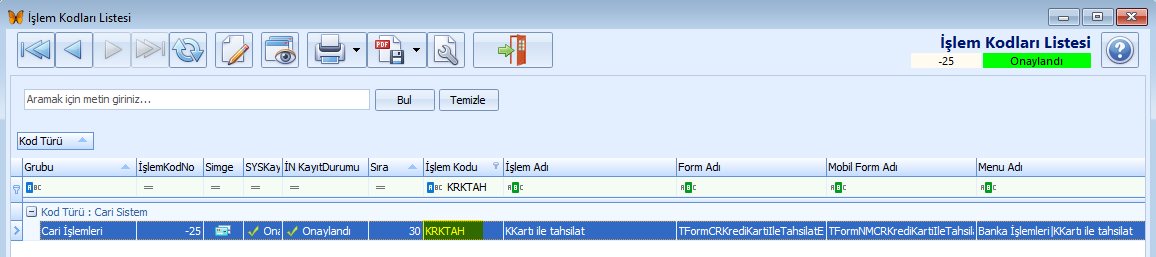
Nakit ödeme işlem kodu alanında nakit ödeme işleminde çalışacak olan işlemin kodu girilir. TANIMLAR > Yapılandırma Tanımları > İşlem Kodu Tanımları penceresinde işlem kodları bulunur.
Masa ana lokasyon alanında restaurant/kafe gibi yerlerde kullanılması için lokasyon seçilir. Lokasyon seçilmez ise masalar aktif olmaz.
Ses dosya yolu alanında herhangi bir ses için dosya yolu belirtilir.
Buton genişlik alanında pos işlemindeki butonların genişliği ayarlanır.
Buton yükseklik alanında pos işlemindeki butonların yüksekliği ayarlanır.
Yazı boyutu 14, 16 vb. girilir.
Yatay buton sayısı alanında POS işlem penceresindeki yatayda gösterilecek olan buton sayısı girilir.
Dikey buton sayısı alanında POS işlem penceresindeki dikeyde gösterilecek olan buton sayısı girilir.
Ekleme yönü alanında POS işlem penceresinde masaların ekleme yönü belirtilir.
Detay
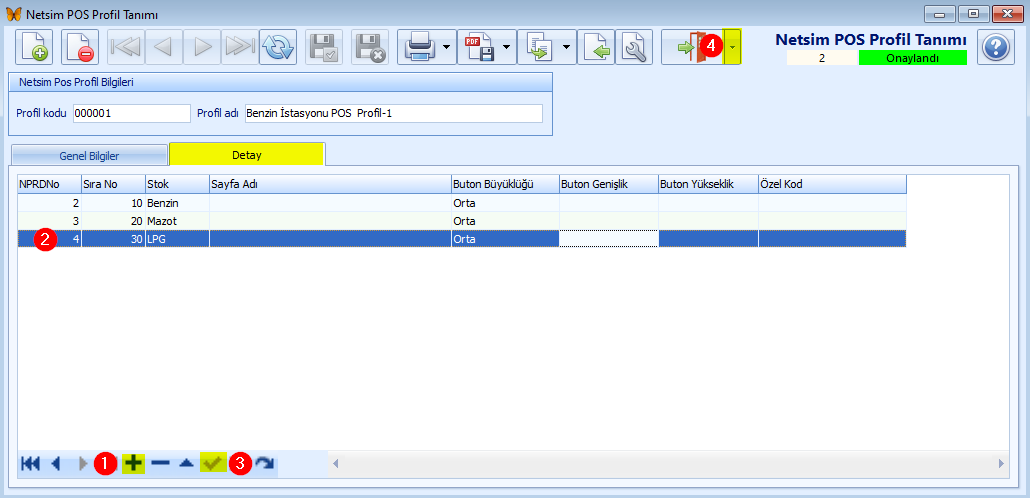
 butonuna (1) tıklanarak satırda kayıt açılır.
Stok alanında sistemde kayıtlı olan stok seçilir.
Birim alanında ürün için birim seçilir. Burada seçilen birim sistem tarafından otomatik pos işlemi sırasında getirilecektir.
Sayfa adı alanında Netsim POS penceresinde gösterilecek olan ürünlerin sekme adları girilir. Birden fazla kelime olan sayfalar arası boş bırakılmaz.
Tanımlanan sayfalar aşağıdaki görseldeki gibi Netsim POS penceresinde gösterilir.
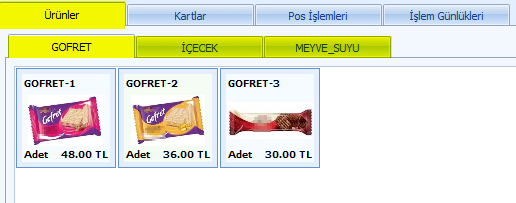
Buton büyüklüğü alanında gösterilecek olan ürünün görselinin olduğu butonun boyutunun gösterim şekli belirtilir. Büyük, Küçük, Orta olarak seçilir (2).
Kayıt durumu Onaylandı (3) yapılır.