Netsim Pos işleminden sonra ürünlerin stok çıkışının yapılması için satış ya da siparişe dönüştürülmesi gerekir.
Satışa ya da siparişe bağlı yapılan stok çıkışı ile ürün adedi kadar stok yerindeki adetlerde değişiklik olur.
Eğer bu işlem yapılmaz ise sistemdeki ürün adedi ile fiili adet birbirini tutmaz.
ÖN İŞLEMLER 1.Ürünlerin alış işlemi yapılarak stoğa girişi yapılır. Alış kaydının içinde Stok yeri (1) alanında uygun yer seçilerek artı butonuna (2) tıklayarak satırda stoklar (3) eklenir. Alış kayıt durumu Onaylandı (4) yapılır.Sonraki İşlem Oluştur (5) bölümündeki Stok Girişi Oluştur (6) butonuna tıklanır. 
Stok girişi kaydı içinde Giriş stok yeri ve Cari ünvanı alanlarına (1) bilgi alış kaydından aktarılır.Satırda stok kartları listelenir. Pencerenin sol tarafındaki İşlemler bölümündeki (2) Hepsini Aktifleştir (3) butonuna tıklanır. Satırdaki kayıtların durumu Onaylandı (4) yapılır. Kayıt durumu Onaylandı (5) yapılır. 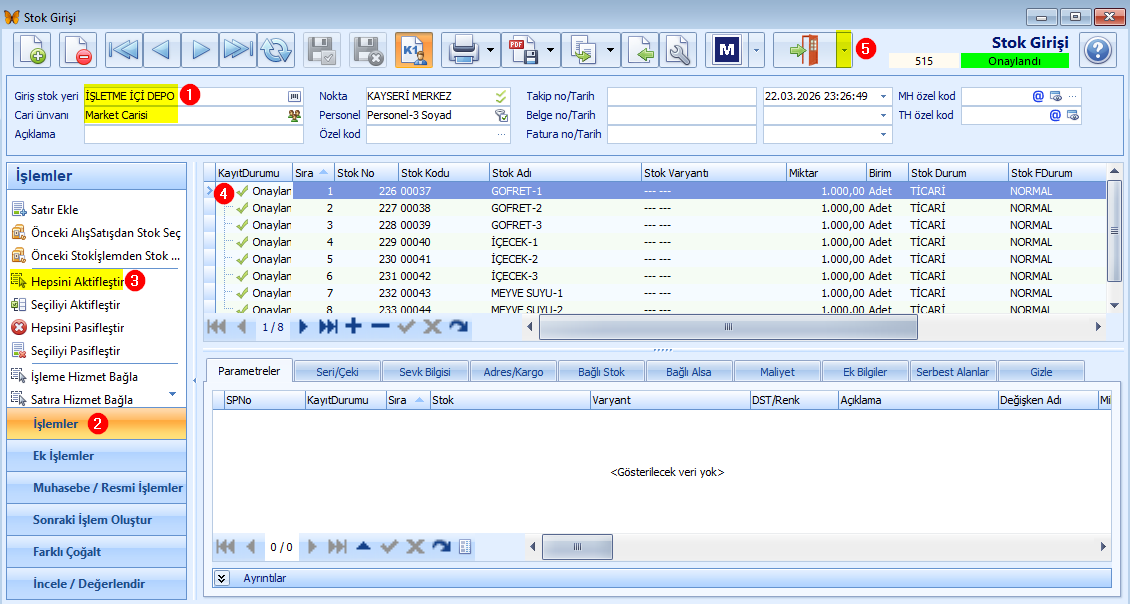
|
1.Netsim POS işlemi yapılan kaydın içinde iken İşlemler 2 sekmesindeki Satışa Çevir (1) butonuna tıklanır.
İşlem adı Market Pos Satış olan kayıt Satış olarak değiştirilir. POS işlem kaydına ait numara (2) Pos İşlemleri sekmesinde (3) listelenmez.
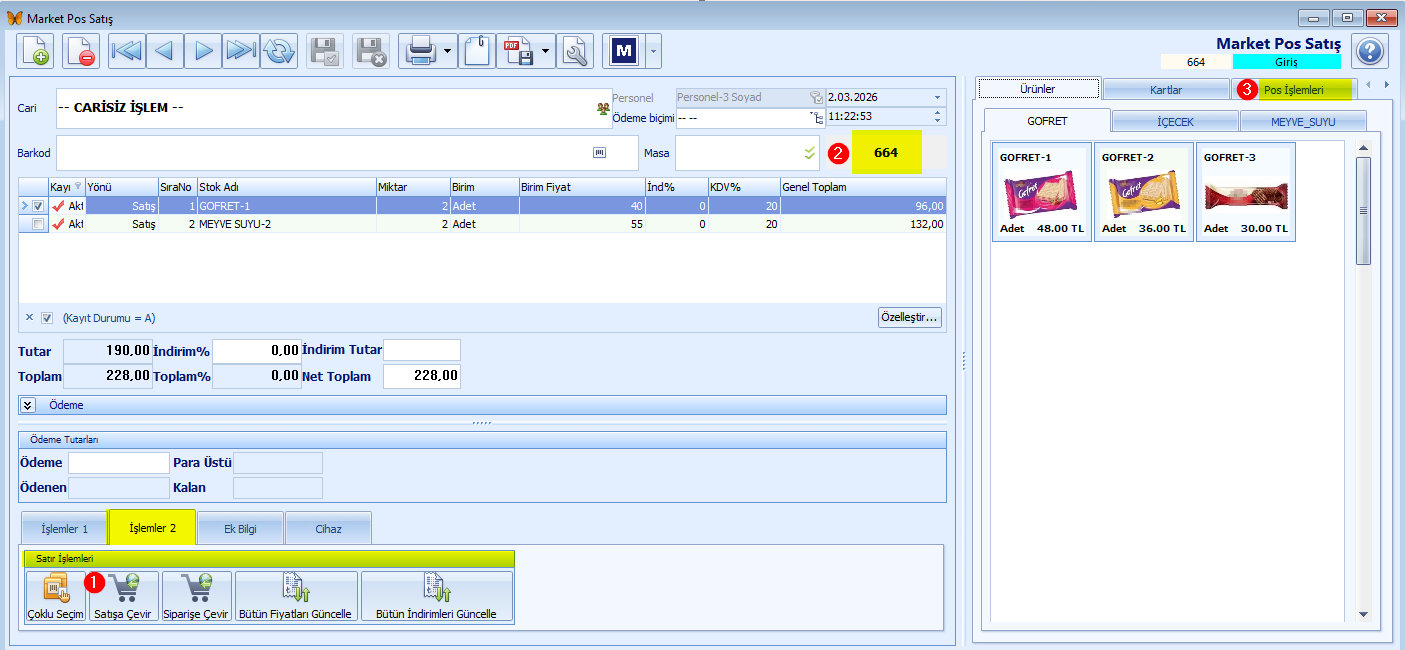
Örneğin aşağıdaki görselde 664 nolu pos satış işlem kaydının satış kaydına dönüştürüldüğü için listelenmediği görülür.
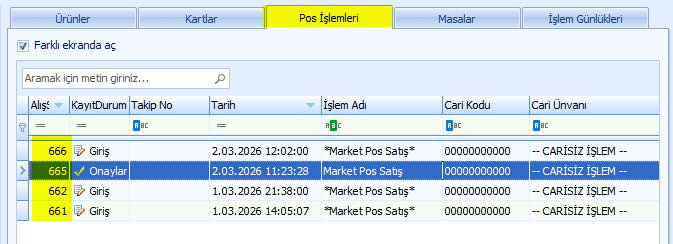
2. İŞLEMLER > Satış İşlemleri >Satış İşlemleri Listesi penceresinde oluşan satış kaydı yenir bir numara ile listenir. Örneğin aşağıdaki görselde 667 nolu satış işlem kaydı görülmektedir.
Satış kaydına bağlı stok çıkışı kaydı oluşturulur.
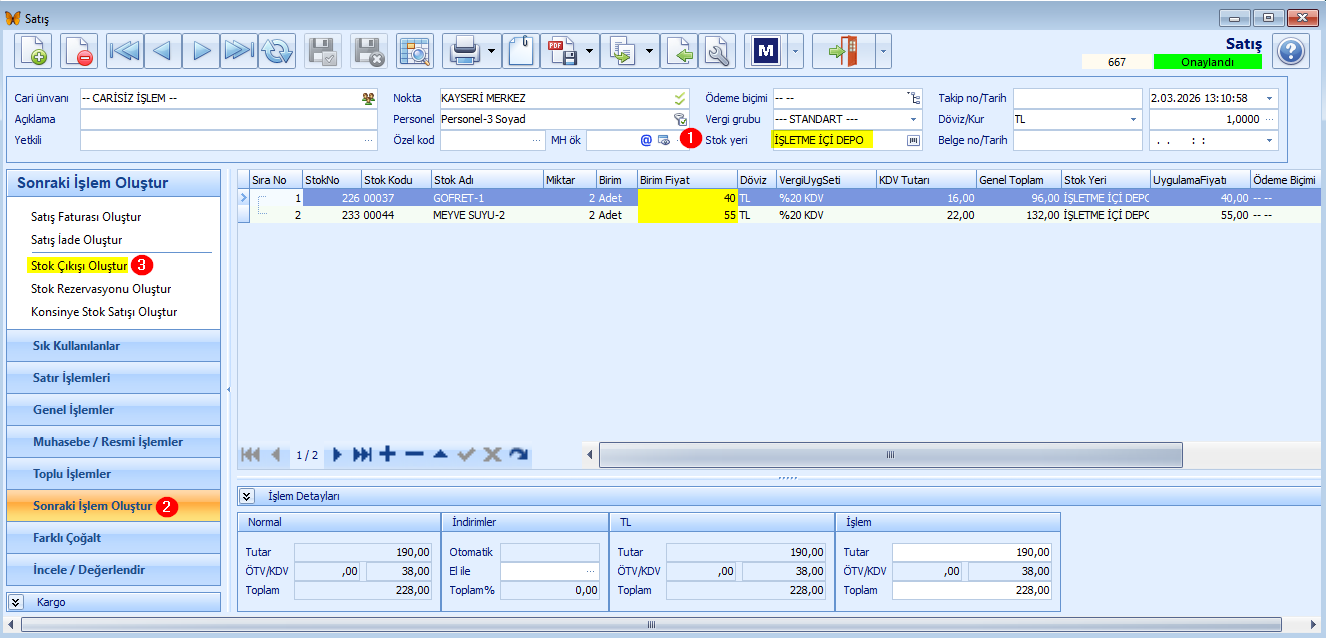
Satış kaydının üst bölümünde ürünlerin stoğunun olduğu Stok yeri alanında (1) yer kontrol edilerek pencerenin sol tarafındaki Sonraki İşlem Oluştur (2) bölümünde Stok Çıkışı Oluştur (3) butonuna tıklanır.
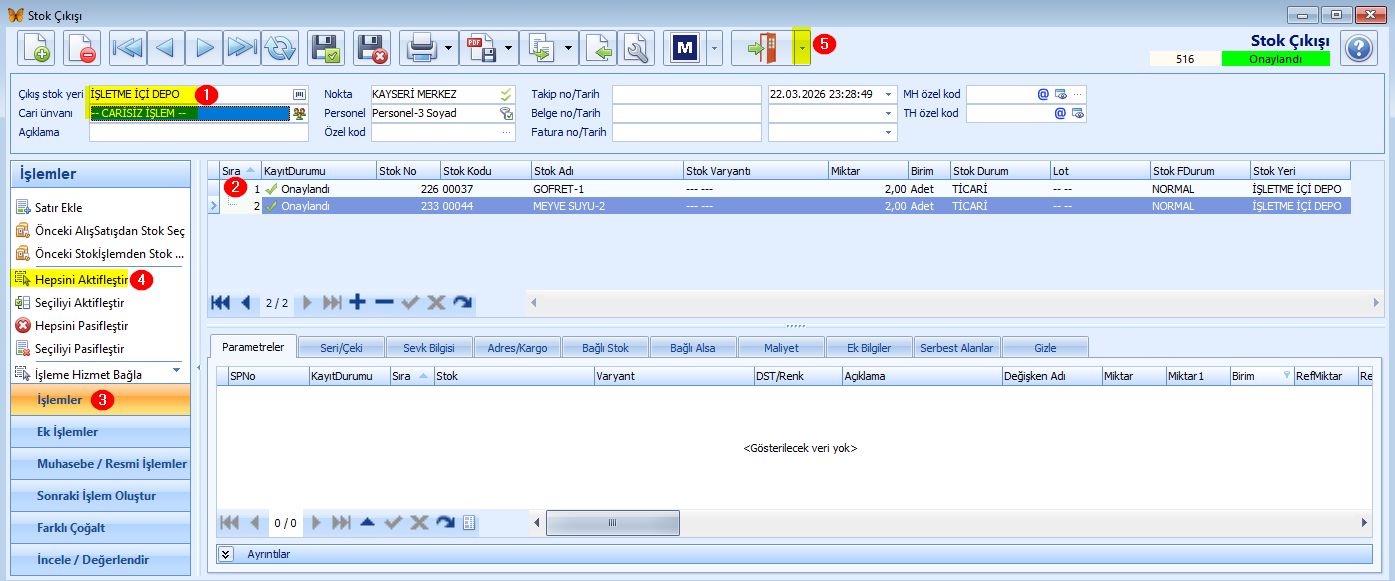
Stok çıkışı kaydı oluşur ve kayıt içindeki Giriş stok yeri ve Cari ünvanı alanlarına (1) bilgi aktarılır.Satırda stok kartları sistem tarafından getirilerek listelenir (2). Pencerenin sol tarafındaki İşlemler bölümündeki (3) Hepsini Aktifleştir (4) butonuna tıklanır. Satırdaki kayıtların durumu Onaylandı yapılır. Kayıt durumu Onaylandı (5) yapılır.
Bu şekilde Pos işlemine ait stok çıkışı yapılır. Stoktan ürünlerin adetleri eksiltilir.
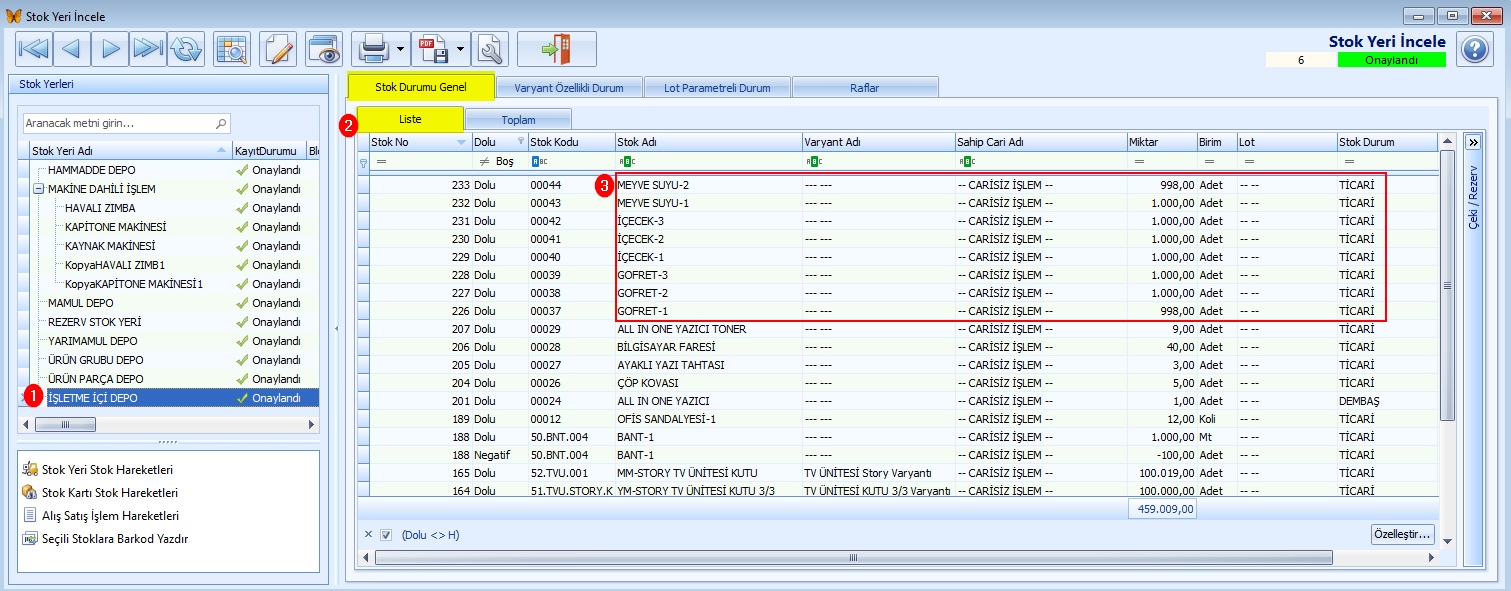
3. KARAR DESTEK modülündeki Stok Yeri İncele işlem penceresinde stok yeri (1) seçilerek Stok Durumu Genel sekmesindeki Liste (2) sekmesinde stoklar listelenir (3).